
Введение
Со временем качество динамиков может ухудшиться по разным причинам. Замена динамиков устранит большинство проблем, связанных со звуком и его качеством.
Шаг 1 Задняя крышка

Извлеките все внешние устройства из ноутбука Toshiba Chromebook 2.
Шаг 2

Закройте Toshiba Chromebook 2 и переверните его так, чтобы нижняя часть ноутбука была обращена вверх, а надпись на днище — вправо.
Шаг 3


Отверткой Phillips #0 выкрутите 8 винтов Phillips диаметром 8,25 мм.
Шаг 4


Отверткой Phillips #0 открутите 2 скрытых винта Phillips 8,25 мм, расположенных под резиновыми ручками сзади (напротив петель).
Резиновые ручки приклеены, поэтому их нужно будет поддеть с помощью лопатки или другого инструмента для поддевания.
Шаг 5

Снимите заднюю панель, потянув вверх за 2 соседних угла.
Шаг 6 Батарея


Выкрутите 4 винта Phillips 2 мм, удерживающих аккумулятор на месте, с помощью отвертки Phillips #0.
Шаг 7


Нажмите на белый зажим и мягко потяните провода из порта, чтобы отсоединить батарею от материнской платы.
Шаг 8

Извлеките батарею, аккуратно потянув за нижние углы.
Шаг 9 Динамики

Отверткой Phillips #0 открутите 2 винта 3,3 мм, крепящих левый и правый динамики.
Шаг 10

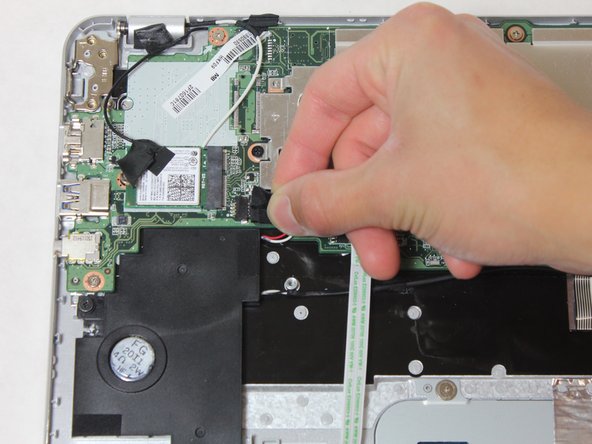
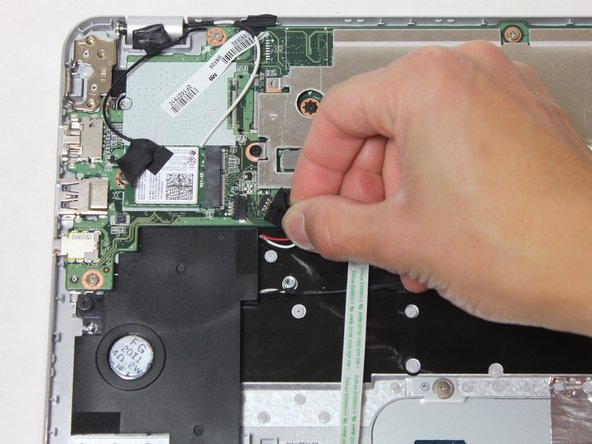
Вытащите красный и белый провода из гнезда над левым динамиком, чтобы отсоединить динамики от материнской платы.
Шаг 11

Извлеките динамики, подняв их вверх.
Провода, соединяющие левый и правый динамики, могут быть приклеены скотчем к верхней части батареи. Просто удалите ленту, чтобы снять динамики.
