
Введение
Встроенные динамики — одно из преимуществ ноутбука, поэтому любые неисправности или поломки динамиков доставляют неудобства пользователям ноутбуков. Вместо того чтобы покупать внешние динамики или надевать наушники, когда требуется звук, эту проблему можно решить более экономичным способом, установив новый динамик в ноутбук. В этом руководстве вы узнаете, как заменить динамики в ноутбуке.
Шаг 1 Батарея

Открутите одиннадцать винтов диаметром 6,6 мм на задней панели компьютера с помощью крестообразной отвертки № 0.
Шаг 2


Используя инструмент для открывания, аккуратно подденьте задние углы, пока пластик не отделится от корпуса ноутбука.
Двигайтесь по корпусу ноутбука, пока задняя крышка не будет полностью отделена.
Снимите заднюю крышку.
Шаг 3

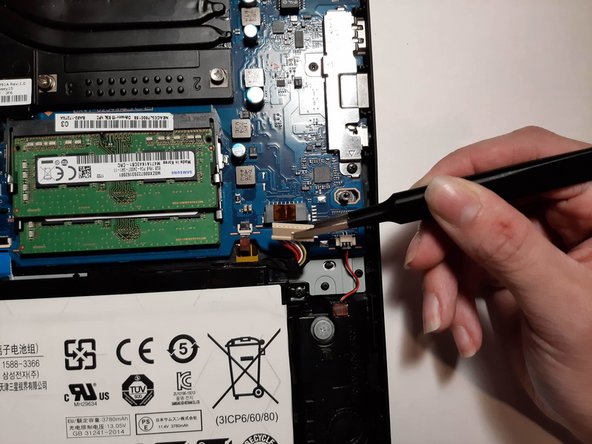
Отсоедините кабель разъема батареи.
Работа с устройством без отсоединения кабеля разъема батареи может привести к повреждению основных компонентов устройства.
Шаг 4

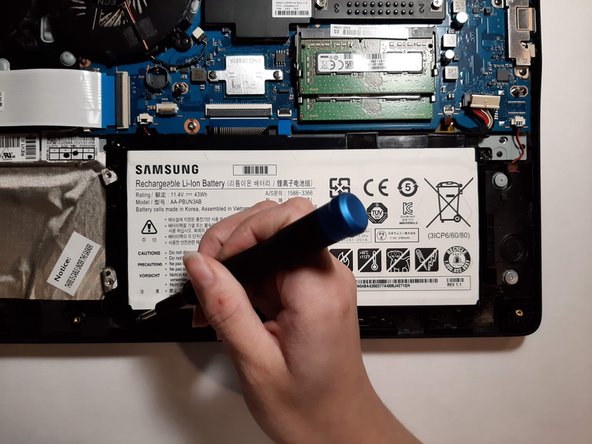
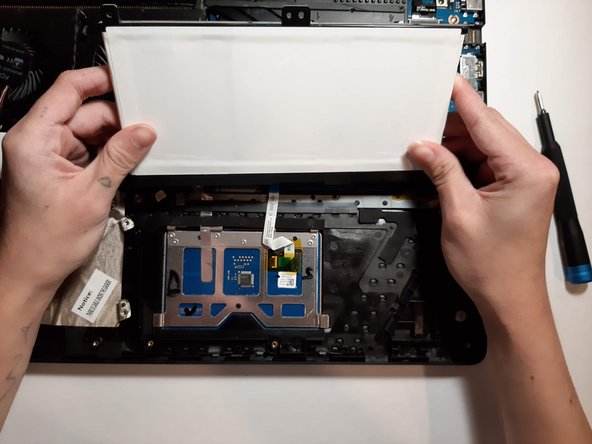
Выкрутите четыре винта диаметром 6,6 мм с помощью крестообразной отвертки № 0.
Извлеките батарею из устройства.
Шаг 5 Спикер


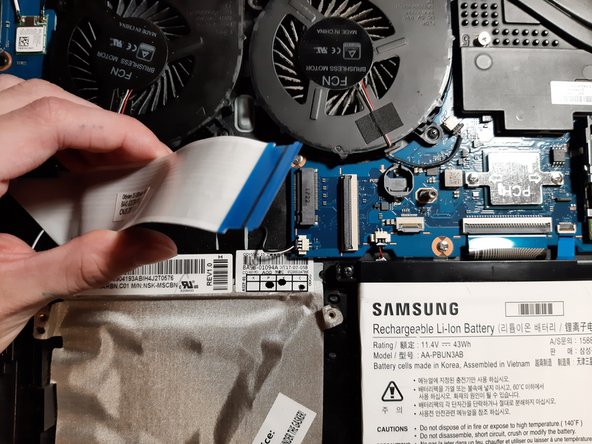
С помощью пробки поднимите черный выступ, чтобы освободить ленточный кабель.
Отсоедините ленточный кабель USB.
Шаг 6
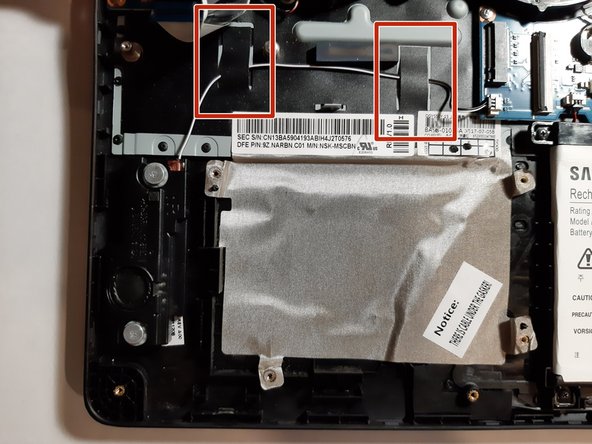
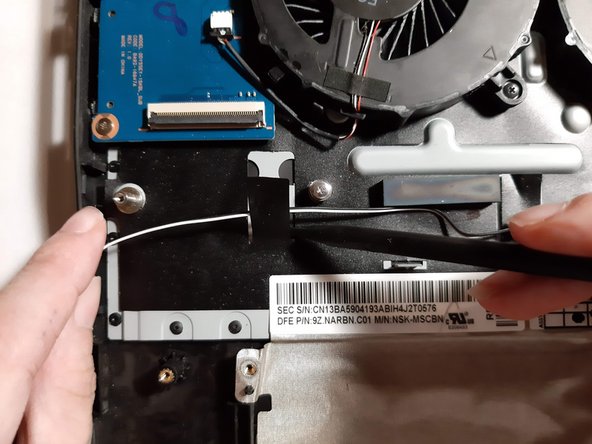
Снимите ленту, фиксирующую провод.
После удаления эта лента останется липкой.
Шаг 7

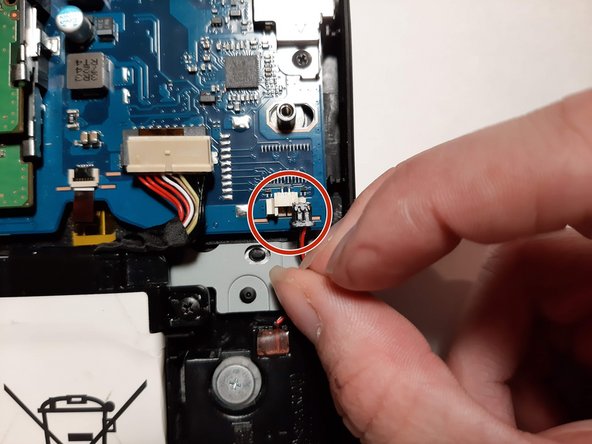
Отключите динамики, вытащив штекеры из гнезд.
Шаг 8

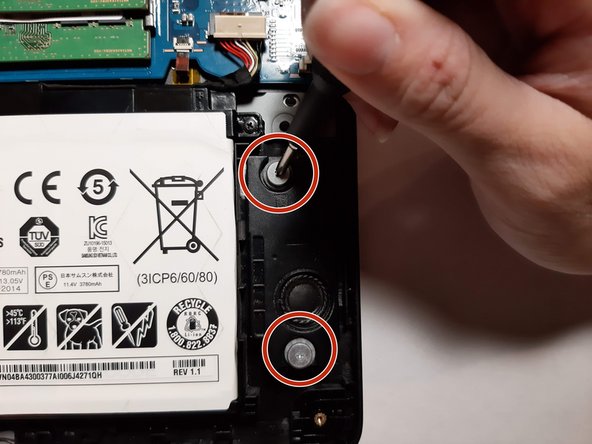
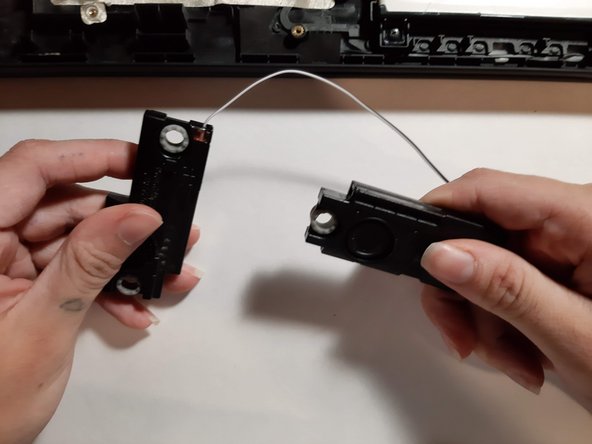
С помощью отвертки Phillips #0 открутите четыре винта, крепящие динамики к устройству.
Извлеките динамики из устройства.
