No Image

Замена динамиков Samsung Chromebook XE500C21-A03US

43 просмотров
17 декабря 2023

Введение

Это руководство поможет вам заменить динамики в вашем Chromebook, показав шаг за шагом, как их снять.

Шаг 1 Задняя крышка

Samsung Chromebook XE500C21-A03US Speakers Replacement, Back Cover: step 1, image 1 of 3Samsung Chromebook XE500C21-A03US Speakers Replacement, Back Cover: step 1, image 2 of 3Samsung Chromebook XE500C21-A03US Speakers Replacement, Back Cover: step 1, image 3 of 3

Перед началом этого шага выключите питание.

В большинстве Chromebook на каждом из четырех углов имеются резиновые накладки, закрывающие винты. Чтобы снять резиновые накладки, просто воспользуйтесь любым инструментом для открывания.

Положите Chromebook так, чтобы нижняя крышка была обращена вверх.

Используя отвертку Phillips #00, выкрутите все семь винтов диаметром 5,5 мм из задней крышки.

Шаг 2

Samsung Chromebook XE500C21-A03US Speakers Replacement: step 2, image 1 of 3Samsung Chromebook XE500C21-A03US Speakers Replacement: step 2, image 2 of 3Samsung Chromebook XE500C21-A03US Speakers Replacement: step 2, image 3 of 3

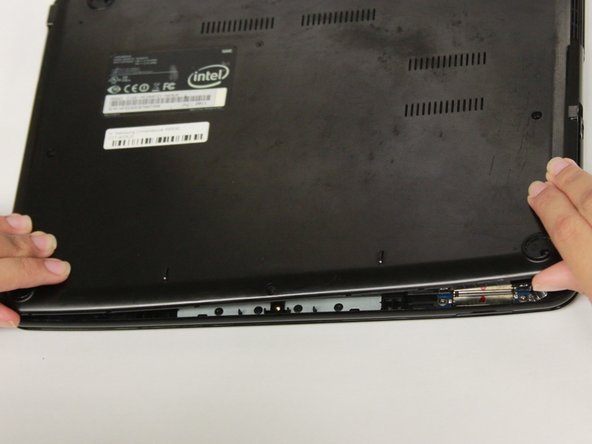
Поместите инструмент для открывания в выемку между корешком Chromebook и задней крышкой.

Медленно проведите концом инструмента для открывания вдоль всех сторон Chromebook, чтобы отсоединить скобы. Вы услышите, как кронштейны отсоединяются.

Шаг 3

Samsung Chromebook XE500C21-A03US Speakers Replacement: step 3, image 1 of 2Samsung Chromebook XE500C21-A03US Speakers Replacement: step 3, image 2 of 2

С помощью инструмента для открывания подденьте заднюю крышку Chromebook.

Осторожно подденьте заднюю крышку, чтобы не сломать ее.

Шаг 4 Акустические системы

Samsung Chromebook XE500C21-A03US Speakers Replacement, Speakers: step 4, image 1 of 2Samsung Chromebook XE500C21-A03US Speakers Replacement, Speakers: step 4, image 2 of 2

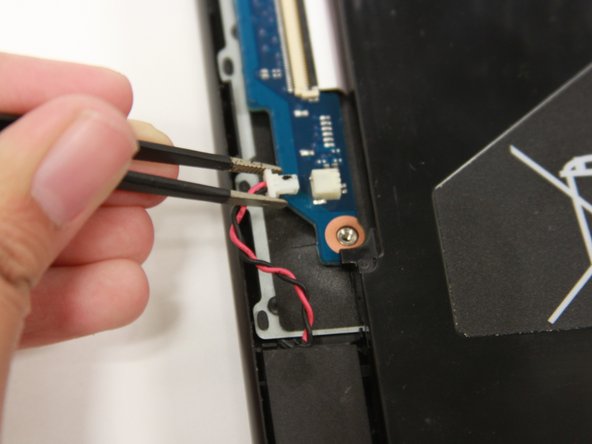
С помощью тупого пинцета отсоедините шнур динамика от R.A.M.

Шаг 5

Samsung Chromebook XE500C21-A03US Speakers Replacement: step 5, image 1 of 3Samsung Chromebook XE500C21-A03US Speakers Replacement: step 5, image 2 of 3Samsung Chromebook XE500C21-A03US Speakers Replacement: step 5, image 3 of 3

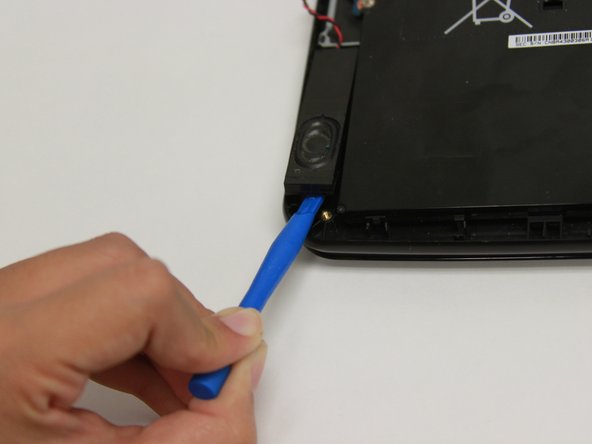
С помощью выколотки найдите углубление и медленно надавливайте на него, пока динамик не выскочит.

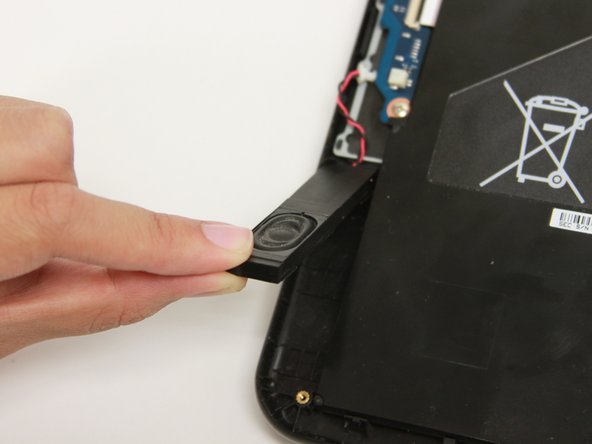
Аккуратно поднимите и извлеките динамик из Chromebook.

Комментировать
43 просмотров
Комментариев нет, будьте первым кто его оставит

Это интересно