
Введение
С помощью этого руководства вы сможете заменить один или оба динамика в ноутбуке Razer Blade 15″ (2020).
Если ваши динамики звучат с треском, похожи на помехи или не слышны, возможно, они повреждены и нуждаются в замене.
Примечание: В данном руководстве динамики обозначаются сторонами, на которых они расположены, когда экран открыт и обращен к вам. Это те же стороны, что и «L» (для левого) и «R» (для правого), напечатанные на динамиках.
Шаг 1 Подготовьте ноутбук к разборке


Перед началом ремонта дайте батарее ноутбука разрядиться ниже 25 % — заряженная батарея может загореться в случае повреждения.
Отключите все кабели и полностью выключите ноутбук.
Закройте крышку и переверните ноутбук так, чтобы задняя крышка была обращена вверх.
Шаг 2 Снимите заднюю крышку

С помощью отвертки T5 Torx выкрутите десять винтов длиной 3,7 мм, крепящих заднюю крышку.
Шаг 3 Ослабьте заднюю крышку


Задняя крышка слегка прикреплена к материнской плате термопрокладками. В зависимости от возраста вашего ноутбука ее может быть проще или сложнее снять.
Подденьте пальцем правую сторону задней крышки, начиная с выреза порта Ethernet.
Шаг 4 Снимите заднюю крышку


Снимайте заднюю крышку медленно, чтобы не повредить расположенные под ней термопрокладки.
Положите заднюю крышку на резиновые ножки, чтобы не повредить термопрокладки на ее нижней стороне.
Шаг 5 Размягчите клейкую ленту кабеля аккумулятора


Приложите нагретый iOpener к ленте кабеля аккумулятора на одну минуту.
Можно также использовать фен, но будьте осторожны, так как перегрев аккумулятора может привести к его повреждению или возгоранию.
Шаг 6 Снимите ленту кабеля аккумулятора

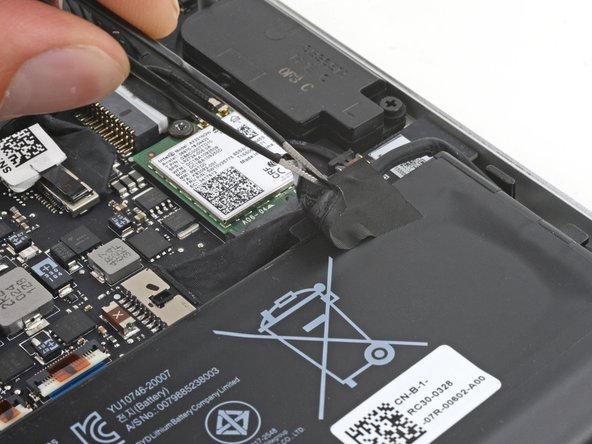
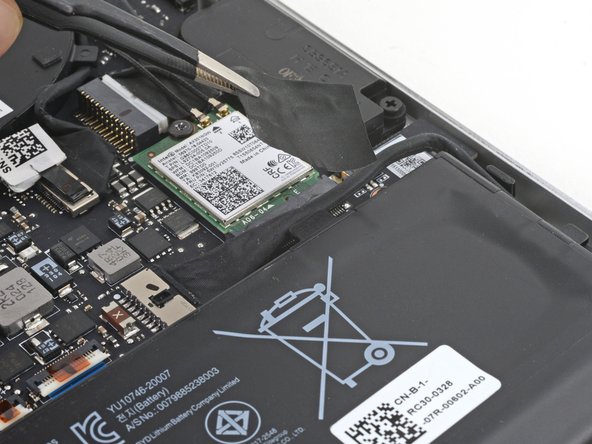
Будьте осторожны, чтобы не повредить батарею своим инструментом.
Используйте пинцет с тупым носом или пальцы, чтобы отклеить и снять ленту кабеля аккумулятора.
Шаг 7 Отсоедините аккумулятор

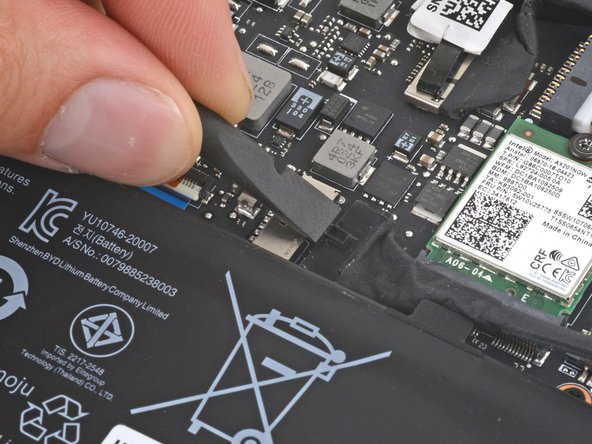
Плоским концом пассатижей надавите на квадратный выступ на разъеме аккумулятора и выньте его из гнезда.
Шаг 8 Отсоедините правый динамик


Нажимайте поочередно на разные стороны разъема правого динамика (с надписью R), чтобы «вывести» его из гнезда.
Шаг 9 Отсоедините правый динамик

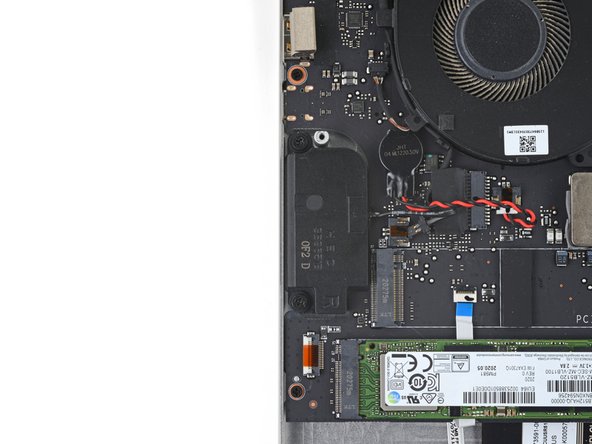
С помощью крестовой отвертки открутите два винта диаметром 7,6 мм, крепящих правый динамик.
Шаг 10 Извлеките правый динамик


Снимите правый динамик
Шаг 11 Отсоедините левый динамик

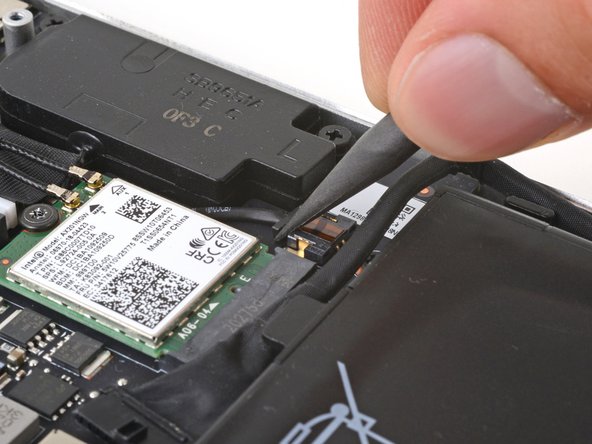
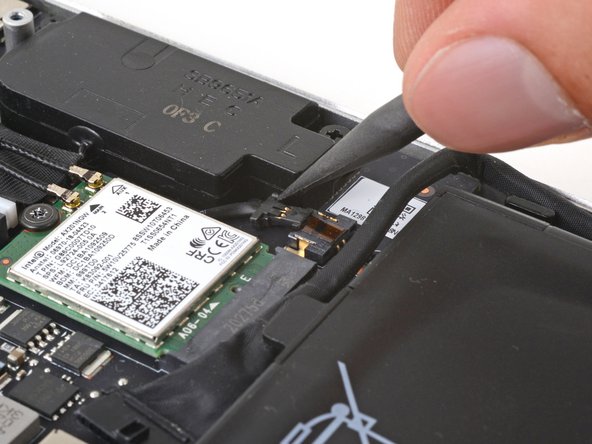
Надавите поочередно на левый разъем динамика (обозначен L), чтобы вывести его из гнезда.
Если кабель плотно зажат под картой Wi-Fi, используйте крестовую отвертку, чтобы слегка ослабить винт, фиксирующий его, освободив кабель динамика.
Шаг 12 Отсоедините левый динамик

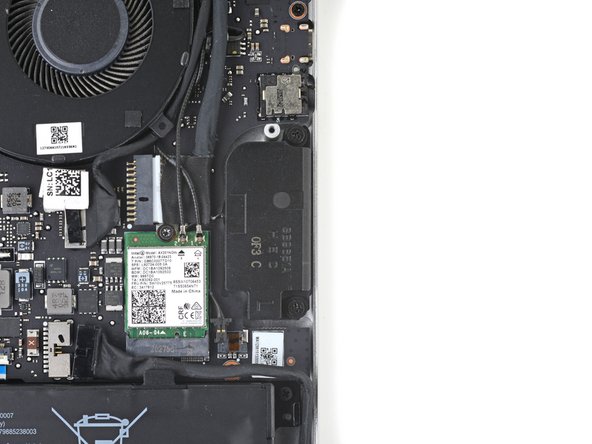
С помощью крестовой отвертки открутите два винта диаметром 7,6 мм, крепящих левый динамик.
Шаг 13 Извлеките левый динамик

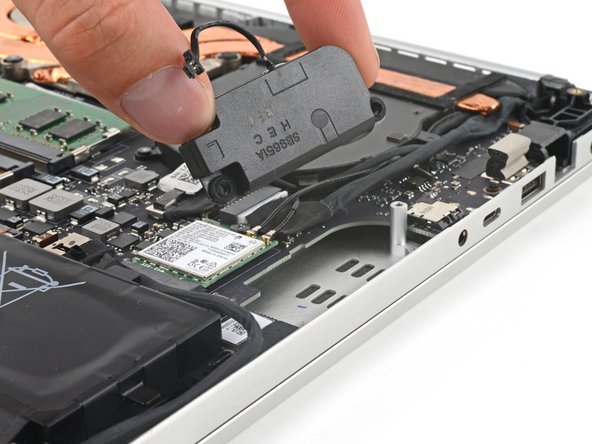
Снимите левый динамик.
Шаг 14 Информация по сборке


Во время сборки убедитесь, что резиновые прокладки находятся на месте в каждом вырезе для винтов. Возможно, вам придется перенести их на новые динамики.
