
Введение
Замена динамиков — процесс несложный, но требует некоторых знаний о работе электронных компонентов. Пользователю необходимо иметь небольшое представление о том, как работает материнская плата, а также о том, как паять провода.
Примечание: Если пользователь не знает, как паять провода, перейдите по ссылке, приведенной ниже.
Как паять и отпаивать разъемы
Шаг 1 Разделение крышек


— Вставьте инструмент в складку между крышками. Сначала вставьте один из пластиковых инструментов между передней и задней крышками, как показано на рисунке. Затем поверните пластиковый инструмент, пока не произойдет разделение передней и задней крышек планшета. Повторяйте этот шаг до тех пор, пока пользователю не удастся полностью разделить переднюю и заднюю крышки.
Шаг 2 Найдите динамики


Динамики должны быть прикреплены к белой крышке планшета, как показано на рисунке. Проследите за проводами до материнской платы, по пути удаляя все ленты, прикрепляющие провода к крышке. Это позволит освободить провода для удобства маневрирования.
Шаг 3 Освобождение пути для извлечения динамиков

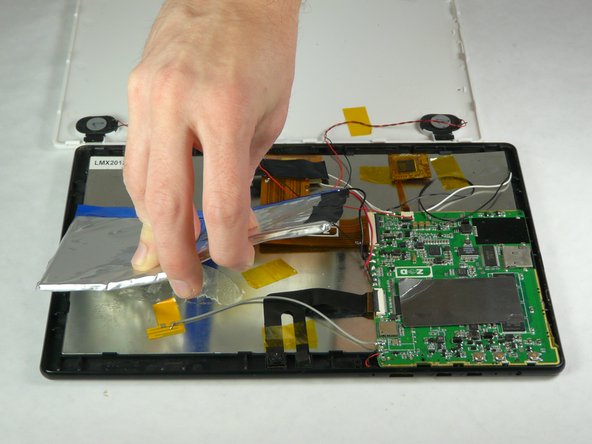
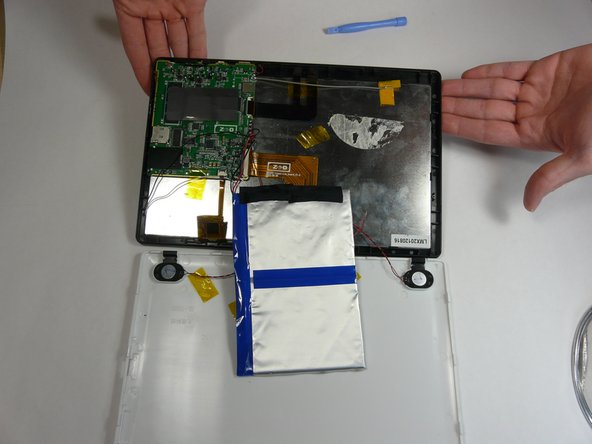
Нам нужно будет немного отделить батарею от панели. Это позволит легче маневрировать для извлечения динамиков. Не отделяйте батарею полностью.
Шаг 4 Отпаивание динамиков от материнской платы планшета

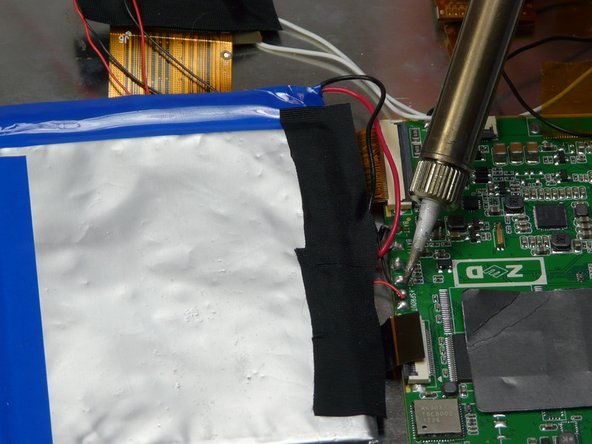
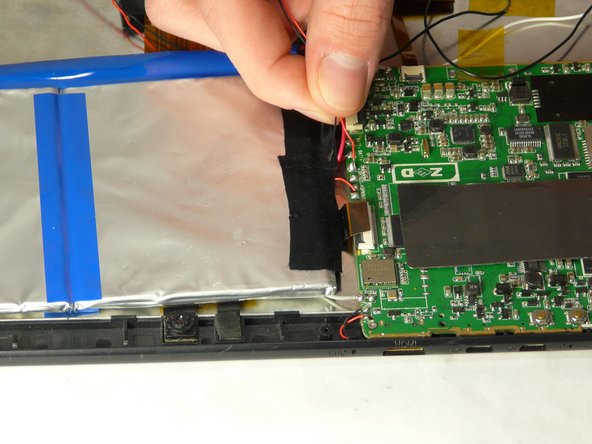
Отпаяйте красный и черный провода от материнской платы планшета. Это позволит официально отсоединить и отделить неисправные динамики от материнской платы.
Шаг 5 Извлечение динамиков

Извлеките неисправные динамики из их расположения в планшете.
