No Image

Замена динамиков ноутбука Lenovo ThinkPad T480s

139 просмотров
12 декабря 2023

Введение

Используйте это руководство для замены динамиков в ноутбуке Lenovo ThinkPad T480s.

Если ваш ноутбук не воспроизводит звук, если звук искажен или прерывист, возможно, неисправны динамики. Обязательно устраните все неполадки, связанные с динамиками, прежде чем пытаться их заменить.

Перед началом работы обязательно отключите внутреннюю батарею, выключите устройство и отсоедините его от внешних источников питания.

Шаг 1 Нижняя крышка

Lenovo ThinkPad T480s Speaker Replacement, Bottom Cover: step 1, image 1 of 2Lenovo ThinkPad T480s Speaker Replacement, Bottom Cover: step 1, image 2 of 2

Перед началом работы отключите аккумулятор, выключите устройство и отсоедините адаптер питания от устройства.

Ослабьте шесть невыпадающих винтов с помощью крестообразной отвертки №1.

Шаг 2

Lenovo ThinkPad T480s Speaker Replacement: step 2, image 1 of 3Lenovo ThinkPad T480s Speaker Replacement: step 2, image 2 of 3Lenovo ThinkPad T480s Speaker Replacement: step 2, image 3 of 3

Снимите нижнюю крышку с помощью инструмента для открывания.

Начните с верхнего края возле петли и двигайтесь вдоль края, пока не отстегнете все фиксаторы.

Шаг 3

Lenovo ThinkPad T480s Speaker Replacement: step 3, image 1 of 2Lenovo ThinkPad T480s Speaker Replacement: step 3, image 2 of 2

Поднимите нижнюю крышку.

Шаг 4 Батарея

Lenovo ThinkPad T480s Speaker Replacement, Battery: step 4, image 1 of 2Lenovo ThinkPad T480s Speaker Replacement, Battery: step 4, image 2 of 2

С помощью отвертки Phillips #1 открутите четыре винта 4,5 мм, которые крепят аккумулятор к средней рамке.

Шаг 5

Lenovo ThinkPad T480s Speaker Replacement: step 5, image 1 of 3Lenovo ThinkPad T480s Speaker Replacement: step 5, image 2 of 3Lenovo ThinkPad T480s Speaker Replacement: step 5, image 3 of 3

Поднимите батарею возле разъема и извлеките ее из системы.

Шаг 6 Динамик

Lenovo ThinkPad T480s Speaker Replacement, Speaker: step 6, image 1 of 3Lenovo ThinkPad T480s Speaker Replacement, Speaker: step 6, image 2 of 3Lenovo ThinkPad T480s Speaker Replacement, Speaker: step 6, image 3 of 3

Отсоедините кабель динамика от материнской платы с помощью съемника разъемов или пассатижей.

Шаг 7

Lenovo ThinkPad T480s Speaker Replacement: step 7, image 1 of 2Lenovo ThinkPad T480s Speaker Replacement: step 7, image 2 of 2

С помощью отвертки Phillips #1 выкрутите два винта 4,8 мм из динамика с правой стороны.

Шаг 8

Lenovo ThinkPad T480s Speaker Replacement: step 8, image 1 of 3Lenovo ThinkPad T480s Speaker Replacement: step 8, image 2 of 3Lenovo ThinkPad T480s Speaker Replacement: step 8, image 3 of 3

Используя отвертку Phillips #1, выкрутите два винта 4,8 мм из динамика с левой стороны.

Шаг 9

Lenovo ThinkPad T480s Speaker Replacement: step 9, image 1 of 3Lenovo ThinkPad T480s Speaker Replacement: step 9, image 2 of 3Lenovo ThinkPad T480s Speaker Replacement: step 9, image 3 of 3

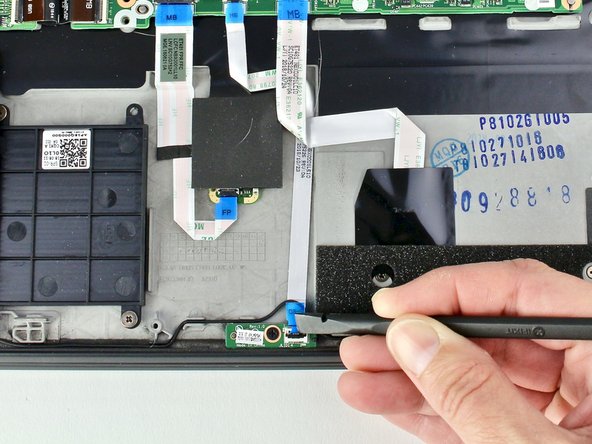
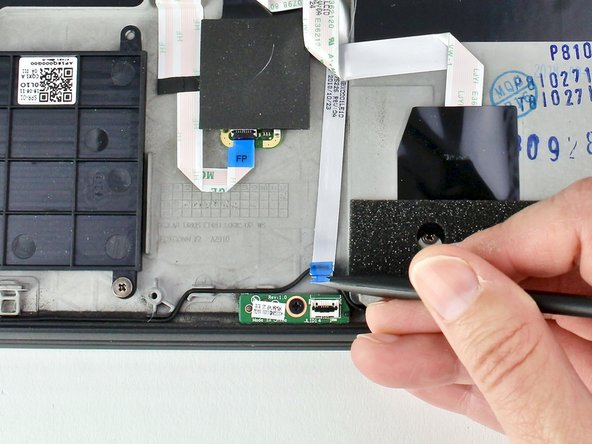
С помощью пассатижей отсоедините разъем датчика Холла.

Шаг 10

Lenovo ThinkPad T480s Speaker Replacement: step 10, image 1 of 3Lenovo ThinkPad T480s Speaker Replacement: step 10, image 2 of 3Lenovo ThinkPad T480s Speaker Replacement: step 10, image 3 of 3

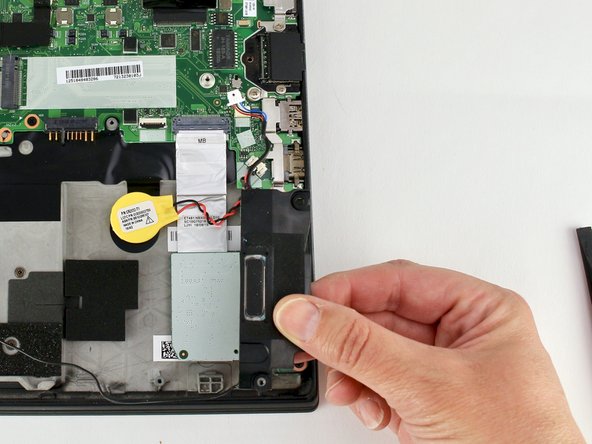
Поднимите динамики вверх.

Отсоедините кабель динамиков от трассы.

Извлеките динамики из системы.

Комментировать
139 просмотров
Комментариев нет, будьте первым кто его оставит

Это интересно
No Image Гайды
0 комментариев
No Image Гайды
0 комментариев
No Image Гайды
0 комментариев