
Введение
Используйте это руководство для замены динамиков в ноутбуке Lenovo ThinkPad T460.
Если ваш ноутбук не воспроизводит звук, если звук искажен или прерывист, возможно, неисправны динамики. Обязательно устраните все неполадки, связанные с динамиками, прежде чем пытаться их заменить.
Перед началом работы обязательно отключите внутреннюю батарею, выключите устройство и отсоедините его от внешних источников питания.
Шаг 1 Внешний аккумулятор


Прежде чем приступить к выполнению этого шага, отключите внутреннюю батарею, выключите устройство и отсоедините его от внешних источников питания.
Поместите ноутбук так, чтобы его днище было обращено вверх.
Сдвиньте защелку на левой стороне батареи влево до щелчка.
Шаг 2


Сдвиньте защелку на правой стороне батареи вправо и удерживайте ее большим пальцем.
Другой рукой сдвиньте батарею к задней стенке ноутбука.
Поднимите батарею вверх и отделите от ноутбука.
Шаг 3 Нижняя крышка


Ослабьте восемь невыпадающих винтов в нижней крышке, используя отвертку Phillips #1.
Шаг 4


Вставьте плоский конец пробки между нижней крышкой и остальной частью ноутбука, начиная с левого нижнего угла.
Подденьте левый нижний угол нижней крышки на несколько миллиметров.
Продвигайте пробойник вдоль дна ноутбука, чтобы освободить зажимы, пока не дойдете до правого нижнего угла.
Вы можете услышать несколько щелкающих звуков, когда зажимы будут освобождены.
Шаг 5


Проведите шпателем вдоль правой и верхней сторон нижней крышки, чтобы освободить зажимы.
Вы можете услышать несколько щелкающих звуков, когда зажимы будут освобождены.
Это может привести к повреждению устройства: Если зажимы не снимаются, убедитесь, что невыпадающие винты полностью ослаблены. Принудительное отсоединение зажимов может привести к растрескиванию нижней крышки.
Шаг 6


С помощью пробки подденьте верхний левый угол на несколько миллиметров.
Подденьте участки нижней крышки с напечатанными логотипами портов.
Опасность повреждения устройства: Поддевание самих портов может повредить ноутбук. Поддевайте только те части крышки, которые выходят за пределы портов.
Шаг 7


С помощью палочки подденьте нижнюю крышку в нижней части отсека для внешнего аккумулятора на несколько миллиметров.
Шаг 8


Обеими руками поднимите нижнюю крышку вверх и в сторону от ноутбука.
Шаг 9 Внутренняя батарея

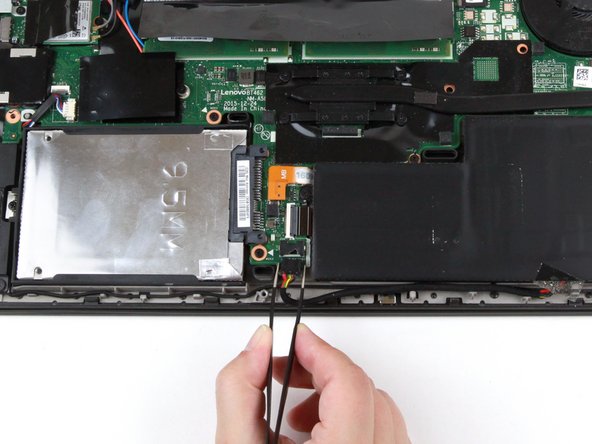
С помощью пинцета с тупым носом вытащите черный разъем из гнезда.
Этот разъем может быть трудно извлечь. Вы можете использовать пинцет, чтобы аккуратно покачать разъем вперед-назад, пока он не освободится из гнезда.
Шаг 10


Выкрутите три винта 3,7 мм из внутреннего аккумулятора, используя крестообразную отвертку №1.
Шаг 11


Руками поднимите батарею вверх и отделите от ноутбука.
Шаг 12 Динамики

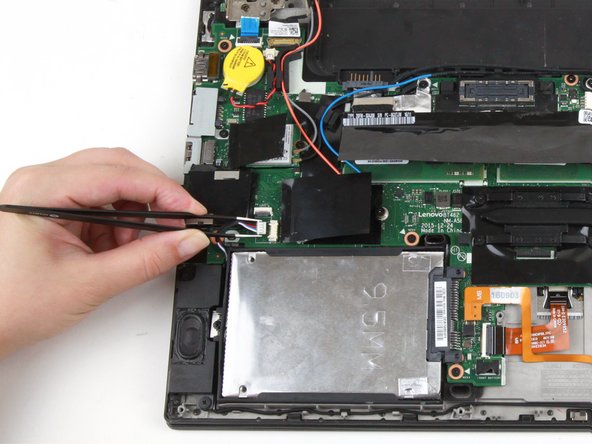
С помощью пинцета с тупым носом извлеките белый разъем динамиков из гнезда на материнской плате.
Этот разъем может быть трудно извлечь. Вы можете использовать пинцет, чтобы аккуратно покачать разъем вперед-назад, пока он не освободится из гнезда.
Шаг 13

Открутите четыре 5-миллиметровых винта с левого и правого динамиков, используя крестообразную отвертку №1.
Шаг 14


Руками поднимите динамик слева от жесткого диска.
Пальцами отсоедините провод динамика от зажимов на днище ноутбука.
Шаг 15


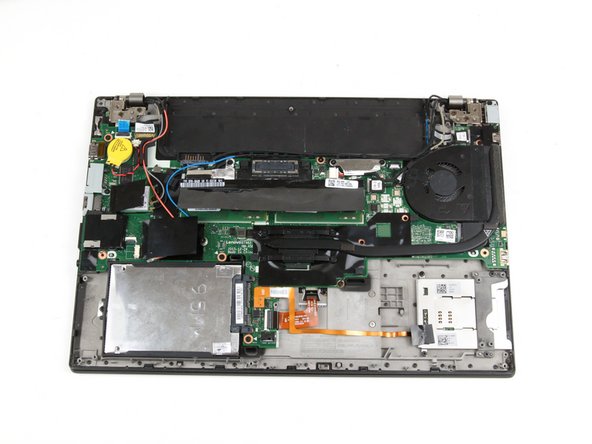
Другой рукой поднимите динамик справа от отсека внутренней батареи.
Поднимите оба динамика вверх и в сторону от ноутбука.
