
Введение
В этом руководстве вы узнаете, как заменить динамики в ноутбуке HP 15-ay078nr. Динамики воспроизводят звук с вашего устройства. Это полезно для видеовстреч, просмотра фильмов, прослушивания подкастов или уведомлений, например о получении сообщения электронной почты. Если звук не воспроизводится, сначала отключите все внешние разъемы, чтобы убедиться, что звук не перенаправляется куда-то еще. Если звука по-прежнему нет, посмотрите, не нужно ли заменить динамики.
Прежде чем приступать к работе, убедитесь, что динамики ничем не заслонены, что может препятствовать прохождению звука. После того как будет установлено, что динамики необходимо заменить, выключите устройство перед началом замены.
Шаг 1 Батарея

Ориентируйте ноутбук так, чтобы нижняя часть была обращена вверх.
Поверните устройство так, чтобы слот для компакт-дисков находился в левом верхнем углу.
Шаг 2


Положите пальцы на защелку аккумулятора.
Шаг 3

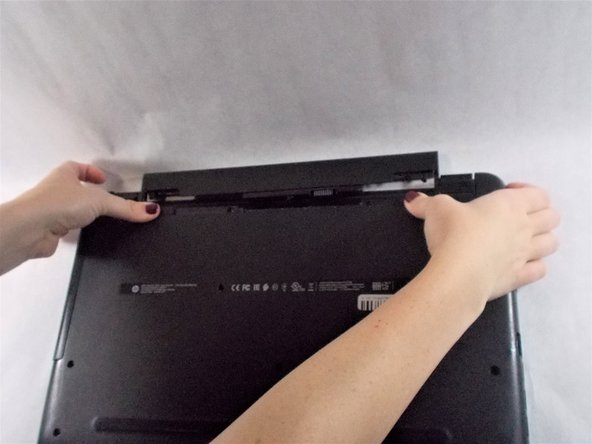
Пальцами одновременно нажмите на каждую защелку батареи по направлению к центру.
Это позволит освободить батарею.
Извлеките батарею из ноутбука.
Шаг 4 Задняя панель

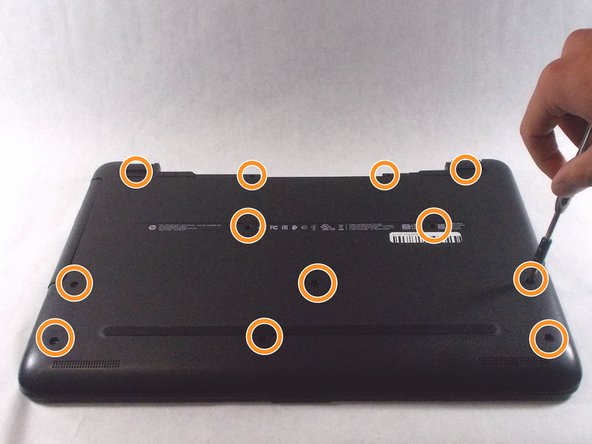
Потяните за две резиновые ножки на нижней стороне устройства.
Открутите двенадцать винтов диаметром 9,5 мм с нижней стороны устройства с помощью отвертки Phillips #2.
Шаг 5

Проведите медиатором по краям между задней панелью и остальной частью устройства, чтобы освободить пластиковые фиксаторы, удерживающие панель на месте.
Шаг 6

Приподнимите панель, чтобы полностью извлечь ее из устройства.
Шаг 7 Динамики

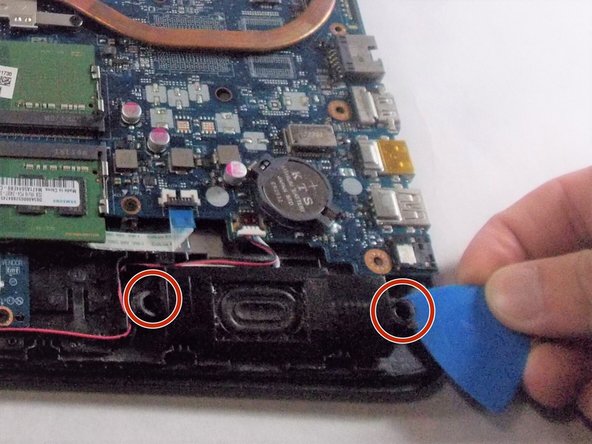
Динамики расположены в правом и левом нижних углах устройства.
Подденьте два пластиковых фиксатора с помощью подковырки.
Шаг 8

Вытащите кабель динамика из его корпуса на материнской плате.
