No Image

Замена динамиков ноутбука Dell Latitude 7490

СОДЕРЖАНИЕ
93 просмотров
17 декабря 2023

Введение

Используйте это руководство для замены динамиков в ноутбуке Dell Latitude 7490.

Вам может потребоваться заменить динамики, если они царапаются, слишком тихие или звучат нечетко.

Примечание: Левый и правый динамики соединены проводом, и их необходимо снимать и заменять вместе.

Шаг 1 Подготовьте ноутбук к разборке

Dell Latitude 7490 Speakers Replacement, Prepare your laptop for disassembly: step 1, image 1 of 2Dell Latitude 7490 Speakers Replacement, Prepare your laptop for disassembly: step 1, image 2 of 2

Перед началом ремонта дайте батарее ноутбука разрядиться ниже 25 % — заряженная батарея может загореться в случае повреждения.

Отключите все кабели и полностью выключите ноутбук.

Шаг 2 Переверните ноутбук

Dell Latitude 7490 Speakers Replacement, Flip your laptop over: step 2, image 1 of 1

Переверните ноутбук так, чтобы резиновые полоски ножек были направлены вверх.

Шаг 3 Открутите невыпадающие винты

Dell Latitude 7490 Speakers Replacement, Loosen the captive screws: step 3, image 1 of 2Dell Latitude 7490 Speakers Replacement, Loosen the captive screws: step 3, image 2 of 2

С помощью крестообразной отвертки полностью ослабьте восемь невыпадающих винтов, крепящих заднюю крышку.

Шаг 4 Вставьте медиатор

Dell Latitude 7490 Speakers Replacement, Insert an opening pick: step 4, image 1 of 3Dell Latitude 7490 Speakers Replacement, Insert an opening pick: step 4, image 2 of 3Dell Latitude 7490 Speakers Replacement, Insert an opening pick: step 4, image 3 of 3

Пластиковые клипсы крепят заднюю крышку к раме. В процессе работы вы услышите и почувствуете, как они освобождаются.

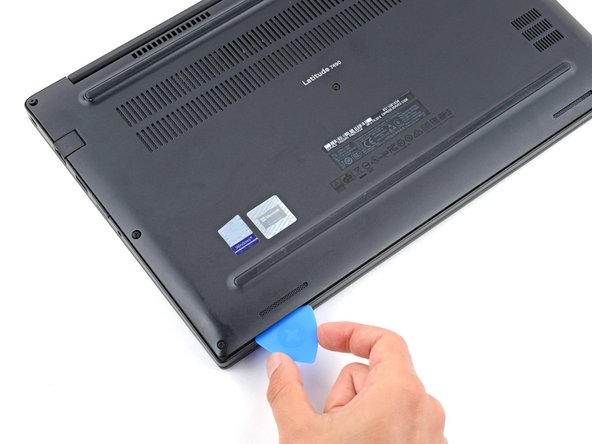
Вставьте длинную сторону кирки для открывания между правым верхним углом задней крышки и рамкой.

Подденьте заднюю крышку, чтобы освободить зажимы, крепящие правый верхний угол.

Шаг 5 Освободите зажимы

Dell Latitude 7490 Speakers Replacement, Release the clips: step 5, image 1 of 3Dell Latitude 7490 Speakers Replacement, Release the clips: step 5, image 2 of 3Dell Latitude 7490 Speakers Replacement, Release the clips: step 5, image 3 of 3

Сдвиньте открывающийся медиатор вниз по правому краю и вокруг правого нижнего угла, чтобы освободить зажимы.

Шаг 6

Dell Latitude 7490 Speakers Replacement: step 6, image 1 of 3Dell Latitude 7490 Speakers Replacement: step 6, image 2 of 3Dell Latitude 7490 Speakers Replacement: step 6, image 3 of 3

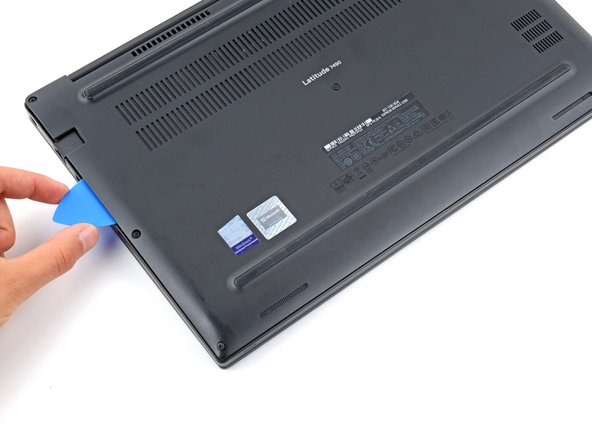
Сдвиньте открывающий медиатор вдоль переднего края и вверх к верхнему левому углу, чтобы освободить оставшиеся зажимы, фиксирующие заднюю крышку.

Шаг 7 Снимите заднюю крышку

Dell Latitude 7490 Speakers Replacement, Remove the back cover: step 7, image 1 of 3Dell Latitude 7490 Speakers Replacement, Remove the back cover: step 7, image 2 of 3Dell Latitude 7490 Speakers Replacement, Remove the back cover: step 7, image 3 of 3

Снимите заднюю крышку.

При сборке положите заднюю крышку на раму и сильно надавите по периметру, чтобы защелкнулись все фиксаторы.

Шаг 8 Отсоедините аккумулятор

Dell Latitude 7490 Speakers Replacement, Disconnect the battery: step 8, image 1 of 2Dell Latitude 7490 Speakers Replacement, Disconnect the battery: step 8, image 2 of 2

Возьмитесь за пластиковый выступ на разъеме аккумулятора и потяните прямо вверх, чтобы отсоединить его.

При сборке выровняйте этот разъем по гнезду и надавите на него до щелчка. Если он не подключается, выровняйте его и попробуйте снова.

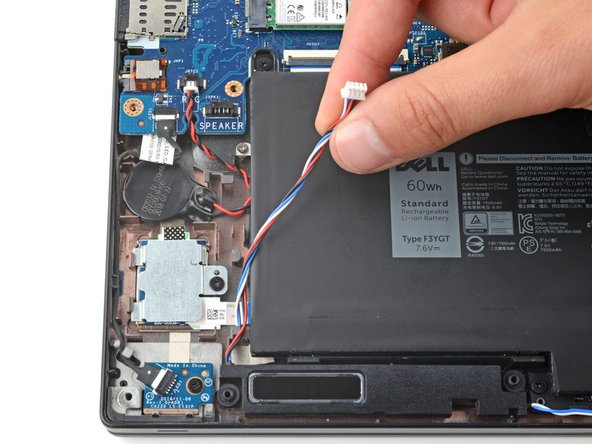
Шаг 9 Отсоедините динамики

Dell Latitude 7490 Speakers Replacement, Disconnect the speakers: step 9, image 1 of 3Dell Latitude 7490 Speakers Replacement, Disconnect the speakers: step 9, image 2 of 3Dell Latitude 7490 Speakers Replacement, Disconnect the speakers: step 9, image 3 of 3

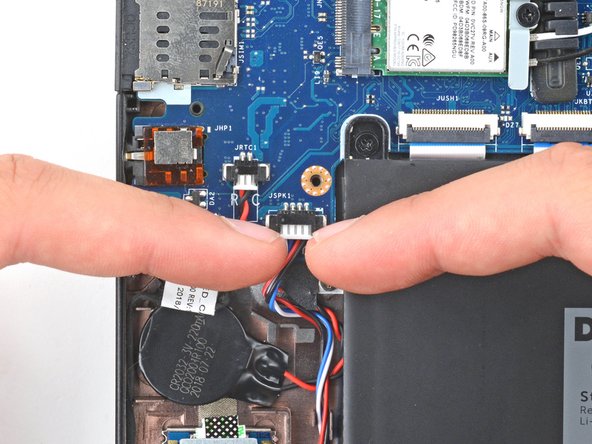
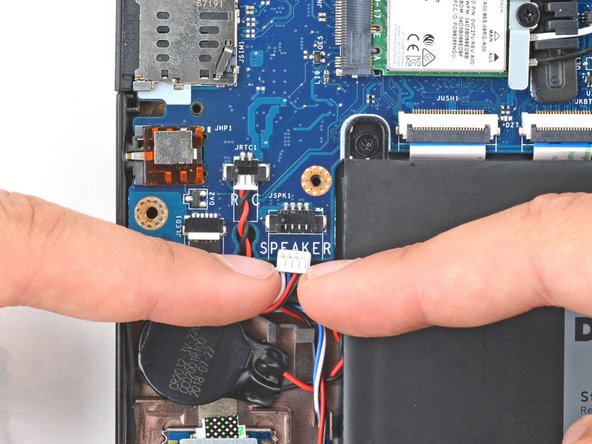
Чистыми ногтями вытащите разъем динамиков из гнезда в левом нижнем углу материнской платы.

Если ногти недостаточно длинные, воспользуйтесь шилом, чтобы надавить на разные стороны разъема и «вывести» его из гнезда.

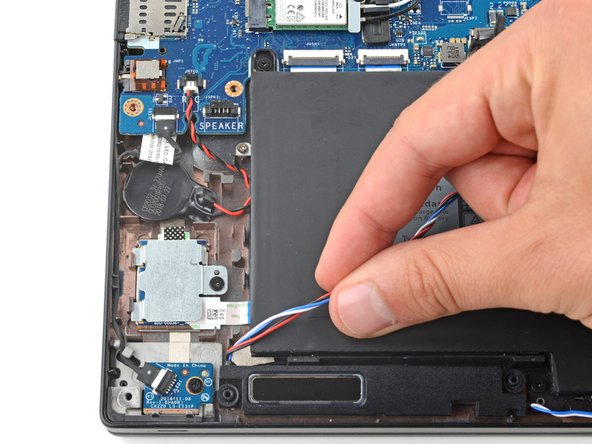
Шаг 10 Измените положение провода динамика

Dell Latitude 7490 Speakers Replacement, Reposition the speaker wire: step 10, image 1 of 3Dell Latitude 7490 Speakers Replacement, Reposition the speaker wire: step 10, image 2 of 3Dell Latitude 7490 Speakers Replacement, Reposition the speaker wire: step 10, image 3 of 3

Пальцами выведите провод динамика из зажимов у левого края аккумулятора.

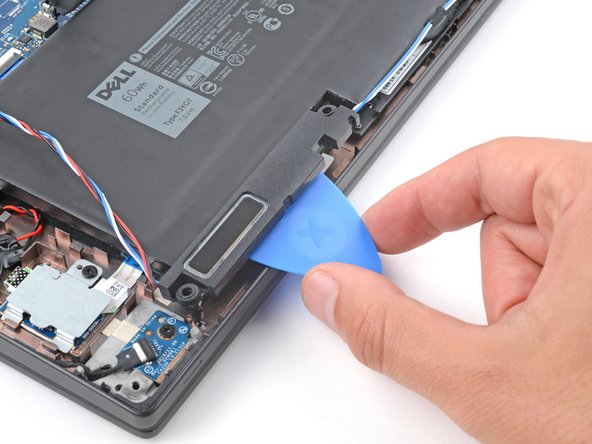
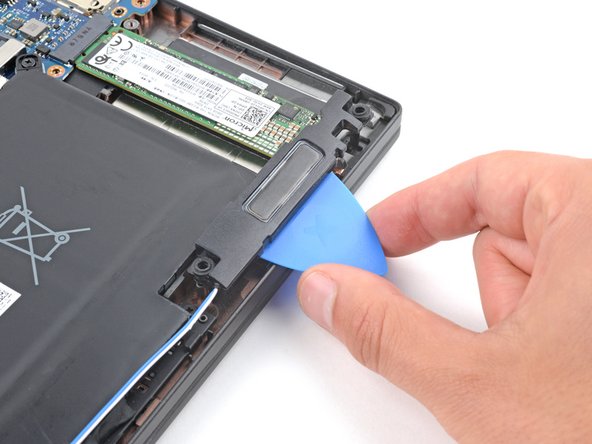
Шаг 11 Подденьте динамики

Dell Latitude 7490 Speakers Replacement, Pry up the speakers: step 11, image 1 of 3Dell Latitude 7490 Speakers Replacement, Pry up the speakers: step 11, image 2 of 3Dell Latitude 7490 Speakers Replacement, Pry up the speakers: step 11, image 3 of 3

Динамики прикреплены к раме резиновыми втулками.

Вставьте плоскую сторону кирки между нижним краем левого динамика и рамой.

Подденьте динамик, чтобы освободить его от рамы.

Используйте тот же процесс, чтобы освободить правый динамик.

Шаг 12 Извлеките динамики

Dell Latitude 7490 Speakers Replacement, Remove the speakers: step 12, image 1 of 2Dell Latitude 7490 Speakers Replacement, Remove the speakers: step 12, image 2 of 2

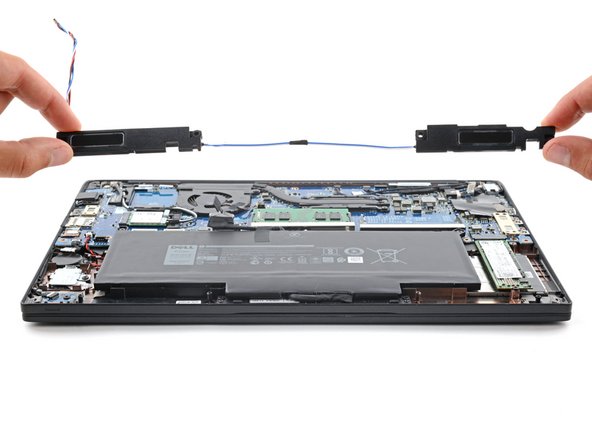
Снимите динамики.

Чтобы установить динамик на место, совместите втулки с отверстиями в раме и надавите на динамики, чтобы закрепить их.

Комментировать
93 просмотров
Комментариев нет, будьте первым кто его оставит

Это интересно
No Image Гайды
0 комментариев
No Image Гайды
0 комментариев
No Image Гайды
0 комментариев