
Введение
Если ваш ноутбук Asus VivoBook E203MA-TBCL432B не воспроизводит чистый звук через встроенные динамики, воспользуйтесь этим руководством для замены встроенных аудиодинамиков.
Правильно работающие динамики должны воспроизводить звук без искажений. Неисправные динамики будут передавать звук с искажениями или вообще без звука.
Перед началом работы убедитесь, что ноутбук полностью выключен и отсоединен от внешнего источника питания. В целом, это относительно простой ремонт, не требующий развитых технических навыков.
Шаг 1 Задняя панель

Расположите ноутбук так, чтобы нижняя панель была обращена вверх, шарнир — от вас, а логотип ASUS — к столу.
Заменить батарею будет проще, если ноутбук будет закрыт.
Шаг 2


С помощью отвертки Phillips #0 открутите восемь 5-миллиметровых винтов на задней панели.
Выкрутите два 7-миллиметровых винта Phillips #0.
Все 8 винтов, отмеченные красным цветом, имеют одинаковую длину — 5 мм, и их не следует менять местами с двумя более длинными 7-миллиметровыми винтами, отмеченными оранжевым цветом.
Шаг 3


Вставьте инструмент для открывания iFixit между задней панелью и остальными частями ноутбука.
С помощью инструмента для вскрытия iFixit поднимите панель с корпуса ноутбука. Работайте вокруг устройства, создавая разделение с помощью инструмента.
Когда между задней панелью и устройством останется достаточное расстояние, аккуратно подденьте заднюю панель руками и полностью снимите ее.
Чтобы не поцарапать панель, используйте пластиковый, а не металлический инструмент.
Шаг 4 Динамик

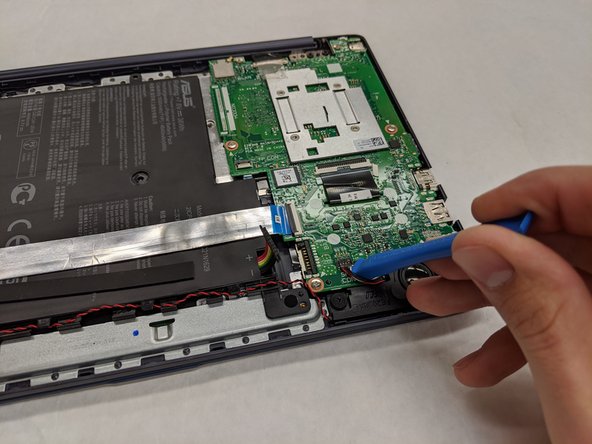
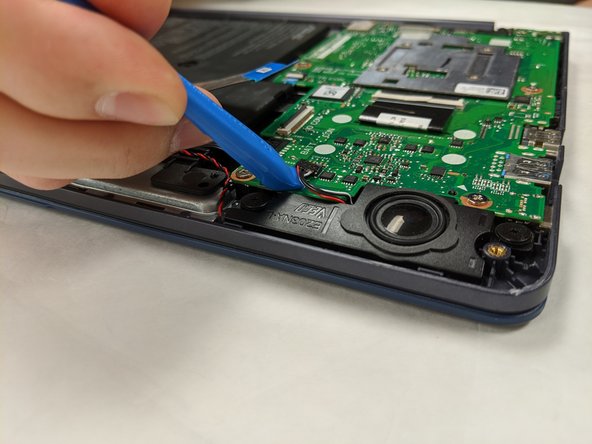
С помощью инструмента для вскрытия iFixit подденьте и отсоедините разъем аккумулятора от материнской платы.
Снова используя инструмент для открывания iFixit, аккуратно подденьте его под угол разъема динамика на материнской плате, который соединен тремя проводами (красным, черным и белым).
Медленно подденьте разъем, не повредив материнскую плату.
Шаг 5

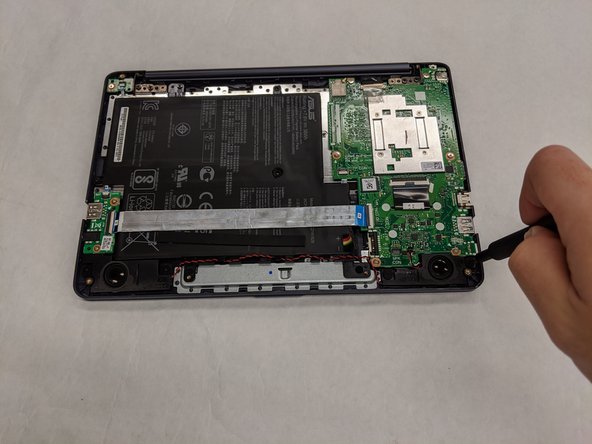
Используя отвертку Phillips #00, выкрутите четыре винта диаметром 2,0 мм возле края, противоположного петле.
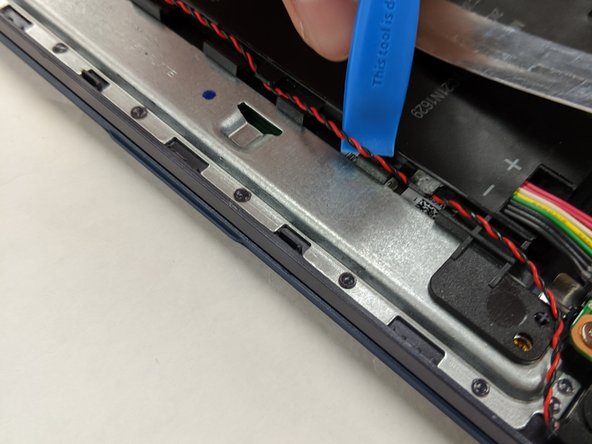
Вставьте инструмент для открывания iFixit под красный и черный провод и извлеките провод из маленьких застежек.
Шаг 6

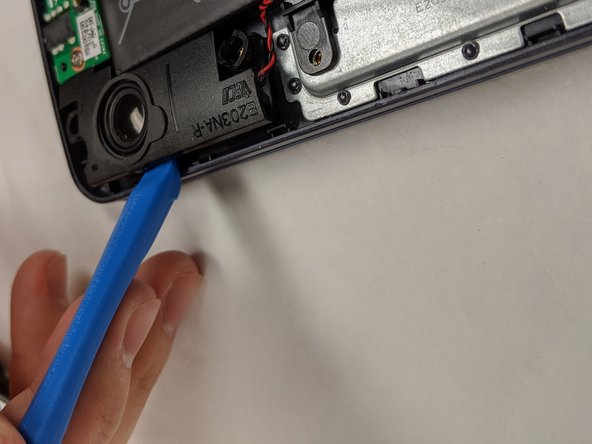
Вставьте инструмент для открывания iFixit под динамик с правой стороны. Аккуратно подденьте динамик, чтобы извлечь его.
Повторите описанные выше действия для противоположного динамика. Затем аккуратно отложите оба динамика в сторону.
