
Введение
Планшет Nabi Big Tab HD 24 оснащен двумя внутренними динамиками. Если смотреть на планшет спереди, то в каждом из верхних углов расположено по одному динамику. Перед разборкой определите, какой динамик неисправен. Пометьте, на какой стороне находится сломанный динамик, прикрепив его съемным клеем к задней панели.
Шаг 1 Сборка задней панели

Убедитесь, что планшет лежит экраном на столе.
Найдите четыре красных резиновых упора по углам.
Шаг 2

Пальцами осторожно отделите их от устройства, чтобы обнаружить под ними винты.
Шаг 3

С помощью отвертки Phillips #1 выкрутите по винту диаметром 9,5 мм в каждом из четырех углов.
Шаг 4
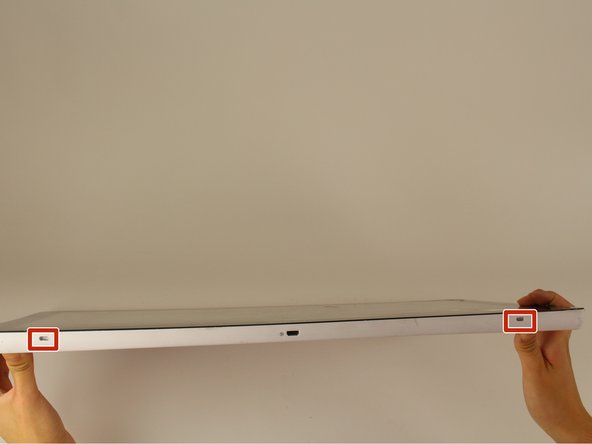
Переверните планшет так, чтобы экран был обращен вверх.
Найдите 4 небольших отверстия на боковых сторонах планшета.
Их должно быть 2 на нижней части планшета и по 1 с каждой стороны, если смотреть на планшет спереди, как если бы вы пользовались им.
Не путайте эти отверстия с портом для зарядки или USB-портами. Отверстия будут помечены значком маленького вентилятора и логотипом Nabi.
Шаг 5

Вставьте металлическую лопатку в одно из отверстий и осторожно откройте устройство, прилагая постоянное усилие вниз.
Повторите для трех других отверстий.
Шаг 6


Переверните устройство так, чтобы задняя панель была обращена к вам.
С помощью пластикового инструмента для открывания аккуратно подденьте устройство и снимите его с петель.
Будьте осторожны при открытии устройства, так как внутри проходят кабели, подключенные как к передней, так и к задней сборке.
Шаг 7

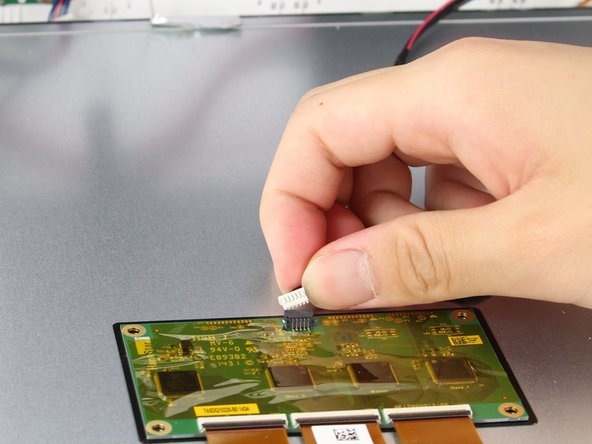
Найдите белый порт, соединяющий заднюю панель с печатной платой на задней панели дисплея.
Осторожно потяните пластиковый разъем прямо наружу.
Шаг 8

Будьте осторожны с лентой из алюминиевой фольги, так как она может легко порваться.
Осторожно подденьте пальцами ленту из алюминиевой фольги, чтобы открылся ленточный разъем.
Не пытайтесь вытащить ленточные кабели из экрана, так как вокруг ленточных кабелей есть пластиковая часть, приклеенная к металлическому дисплею.
Шаг 9

Сильно нажмите на два переключателя, расположенные по бокам разъема, и отсоедините разъем от своих соединений.
Оставьте разъем отсоединенным, но не отсоединяйте его от металлического дисплея.
Шаг 10

Используйте пластиковый инструмент для открывания и осторожно подведите его под серый пластиковый корпус, окружающий ленточный кабель.
Приложите усилие вниз, чтобы аккуратно отклеить серый пластик от металлического дисплея.
Шаг 11

Найдите два кабеля, идущие по обеим сторонам устройства, в нижней части экрана.
Шаг 12


Осторожно возьмитесь пальцами за обе стороны белого пластикового элемента и аккуратно потяните его вверх.
Не тяните за красно-черный кабель, так как он не очень прочный и может отсоединиться от разъема.
Шаг 13 Динамики

Найдите неисправный динамик. Два динамика расположены в верхних углах задней панели.
Шаг 14

Пальцами поднимите динамики вверх, вынимая их из держателя.
Поднимите крестообразный белый пластик, окружающий динамики по краям.
Шаг 15

Снимите черную ленту, скрепляющую два пучка проводов вместе.
Проследите за проводами, прикрепленными к динамикам, до материнской платы.
Аккуратно приподнимите алюминиевую ленту, чтобы вы могли увидеть белый разъем, соединяющий провода с материнской платой.
Шаг 16

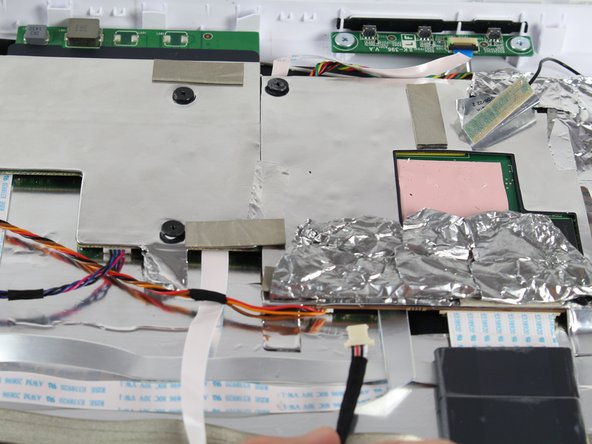
Легкими движениями вытащите пучок проводов из материнской платы, чтобы отсоединить динамики.
Замените сломанные динамики новыми.
