
Введение
Поскольку данное руководство по замене относится к внутренним компонентам Xoom Wifi, необходимо выполнить предыдущие шаги по снятию внешних деталей.
Шаг 1 Разборка задней крышки


Есть два винта 6,6 мм, которые удерживают порты на месте, а также заднюю панель. Открутите их с помощью отвертки T5 Torx.
Шаг 2


Слегка надавливая рукой, сдвиньте заднюю панель, пока она не остановится в этом положении.
С обеих сторон есть гибкие зажимы, которые нужно сдвинуть вниз, чтобы пластина полностью сдвинулась. Используйте пластиковый инструмент для открывания, чтобы освободить гибкие зажимы. Они расположены под задней крышкой по бокам.
Как только зажимы будут освобождены, задняя панель должна соскользнуть.
Шаг 3

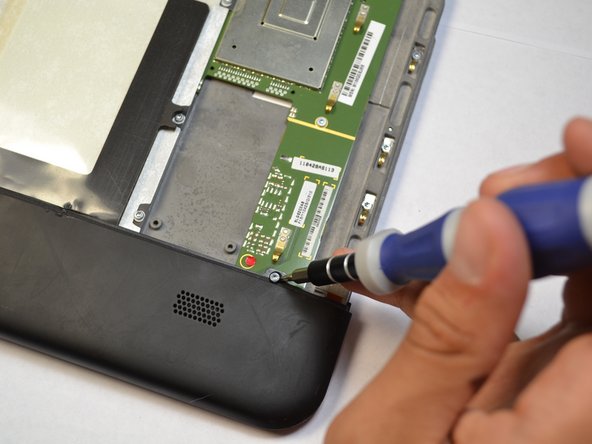
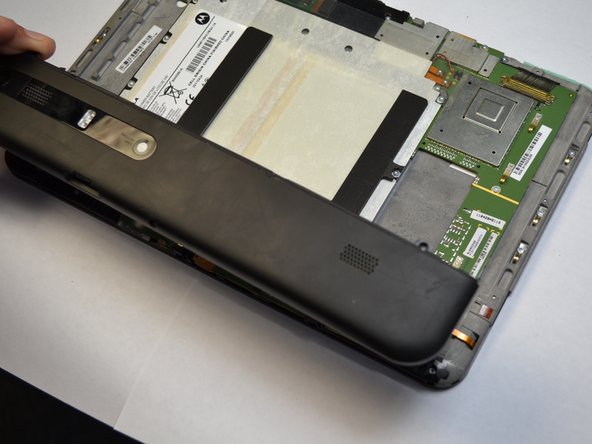
Отверткой T5 Torx выкрутите два последних винта диаметром 4,2 мм из оставшейся задней части.
Как только оба винта будут извлечены, поднимите оставшуюся часть задней панели.
Шаг 4 Акустические системы

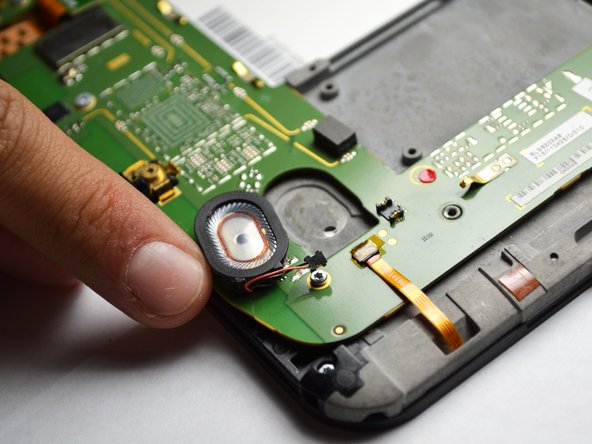
С помощью пластикового инструмента для открывания выньте динамик. Не забудьте аккуратно вытащить и провод.
При необходимости замените динамик.
