
Введение
Если динамики не воспроизводятся на оптимальном уровне или аудиовыход кажется неисправным, скорее всего, необходимо заменить динамики. Используйте это руководство для замены динамиков в вашем Microsoft Surface 2. Убедитесь, что вы используете стандартную нейлоновую, а не металлическую лопатку.
Шаг 1 Экран


Начните с использования тепловой пушки или iOpener (это займет больше времени), чтобы расплавить клей по всему внешнему краю экрана.
Не держите тепловую пушку слишком близко к Microsoft Surface 2, чтобы не вызвать нежелательного деформирования.
Не прикасайтесь к металлическому концу пистолета. Он будет очень горячим и может вас обжечь.
Вставьте резцы с отверстиями прямо под экран и черную окантовку. Убедитесь, что они расположены равномерно с каждой стороны.
Используя зазор, образованный резцами, медленно отделите экран от корпуса Microsoft Surface 2 с помощью пластикового инструмента для открывания. Поддевайте как можно равномернее.
Шаг 2


Когда экран будет освобожден от корпуса, останется один ленточный кабель, соединяющий экран с материнской платой.
С помощью пластиковой лопатки подденьте фиксирующий зажим, чтобы отсоединить его от кабеля дисплея.
Ленточный кабель может быть приклеен к материнской плате.
Осторожно вытащите ленточный кабель из гнезда на материнской плате.
Шаг 3 Динамик

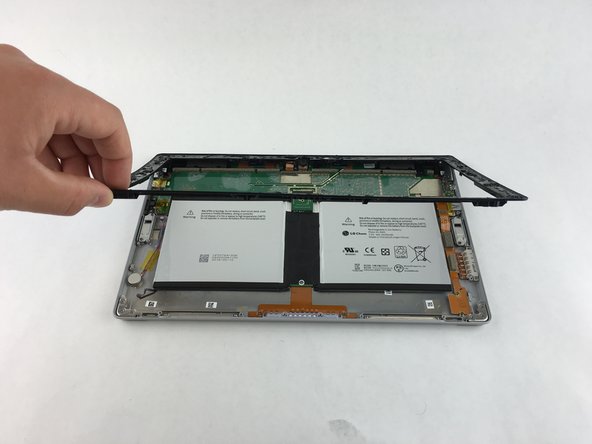
Работайте рядом с магнитной картой проекта, чтобы не потерять винты.
Выкрутите десять 3,45 мм винтов T3 из углов черной пластиковой рамки.
Выкрутите оставшиеся семнадцать винтов T5 диаметром 4,4 мм по периметру ободка.
После того как все винты будут выкручены, поднимите и снимите ободок с остальной части устройства.
Шаг 4

Работайте рядом с магнитной картой проекта, чтобы не потерять винты.
С помощью отвертки T3 открутите и извлеките 3,5-мм винты, крепящие серебристые пластины, расположенные по углам устройства.
Шаг 5

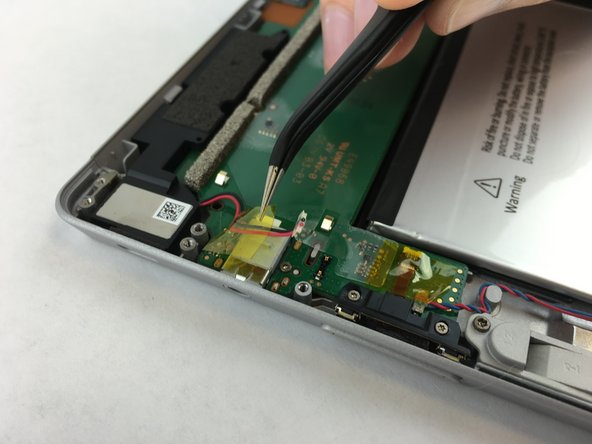
С помощью пинцета отсоедините кабель, соединяющий динамик с материнской платой.
Отклейте маленькую полоску желтой ленты, крепящей кабель к материнской плате.
Шаг 6

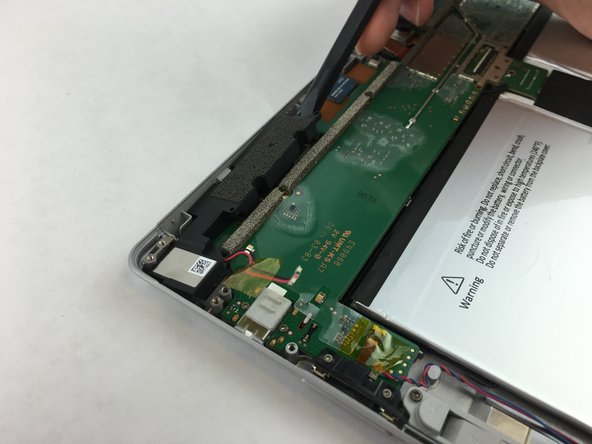
Приподняв крайний конец динамика, с помощью палочки аккуратно подденьте его с материнской платы.
