
Введение
С помощью этого руководства вы можете заменить динамики в ноутбуке Lenovo Yoga 730 13-IKB (номера моделей начинаются с «81CT»).
Приглушенный или отсутствующий звук из ноутбука может указывать на поломку динамиков. Перед заменой всего блока динамиков ознакомьтесь с этими шагами по устранению проблем со звуком в Windows.
Для выполнения этого руководства не требуется специальных навыков, вам понадобятся отвертка Phillips #0, отвертка Phillips #00, отвертка T5 и инструменты для открывания пластика. Во время замены динамиков держите любой мусор или жидкости подальше от компьютера, так как внутренние компоненты ноутбука будут открыты.
Шаг 1 Задний корпус


Выключите питание ноутбука и положите его лицевой стороной вниз на нецарапающуюся поверхность.
Выкрутите девять винтов T5, крепящих задний корпус.
Шаг 2


Подсуньте пластиковый инструмент для открывания под задний корпус рядом с петлями экрана. Аккуратно подденьте с обеих сторон.
Подсуньте инструмент для открывания под задний корпус рядом со средним отверстием для винтов с обеих сторон корпуса. Аккуратно подденьте.
Вы можете услышать хлопающие звуки, когда выступы, фиксирующие корпус, разжимаются. Это нормальное явление. Если корпус не двигается, попробуйте поддеть его под другим углом/в другом положении.
Шаг 3

Снимите заднюю крышку, потянув за петли экрана и подняв ее по диагонали от ноутбука.
Действуйте медленно, чтобы не сломать соединительные язычки.
Шаг 4 Батарея


Выкрутите четыре 3,5-мм винта Phillips #0, крепящих батарею.
Шаг 5


Отсоедините кабель батареи, аккуратно вытащив его из разъема.
Разъем батареи не фиксируется и требует легкого надавливания для вставки и извлечения. Чтобы снова установить кабель батареи, возьмитесь за черный корпус и вставьте его в разъем материнской платы.
Шаг 6


Извлеките батарею, потянув вверх за белую наклейку и подняв по диагонали от ноутбука.
Если батарея кажется застрявшей, воспользуйтесь пластиковым инструментом для открывания, чтобы аккуратно поддеть ее возле белой наклейки.
Чтобы установить батарею на место, аккуратно совместите ее крепежные отверстия с пластиковыми штифтами на раме ноутбука.
Шаг 7 Динамик

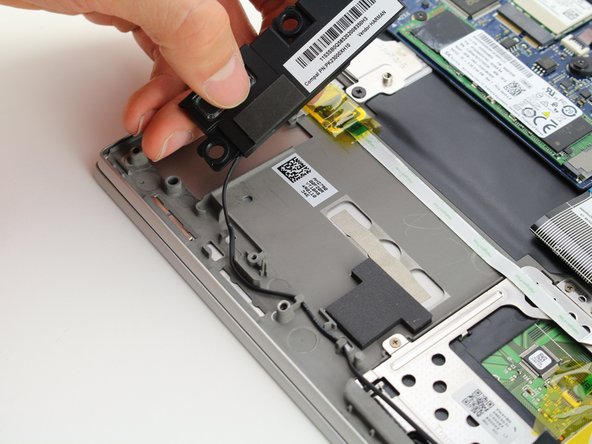
Поднимите левый модуль динамика прямо с его безвинтового крепления.
Оба модуля динамика крепятся не винтами, а резиновыми прокладками. Снятие и установка производится вручную.
Шаг 8

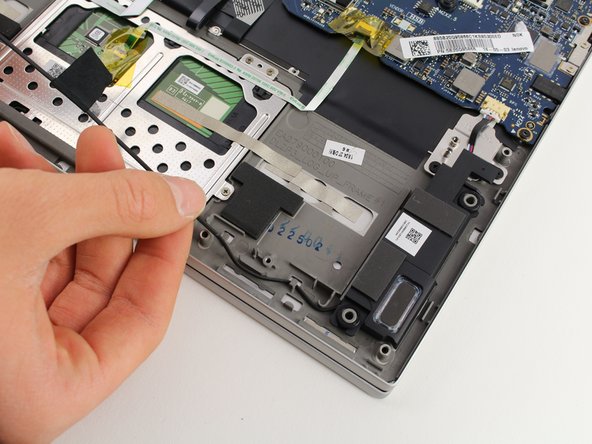
Вытащите провод динамика из пластиковых крючков на раме ноутбука.
Для успешной повторной установки обратите внимание на прокладку проводов при снятии динамика. Провод должен быть надежно закреплен в крючках, но не слишком туго.
Шаг 9

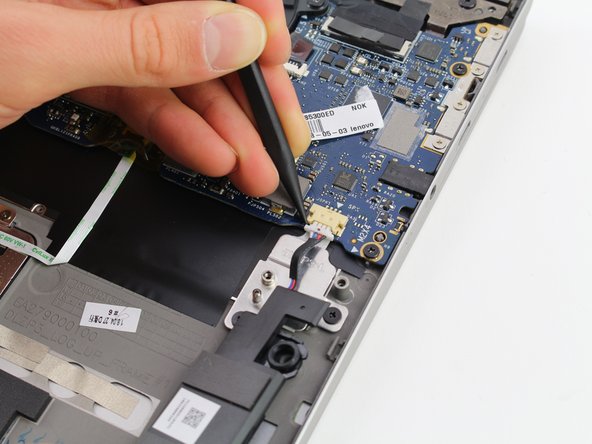
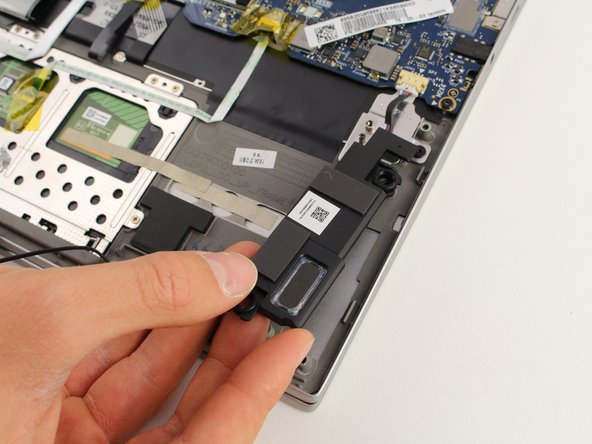
Возьмитесь за белый разъем динамика пальцем и палочкой. Потяните прямо назад, чтобы отсоединить кабель динамика.
Поднимите правый модуль динамика прямо вверх из его крепления.
Разъем динамика не фиксируется, но для его отсоединения требуется умеренное усилие.
