
Введение
Это руководство поможет вам извлечь динамики из вашего Lenovo Thinkpad Twist s230u. Динамики — это то, что компьютер использует для воспроизведения звука, поэтому вы наверняка быстро заметите, что с ними что-то не так. Хорошие динамики, как правило, служат долго (обычно дольше, чем вы храните свое устройство), но всегда есть вероятность, что динамики могут испортиться. Если вам нужно заменить динамики, это руководство для вас. Для получения дополнительной информации о диагностике возможных проблем посетите нашу страницу «Устранение неполадок».
Шаг 1 Жесткий диск


Переверните ноутбук.
С помощью крестообразной отвертки №1 открутите винт в левом нижнем углу.
Шаг 2

Используя инструмент для вскрытия iFixit, ослабьте крышку жесткого диска.
Шаг 3

Снимите крышку жесткого диска.
Шаг 4


Извлеките жесткий диск, выдвинув его.
Шаг 5 Клавиатура

С помощью отвертки Philips #1 открутите 2 винта на днище ноутбука.
Шаг 6

С помощью пассатижей ослабьте клавиатуру по краям.
Осторожно подтолкните клавиатуру к экрану, чтобы отсоединить ее.
Не нажимайте слишком сильно, так как к клавиатуре прикреплены ленточные кабели.
Шаг 7

Осторожно приподнимите клавиатуру, чтобы получить доступ к расположенным под ней проводам.
Будьте осторожны, чтобы не сломать ленточные кабели, закрепленные под клавиатурой.
Шаг 8


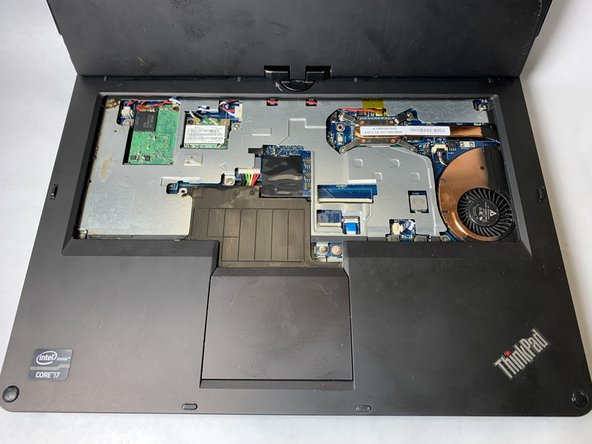
Откройте маленькую черную заслонку на каждом из ленточных кабелей. Она должна подняться с небольшим усилием.
Вытащите ленточные кабели и извлеките клавиатуру из устройства.
Шаг 9 Верхний корпус

Переверните устройство.
С помощью отвертки Phillips #1 открутите девять винтов.
Шаг 10


Переверните устройство обратно и откройте верхнюю часть.
С помощью отвертки Phillips #1 открутите семь серебристых винтов.
Отсоедините три кабеля внутри корпуса.
Поднимите коричневый выступ и отсоедините ленточный кабель.
Шаг 11

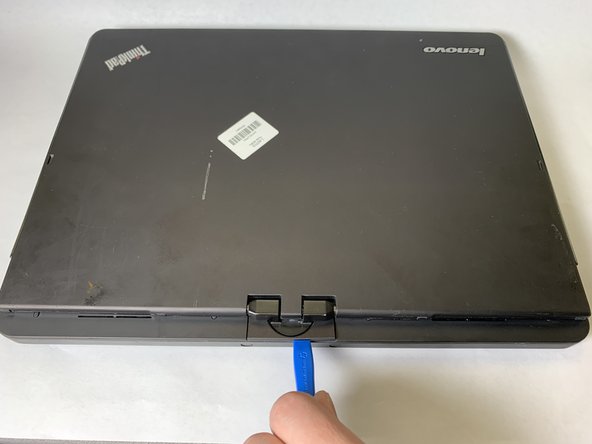
Закройте крышку и переверните устройство.
С помощью инструмента для вскрытия iFixit поднимите и удалите выступ на задней панели.
Шаг 12


Поверните устройство обратно и снова откройте его.
С помощью инструмента для вскрытия iFixit отсоедините верхнюю часть корпуса от нижней.
Поднимите верхнюю часть корпуса и выдвиньте ее из-под экрана.
Шаг 13 Динамик

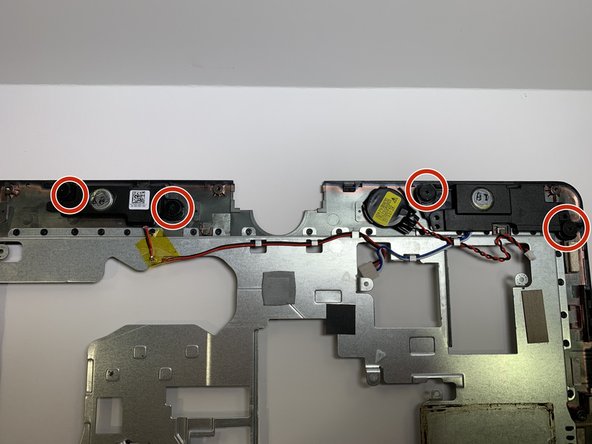
Переверните крышку ноутбука.
С помощью крестообразной отвертки №1 открутите четыре винта, крепящие динамики.
Шаг 14

Извлеките динамики из устройства.
