
Введение
Динамики ноутбука необходимы для прослушивания музыки, просмотра видео и т. д. Неисправные или сломанные динамики могут быть крайне неприятны. Симптомы неисправных динамиков могут быть следующими:
Если ваш Lenovo ThinkPad T450 испытывает любой из вышеперечисленных симптомов, возможно, пришло время заменить динамики в вашем устройстве. Следуйте этим инструкциям, чтобы заменить динамики в вашем устройстве.
Шаг 1 Внешний аккумулятор


Руками отодвиньте два фиксирующих выступа друг от друга, чтобы освободить батарею.
Выдвиньте аккумулятор вверх и извлеките его из устройства.
Шаг 2 Задняя крышка

С помощью отвертки JIS #00 открутите семь винтов на задней крышке.
Эти винты не являются съемными и останутся в задней крышке.
С помощью отвертки JIS #00 выкрутите один винт 2,8 мм из задней крышки.
Шаг 3


Вставьте пластиковый инструмент для открывания в края ноутбука и проведите им по краям, чтобы поддеть заднюю крышку устройства.
Снимите заднюю крышку с устройства.
Шаг 4 Твердотельный накопитель

С помощью отвертки JIS #00 выкрутите один винт 2,8 мм, крепящий SSD к устройству.
Шаг 5


Поднимите SSD вверх и влево и извлеките его из устройства.
Шаг 6 Оперативная память


Поднимите черный кусок ленты и снимите его, чтобы обнаружить под ним планки оперативной памяти.
Шаг 7


Пальцами отодвиньте два зажима, фиксирующих ОЗУ, друг от друга, чтобы освободить ОЗУ.
Планка оперативной памяти должна подняться под углом 30 градусов.
Извлеките планку оперативной памяти из устройства.
Повторите этот шаг для всех дополнительных планок оперативной памяти.
Шаг 8 Сборка вентилятора и радиатора

С помощью отвертки JIS #00 открутите четыре винта, крепящие вентилятор и радиатор в сборе к материнской плате.
Эти винты не снимаются и остаются на блоке вентилятора и радиатора.
Шаг 9

Отсоедините вентилятор и радиатор в сборе от материнской платы с помощью пластикового инструмента для открывания.
Шаг 10


Поднимите вентилятор и радиатор в сборе и извлеките их из устройства.
При сборке устройства не забудьте заново нанести термопасту на заднюю часть радиатора и вентилятора. О том, как правильно наносить термопасту, читайте в руководстве «Как наносить термопасту».
Шаг 11 Карта Wi-Fi (WLAN)

Поднимите и удалите черный кусок пластика, чтобы открыть карту Wi-Fi.
Шаг 12

Используя пластиковый инструмент для открывания, отсоедините два кабеля от карты Wi-Fi.
Шаг 13

С помощью отвертки JIS #00 выкрутите один винт диаметром 2,8 мм.
После удаления винта карта Wi-Fi должна сама подняться.
Шаг 14


Выньте карту Wi-Fi из слота и извлеките ее из устройства.
Шаг 15 Кабели и пластик

С помощью инструмента для открытия пластика удалите черный кусок ленты, удерживающий кабели вместе.
Шаг 16


С помощью отвертки JIS #00 выкрутите один винт 2,8 мм из материнской платы.
Снимите черный пластик, закрывающий материнскую плату.
Шаг 17 Батарея CMOS


Используя пластиковый инструмент для открывания, отсоедините батарею CMOS от материнской платы.
Шаг 18


Вставьте пластиковый инструмент для открывания под батарею CMOS и подденьте ее, отсоединив от материнской платы.
При сборке устройства может потребоваться повторное нанесение клея на заднюю часть батареи CMOS.
Шаг 19 Материнская плата


С помощью отвертки JIS #00 открутите два винта 2,8 мм, крепящих кронштейн кабеля дисплея к материнской плате.
Снимите кронштейн кабеля дисплея с устройства.
Шаг 20


Отсоедините кабель дочерней платы и кабель дисплея с помощью пластикового инструмента для открывания.
Шаг 21


С помощью отвертки JIS #00 выкрутите один винт 5 мм, крепящий кронштейн к материнской плате.
Снимите металлический кронштейн с устройства.
Шаг 22


Отсоедините кабель динамика от материнской платы с помощью пластикового инструмента для открывания.
Шаг 23


С помощью пластикового инструмента для открывания подденьте фиксирующий выступ на разъеме с нулевым усилием вставки (ZIF) и отсоедините кабель от материнской платы.
Дополнительную информацию о различных типах кабелей и разъемов можно найти в руководстве «Распознавание и отсоединение кабельных разъемов».
Шаг 24


Используя пластиковый инструмент для открывания, отсоедините кабели CMOS и питания.
Кабель питания представляет собой разъем с нулевым усилием вставки (ZIF). Дополнительные сведения об отсоединении разъемов ZIF см. в руководстве «Распознавание и отсоединение кабельных разъемов».
Шаг 25


Используя пластиковый инструмент для открывания, отсоедините кабель считывателя смарт-карт от материнской платы.
Используя тот же пластиковый инструмент для открывания, подденьте фиксирующий выступ и отсоедините кабель трекпада от материнской платы.
Шаг 26


С помощью отвертки JIS #00 открутите шесть винтов 2,8 мм, крепящих материнскую плату к устройству.
Шаг 27


Осторожно возьмитесь за материнскую плату и слегка приподнимите ее с устройства.
Не извлекайте материнскую плату из устройства полностью. Под материнской платой находится разъем с нулевым усилием вставки (ZIF).
Отсоедините разъем ZIF и извлеките системную плату из устройства.
Дополнительные сведения о разъемах с нулевым усилием вставки (ZIF) см. в руководстве «Распознавание и отсоединение кабельных разъемов».
Шаг 28 Динамики

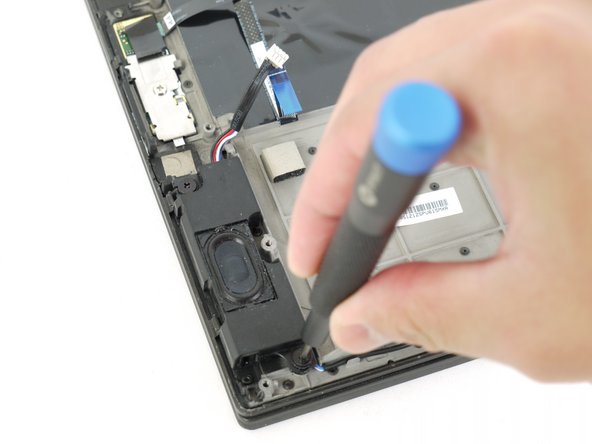
С помощью отвертки JIS #00 открутите два винта 4,2 мм, крепящих левый динамик к устройству.
Шаг 29

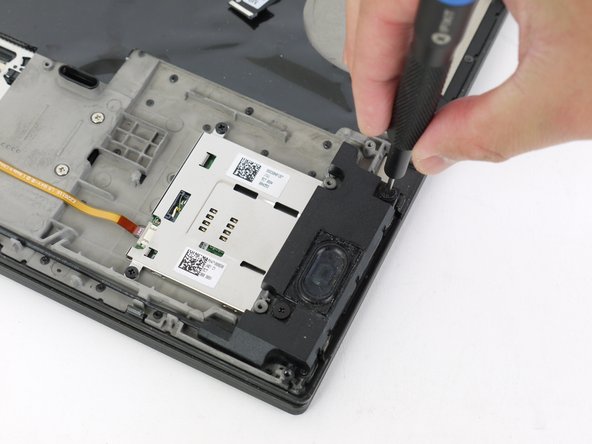
С помощью той же отвертки JIS #00 открутите два винта 4,2 мм с правого динамика.
Шаг 30

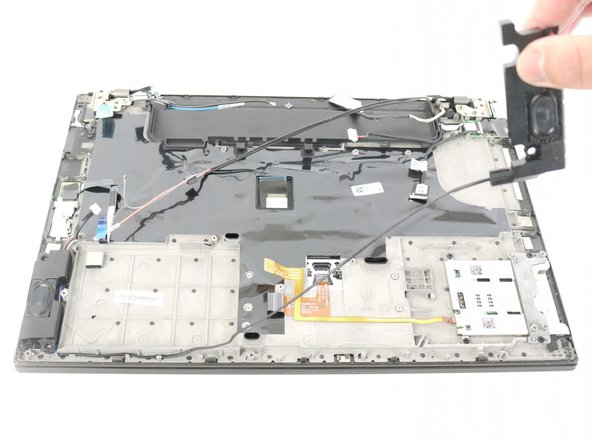
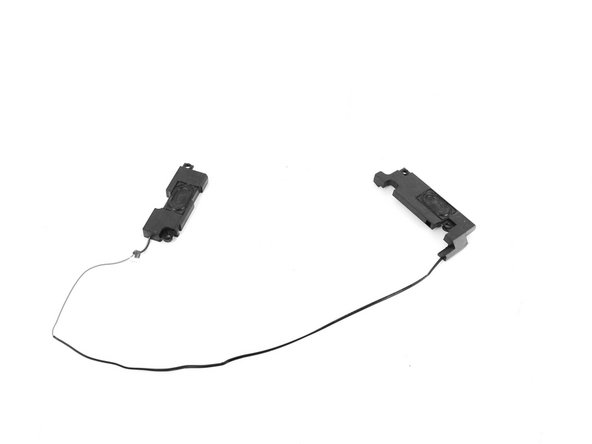
Возьмитесь за динамики и распутайте кабели, чтобы извлечь их из устройства.
