
Введение
В этом руководстве вы узнаете, как правильно получить доступ к каждому из динамиков Lenovo Tab S8 и безопасно извлечь их.
Шаг 1 Батарея


Убедитесь, что устройство выключено.
Аккуратно вставьте пробойник в один из нижних углов между экраном и корпусом.
Продвигайте помазок вдоль внутренней стороны трещины, чтобы поддеть корпус.
Будьте осторожны с маленькими кнопками регулировки громкости и питания, когда поддеваете корпус с помощью пассатижей. Они соединены маленькими кусочками пластика, которые легко ломаются.
Шаг 2


Сняв крышку, отверткой JIS J000 выкрутите винт M1.6 x 2 мм из кабеля аккумулятора.
Использование насадок для отвертки, которые не входят в головку винта, может сорвать винт и сделать его непригодным для использования.
Удалите ленту, аккуратно поддевая края шпателем.
Шаг 3


Перед извлечением батареи обязательно отсоедините ленточные кабели, расположенные под ней. Кабели могут прилипнуть к батарее во время извлечения и повредить ее.
Аккуратно поднимите заслонки на четырех разъемах ZIF, чтобы отсоединить кабели.
С помощью пластиковой карты аккуратно подденьте батарею из устройства.
Возможно, батарея прикреплена к устройству клеем. Используйте лопатку, чтобы удалить клей, пока батарея частично приподнята платой.
Шаг 4 Материнская плата

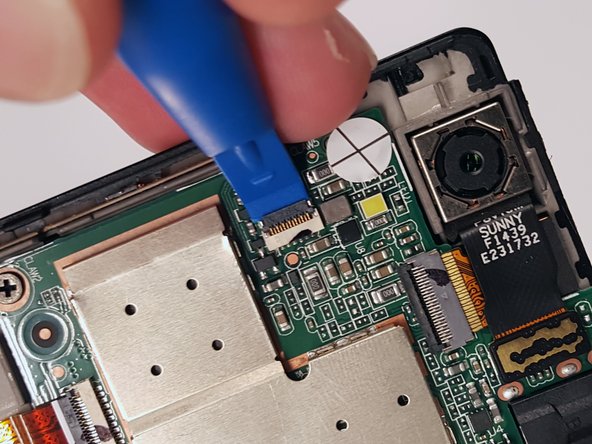
Подденьте кончиком шпателя или ногтем небольшую защелку. После этого вы сможете безопасно вытащить кабель из-под камеры.
Шаг 5

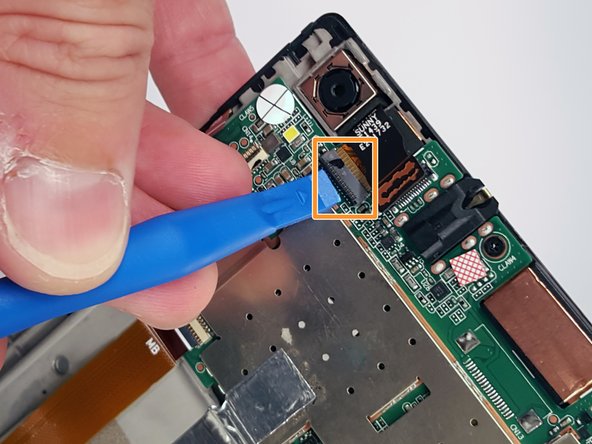
Извлеките прижимной кабель, расположенный рядом с камерой, с помощью инструмента для открывания, чтобы аккуратно поддеть его.
Разблокируйте разъем ZIF, приподняв черную планку и выдвинув ленточный кабель.
Шаг 6

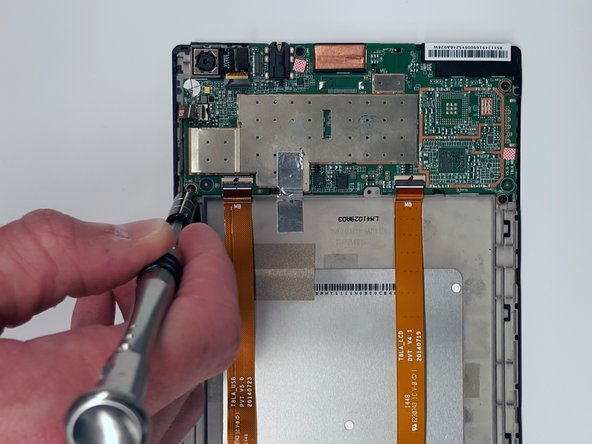
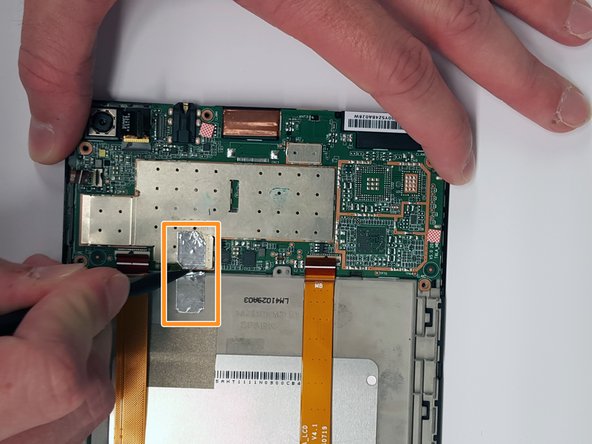
Выкрутите пять винтов M1.6 x 2 мм из материнской платы с помощью отвертки JIS J000.
Один винт спрятан под круглой белой наклейкой прямо под камерой. Снимите наклейку, чтобы извлечь находящийся под ней винт.
Отрежьте или удалите кусок серебристой ленты с материнской платы.
Шаг 7

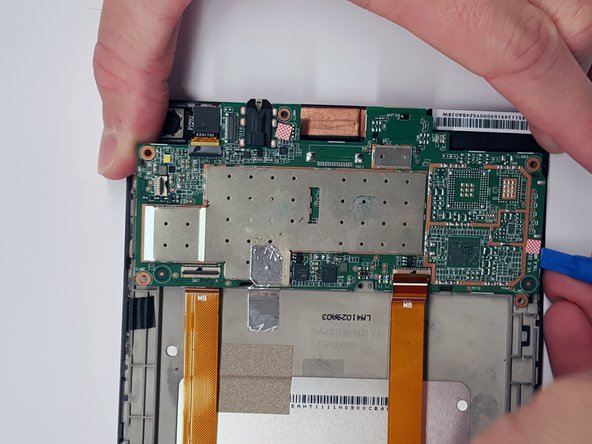

С помощью палочки аккуратно выньте материнскую плату из рамки с каждой стороны.
Шаг 8 Динамики

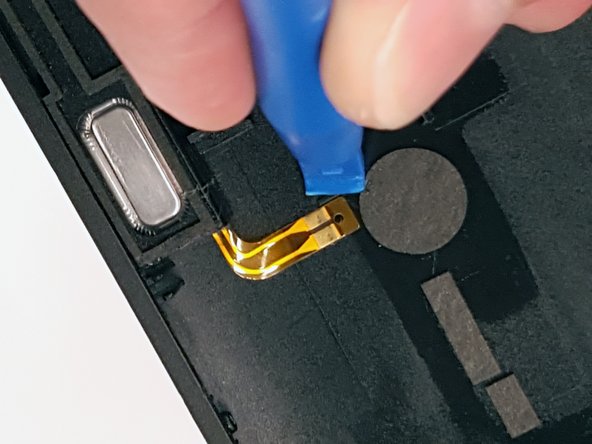
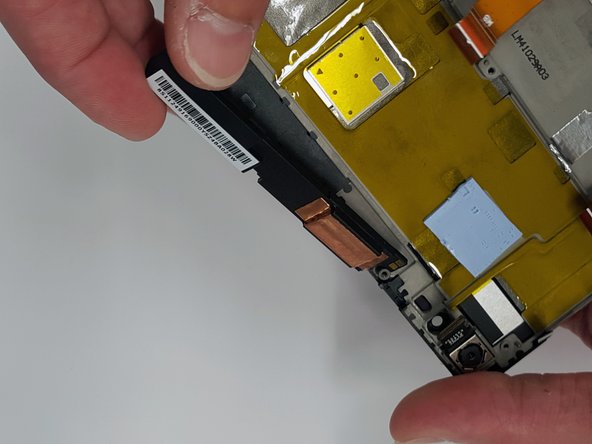
После того как вы сняли материнскую плату и аккумулятор, найдите верхний и нижний динамики.
Провод нижнего динамика приклеен к заднему корпусу устройства, поэтому будьте осторожны при его извлечении.
Поднимите провод с помощью пластикового инструмента для открывания. Убедитесь, что этот инструмент имеет острый край.
