No Image

Замена динамиков Lenovo IdeaTab A2109

СОДЕРЖАНИЕ
50 просмотров
17 декабря 2023

Введение

Используйте это руководство для замены динамиков.

Шаг 1 Батарея

Lenovo IdeaTab A2109 Speakers Replacement, Battery: step 1, image 1 of 1

Посмотрите на заднюю часть планшета и найдите динамики в верхней части задней крышки.

В пластиковой крышке есть небольшое углубление, проходящее через всю верхнюю часть устройства.

Подденьте пластиковый инструмент для открытия динамиков под серединой крышки, как показано на рисунке, затем нажмите вверх, и крышка отделится.

Шаг 2

Lenovo IdeaTab A2109 Speakers Replacement: step 2, image 1 of 2Lenovo IdeaTab A2109 Speakers Replacement: step 2, image 2 of 2

Извлеките SD-карту, если она есть.

Выкрутите два черных 3-миллиметровых винта Phillips #00.

Шаг 3

Lenovo IdeaTab A2109 Speakers Replacement: step 3, image 1 of 2Lenovo IdeaTab A2109 Speakers Replacement: step 3, image 2 of 2

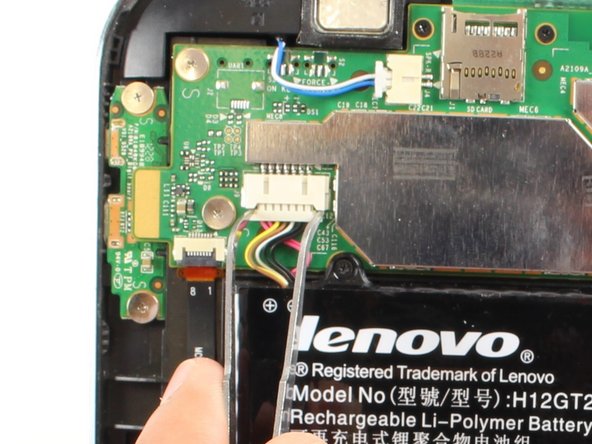
Отсоедините разъем питания аккумулятора, подцепив его пинцетом и выдвинув из корпуса.

Шаг 4

Lenovo IdeaTab A2109 Speakers Replacement: step 4, image 1 of 2Lenovo IdeaTab A2109 Speakers Replacement: step 4, image 2 of 2

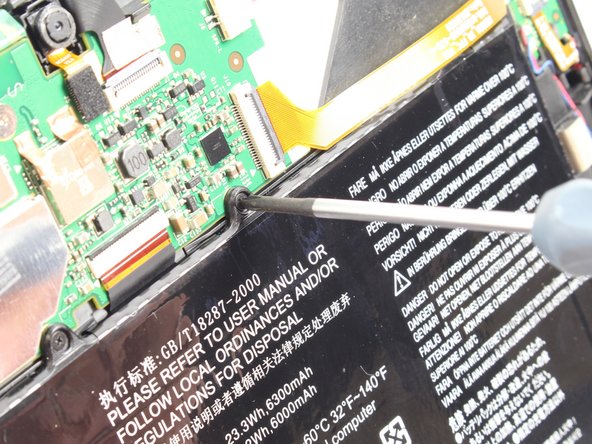
Выкрутите семь черных винтов Phillips #00 диаметром 3 мм.

Правый верхний винт находится под желтой лентой. Приподнимите ленту, не отсоединяя ее, и открутите винт.

Шаг 5

Lenovo IdeaTab A2109 Speakers Replacement: step 5, image 1 of 2Lenovo IdeaTab A2109 Speakers Replacement: step 5, image 2 of 2

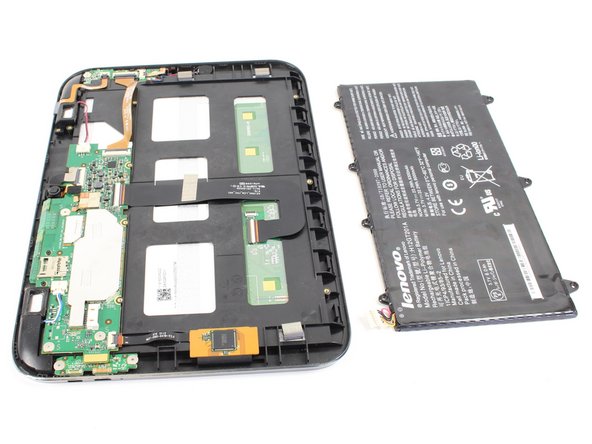
Теперь вы можете вынуть аккумулятор, чтобы заменить его или продолжить разборку устройства.

Шаг 6 Системная плата

Lenovo IdeaTab A2109 Speakers Replacement, System Board: step 6, image 1 of 3Lenovo IdeaTab A2109 Speakers Replacement, System Board: step 6, image 2 of 3Lenovo IdeaTab A2109 Speakers Replacement, System Board: step 6, image 3 of 3

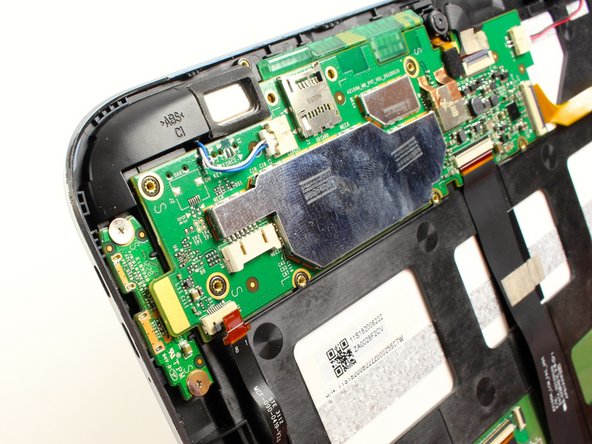
Выкрутите два черных 3-миллиметровых винта Phillips #00.

Выкрутите три серебристых винта Phillips #00 диаметром 1,8 мм.

Шаг 7

Lenovo IdeaTab A2109 Speakers Replacement: step 7, image 1 of 3Lenovo IdeaTab A2109 Speakers Replacement: step 7, image 2 of 3Lenovo IdeaTab A2109 Speakers Replacement: step 7, image 3 of 3

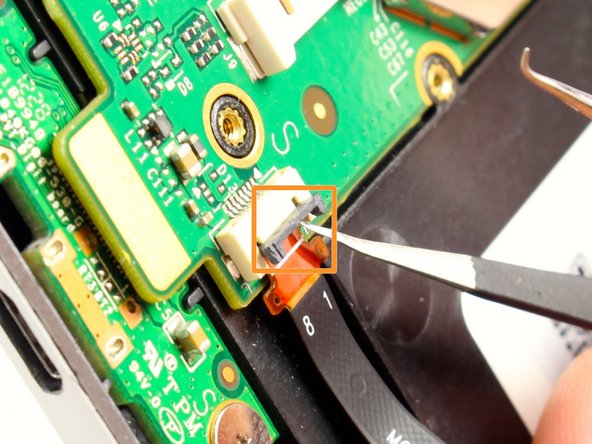
Подденьте пинцетом маленькие черные пластиковые замки на всех четырех разъемах.

Осторожно извлеките каждую из обнаженных лент.

Шаг 8

Lenovo IdeaTab A2109 Speakers Replacement: step 8, image 1 of 2Lenovo IdeaTab A2109 Speakers Replacement: step 8, image 2 of 2

Отсоедините два разъема динамиков, зажав их пинцетом и выдвинув из корпуса системной платы.

Шаг 9

Lenovo IdeaTab A2109 Speakers Replacement: step 9, image 1 of 2Lenovo IdeaTab A2109 Speakers Replacement: step 9, image 2 of 2

Пинцетом или ногтем пальца отсоедините крепление камеры, поддев черный прямоугольный разъем.

Шаг 10

Lenovo IdeaTab A2109 Speakers Replacement: step 10, image 1 of 3Lenovo IdeaTab A2109 Speakers Replacement: step 10, image 2 of 3Lenovo IdeaTab A2109 Speakers Replacement: step 10, image 3 of 3

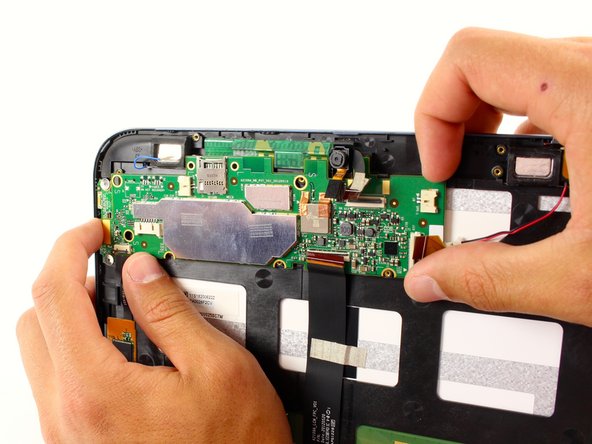
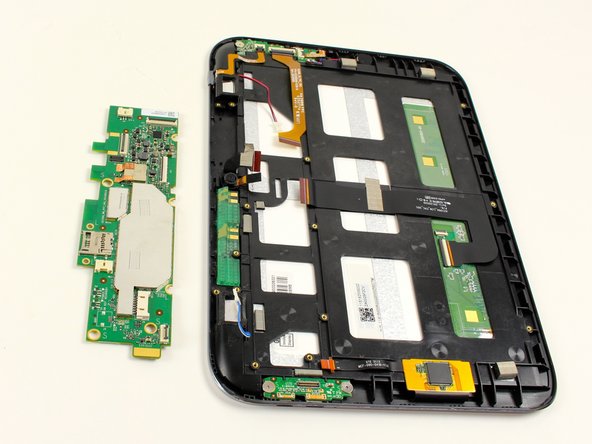
Отсоедините разъем HDMI от системной платы

Подденьте системную плату пластиковым инструментом для открывания, и вы услышите хлопок, когда она освободится.

Выдвиньте системную плату из выступа корпуса в правом верхнем углу.

Медленно потяните плату от выступа, и она выскочит.

Шаг 11 Плата ввода-вывода

Lenovo IdeaTab A2109 Speakers Replacement, IO Board: step 11, image 1 of 2Lenovo IdeaTab A2109 Speakers Replacement, IO Board: step 11, image 2 of 2

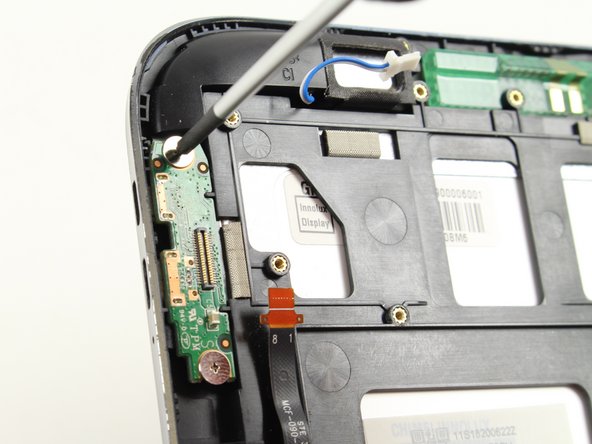
Выкрутите следующие два винта:

Винты M 5,3 x 1,75 мм #00 phillips (серебристые)

Шаг 12

Lenovo IdeaTab A2109 Speakers Replacement: step 12, image 1 of 1

Когда винты будут вынуты, используйте пинцет, чтобы вытащить плату прямо.

Шаг 13 Динамики

Lenovo IdeaTab A2109 Speakers Replacement, Speakers: step 13, image 1 of 2Lenovo IdeaTab A2109 Speakers Replacement, Speakers: step 13, image 2 of 2

С помощью пинцета подденьте три маленьких пластиковых фиксатора, прикрепленных к цифровой плате.

Затем выдвиньте вновь открытые ленты.

Шаг 14

Lenovo IdeaTab A2109 Speakers Replacement: step 14, image 1 of 2Lenovo IdeaTab A2109 Speakers Replacement: step 14, image 2 of 2

Выкрутите следующие два винта:

винты M5.3 x 1.75 мм #00 phillips (серебристые)

Шаг 15

Lenovo IdeaTab A2109 Speakers Replacement: step 15, image 1 of 1

После того как винты будут откручены, с помощью пинцета вытащите цифровую плату прямо из корпуса.

Шаг 16

Lenovo IdeaTab A2109 Speakers Replacement: step 16, image 1 of 1

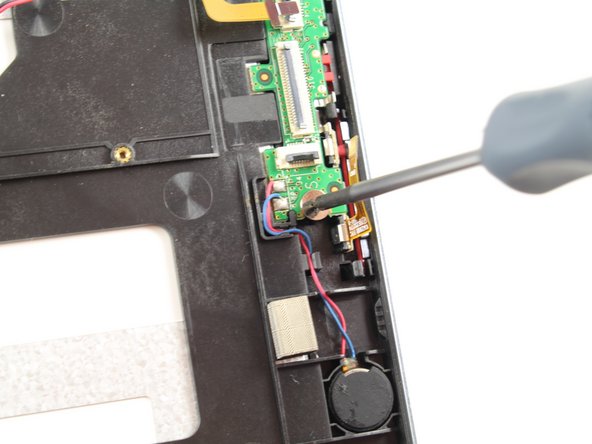
После того как плата IO и цифровая плата будут извлечены, вы сможете получить доступ к динамикам.

Шаг 17

Lenovo IdeaTab A2109 Speakers Replacement: step 17, image 1 of 2Lenovo IdeaTab A2109 Speakers Replacement: step 17, image 2 of 2

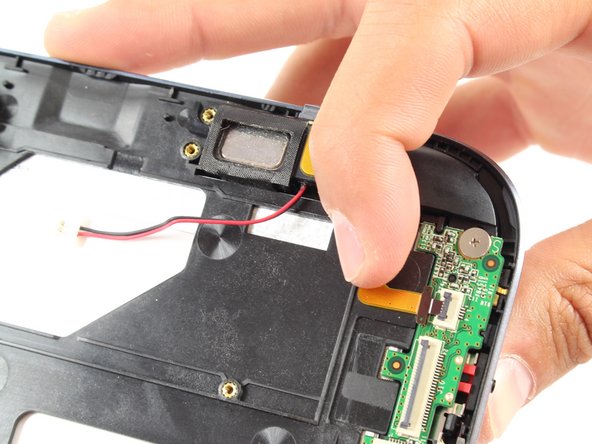
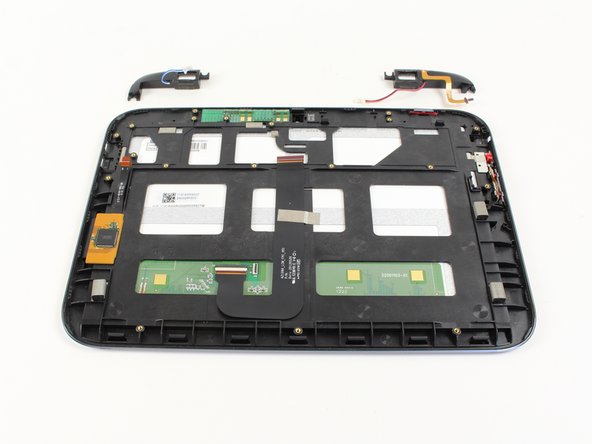
Используя пинцет, подведите его конец под динамик и потяните вверх. Они отсоединятся довольно легко.

Повторите предыдущий шаг для другой стороны.

Комментировать
50 просмотров
Комментариев нет, будьте первым кто его оставит

Это интересно
No Image Гайды
0 комментариев
No Image Гайды
0 комментариев
No Image Гайды
0 комментариев