
Введение
В этом руководстве показано, как заменить динамики в устройстве. Замена устройства может потребоваться, если у вас поврежден или перегорел динамик. Признаками поврежденного динамика являются искажение звука на низкой громкости и треск.
В этом руководстве ремонт производится при перевернутом ноутбуке, так что левый динамик находится справа от зрителей, и наоборот. Для простоты мы будем называть динамики в зависимости от их текущего положения по отношению к зрителю.
Шаг 1 Нижний регистр

Перед началом работы убедитесь, что компьютер полностью выключен.
Открутите восемь 6-миллиметровых винтов с помощью крестовой отвертки № 0.
Отверткой Phillips #0 выкрутите два винта диаметром 11 мм.
Шаг 2


Снимите заднюю крышку, вставив пластиковый инструмент для открывания в петли и зажав его между задней крышкой и корпусом.
Продвигайтесь вдоль заднего края с помощью пластикового инструмента для открывания, поднимая крышку по мере продвижения. При этом будут слышны щелчки, так как задняя крышка держится на защелках.
Снимите крышку.
Шаг 3 Аккумулятор

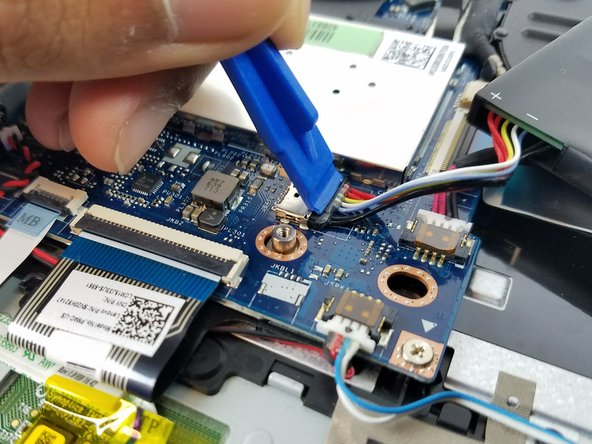
Отсоедините разъем батареи, используя пластиковый инструмент для выколачивания или пальцы, чтобы подтолкнуть кабель прямо к батарее.
Не поддевайте и не давите на сам разъем, иначе вы рискуете повредить материнскую плату.
Шаг 4

Выкрутите три 4-миллиметровых винта Phillips #0, удерживающих батарею на месте.
Шаг 5

Поднимите батарею вверх и извлеките из ноутбука.
Шаг 6 Динамики

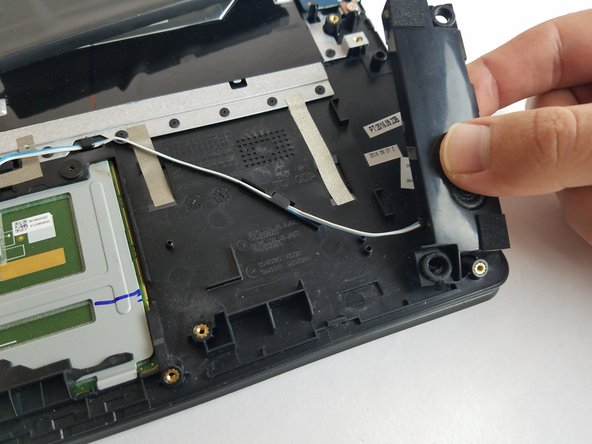
Динамики не прикручиваются и не привинчиваются, как другие компоненты. У них есть два резиновых уплотнителя на каждом конце, которые удерживают их с помощью трения.
Начиная с динамика справа, пальцами подденьте оба конца динамика.
При снятии динамика втулки могут выпасть. При сборке убедитесь, что вы поместили уплотнители обратно в пазы на динамике, прежде чем пытаться установить динамик. Конкретная ориентация и положение не имеют значения.
Шаг 7

Помимо уплотнителей, провод динамика, идущий к материнской плате, закреплен клипсами.
Снимите провод динамика с зажимов.
Шаг 8


Повторите предыдущие шаги для другого динамика.
Шаг 9

Извлеките провод, показанный на рисунке, с помощью пластикового инструмента для открывания.
Шаг 10

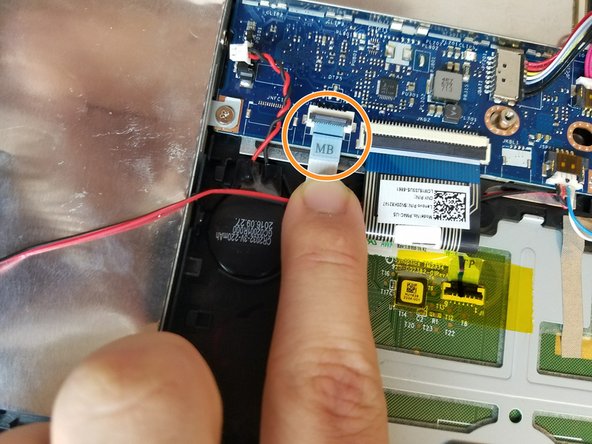
С помощью инструмента для открывания пластика подденьте показанный на рисунке зажим ленточного кабеля.
Осторожно потяните за ленточный кабель, чтобы отсоединить его от материнской платы.
Шаг 11

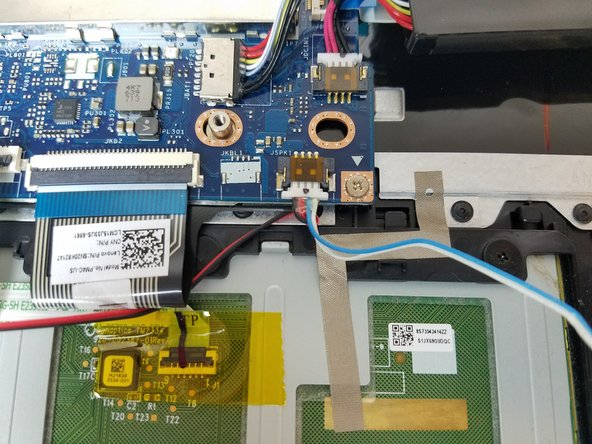
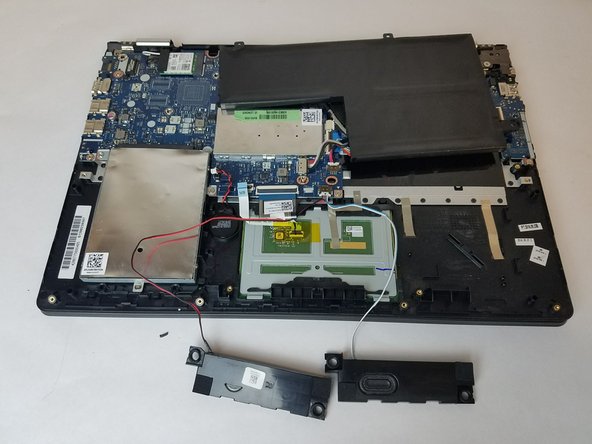
Теперь, когда провода обоих динамиков свободны, отсоедините динамики от материнской платы с помощью двух пластиковых инструментов для открывания.
Помните, что красный и черный провода идут к левому динамику, а синий и белый — к правому.
