
Введение
Ваш iMac постоянно выключен? Замените перегоревшие динамики, чтобы ваш iMac пел как надо.
Шаг 1 Дверца доступа


Открутите два винта Phillips, крепящие дверцу доступа к iMac.
Оба винта остаются в дверце доступа.
Снимите дверцу доступа.
Перед началом ремонта отключите компьютер от сети, нажмите и удерживайте выключатель питания в течение 20-30 секунд, чтобы разрядить внутренние конденсаторы.
Шаг 2 Передняя панель

Открутите следующие винты вдоль нижнего края iMac:
Три 6-мм винта T8 Torx
Один винт 8 мм T8 Torx (справа от слота оперативной памяти на 2105).
Шаг 3


Переориентируйте iMac так, чтобы он сидел на подставке вертикально.
Вставьте пластиковую карту в угол вентиляционного отверстия в верхней части задней панели.
Нажмите на карточку в направлении верхней части iMac, чтобы освободить защелку передней панели.
Потяните переднюю панель в сторону от заднего корпуса.
Повторите этот процесс для другой стороны передней панели.
Возможно, потребуется наклеить несколько слоев клейкой ленты на верхнюю часть карты доступа, чтобы облегчить освобождение защелок. Или используйте две карты для дополнительной толщины.
Если рамка не поддается, попробуйте слегка приподнять нижний край передней рамки от заднего корпуса (подробно описано в следующих шагах) и повторите процедуру освобождения защелки.
Шаг 4


Положите iMac стороной вниз на ровную поверхность.
Чтобы снять переднюю панель с iMac, одновременно:
Большими пальцами надавите на рычаги оперативной памяти и удерживайте iMac внизу.
Указательными пальцами потяните на себя небольшой мостик материала на передней панели.
Указательными пальцами потяните переднюю панель вверх.
Когда небольшой мостик материала освободится от кронштейнов оперативной памяти, поднимите переднюю панель за нижний край настолько, чтобы освободить нижний край заднего корпуса.
Шаг 5


Поднимите переднюю рамку с заднего корпуса и поверните ее в сторону от нижнего края iMac, не забывая о кабелях камеры и микрофона, все еще прикрепленных к ее верхнему краю.
Шаг 6

При необходимости удалите полоску скотча, закрывающую разъем кабеля микрофона.
Разъем микрофона находится рядом с внутренней стороной верхнего края iMac.
Шаг 7


Отсоедините кабель микрофона.
Отсоедините кабель камеры, потянув его разъем от гнезда на плате камеры.
Разъем кабеля камеры и гнездо очень хрупкие и легко гнутся. Извлекайте их с осторожностью.
Шаг 8 Снимите электромагнитный экран

Отклейте нижний EMI-экран от заднего корпуса.
Отклеивать экран нужно только с трех сторон. Оставьте его прикрепленным к дисплею.
Если вы случайно порвали EMI-экран, заклейте место разрыва кусочком фольгированной ленты.
Шаг 9

Приклейте экран EMI к лицевой стороне дисплея, чтобы он не мешал.
Шаг 10 Дисплей


Выкрутите два винта T6 Torx диаметром 5 мм, крепящих разъем кабеля данных дисплея к логической плате.
Потяните разъем кабеля данных дисплея вверх от логической платы за черный выступ.
Шаг 11

Отклейте электромагнитную ленту с двух вертикальных краев дисплея.
При сборке полезно использовать несколько небольших полосок скотча для того, чтобы удержать EMI-экранирование вдоль левого и правого краев дисплея в стороне, прежде чем опускать дисплей в задний корпус iMac.
Шаг 12


Оставьте нижний EMI-экран свисать вниз с дисплея.
Выкрутите четыре винта T10 Torx диаметром 7,5 мм, которыми дисплей крепится к заднему корпусу.
Винты утоплены, поэтому при их извлечении поможет тонкая магнитная отвёртка. Большинство отверток слишком коротки, чтобы достать до этих винтов.
Шаг 13

Приподнимите нижний край дисплея и поверните его к верхнему краю iMac.
Не поднимайте его слишком сильно, так как кабели инвертора все еще подключены.
Шаг 14


Отсоедините оба кабеля инвертора от платы инвертора.
Эти разъемы очень плотно сидят в своих гнездах. Чтобы вынуть их из гнезд, можно надавить на ушки с обеих сторон разъемов ногтями или кончиком шила. Очень помогает небольшой гемостат.
Шаг 15

Отсоедините два кабеля инвертора на верхнем краю инвертора, используя метод, описанный в предыдущем шаге.
Шаг 16

Поверните дисплей так, чтобы он был почти перпендикулярен заднему корпусу, и приподнимите его, чтобы отклеить от экрана EMI, прилипшего к его верхнему краю.
Шаг 17 Динамики


Выкрутите один винт T10 Torx, крепящий левый динамик к заднему корпусу.
Вытащите левый динамик из заднего корпуса.
Винт для левого динамика длиннее, чем винт для правого динамика.
Шаг 18


С помощью плоского конца лопатки подденьте оба антенных разъема и снимите их с карты AirPort Extreme.
В некоторых моделях может быть только один провод антенны AirPort.
Шаг 19


С помощью металлической лопатки отсоедините кабель данных SATA от логической платы.
Разъем SATA на большинстве iMac имеет тенденцию застревать в своем гнезде на логической плате. Если у вас возникли проблемы с отсоединением кабеля SATA, вставьте металлическую лопатку или любой другой тонкий инструмент в зазор между разъемом SATA и его гнездом и поверните стержень лопатки, чтобы безопасно разъединить две части.
Шаг 20

Вытащите разъем кабеля ИК-платы из гнезда на ИК-плате.
Потяните разъем параллельно лицевой стороне логической платы.
Шаг 21

Выньте кабели динамиков из-под ИК-платы и радиатора в сборе.
Шаг 22

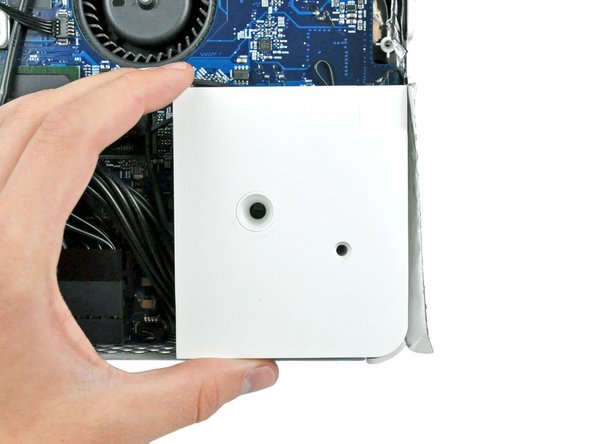
Выкрутите один винт T10 Torx, крепящий правый динамик к логической плате.
Поднимите правый динамик из заднего корпуса и переместите его в сторону.
Оба динамика по-прежнему прикреплены к логической плате кабелем динамика.
Шаг 23

Отсоедините разъем кабеля динамика, подняв его прямо вверх из гнезда на логической плате.
Потяните разъем параллельно лицевой стороне логической платы.
