
Введение
Если ваши динамики не работают, воспользуйтесь этим руководством, чтобы узнать, как заменить динамики.
Шаг 1 Жесткий диск

Перед началом работы выключите и отключите устройство от сети.
Переверните устройство так, чтобы нижняя панель была обращена вверх.
Шаг 2

Сдвиньте переключатель блокировки вправо.
Панель откроется в верхнем углу.
Шаг 3

С помощью инструмента для открывания пластика снимите заднюю панель.
Для извлечения панели из корпуса может потребоваться некоторое усилие. Будьте осторожны при надавливании, чтобы не сломать панель или пластиковые выступы, фиксирующие ее на месте.
Шаг 4

С помощью отвертки PH 1 выкрутите четыре винта 3,5 мм, крепящих жесткий диск.
Шаг 5

Поднимите угловой кронштейн, чтобы извлечь жесткий диск.
Шаг 6

Отсоедините провод жесткого диска, чтобы отсоединить жесткий диск.
Шаг 7 Динамик

Отверткой PH 1 открутите четыре винта 3,5 мм с внутренней стороны батарейного отсека.
Отверткой PH 1 выкрутите девять винтов диаметром 5 мм.
Отверткой PH 1 выкрутите четыре винта диаметром 4 мм.
Шаг 8

Переверните ноутбук правой стороной вверх и откройте его.
Подденьте клавиатуру с помощью пластикового инструмента для открывания, начиная сверху.
Осторожно поднимите клавиатуру, поскольку серебристая лента все еще крепится к ноутбуку.
Шаг 9

Положите клавиатуру вверх ногами.
Поднимите пластиковую крышку над ленточным кабелем клавиатуры.
Потяните ленточный кабель вверх от клавиатуры, чтобы полностью извлечь его.
Шаг 10

Отверткой PH 1 выкрутите семь 4-миллиметровых винтов.
Шаг 11

Положите компьютер на бок
Отделите верхнюю панель от нижней рамы.
Шаг 12

Откройте панель подставки для ладоней.
Шаг 13

Потяните за ленту, чтобы отсоединить ее от нижней панели.
Шаг 14

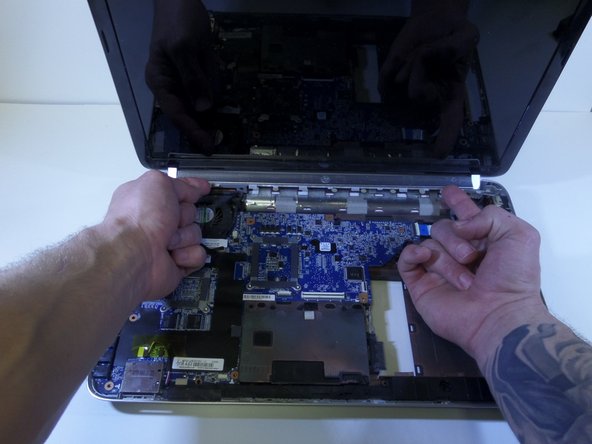
Поднимите динамик.
Шаг 15

Поднимите белую панель, закрывающую ленточный кабель динамика.
Шаг 16

Вытащите ленту динамика.
Шаг 17


Отсоедините кабель динамика от крючков.
Шаг 18

Вытащите серебристый провод, чтобы открыть черный провод динамика.
Шаг 19

Отсоедините красный, белый и черный разъемы проводов динамика.
