
Введение
На вашем компьютере HP-Omen не работают динамики, и вы узнали, что их починка стоит дорого? Тогда вам повезло. В данном руководстве описаны 20 шагов по извлечению динамиков из компьютера, а также показаны предварительные шаги, которые необходимо выполнить для извлечения динамиков. Вам предстоит снять аккумулятор, жесткий диск, вентиляторы и отсоединить материнскую плату от ноутбука. Вам понадобятся только два вида инструментов: отвертка Philips #00 и инструмент для открывания пластика. Выполнение данного руководства займет примерно 20-40 минут и имеет среднюю степень сложности. Это руководство позволит вам бесплатно заменить динамики самостоятельно, а не платить кому-то за это.
Шаг 1 Аккумулятор


Задняя панель крепится 10 винтами. С помощью крестовой отвертки #00 открутите десять винтов диаметром 1,2 мм.
Отвертка должна быть вставлена под тем же углом, что и винты.
Обязательно следите за винтами и за тем, откуда они взялись. Некоторые из них можно вставить только в одно место.
Шаг 2


Вставьте пластиковый инструмент для открывания между задней панелью и верхним корпусом. Подденьте инструмент для открывания вверх, чтобы отделить верхний корпус от нижнего.
Проведите инструментом для открывания по периметру корпуса, чтобы ослабить нижний корпус.
Аккуратно потяните нижний корпус в сторону от ноутбука.
Шаг 3


Выкрутите четыре винта Phillips #00 диаметром 1,2 мм вокруг батареи.
Шаг 4


Вытащите кабель аккумулятора из гнезда материнской платы.
Тяните параллельно материнской плате, а не прямо вверх.
Извлеките батарею.
Отсоедините кабель питания от батареи и перенесите его в сменную батарею.
Шаг 5 Жесткий диск

После извлечения батареи жесткий диск будет легче найти в правом верхнем углу.
Шаг 6


С помощью инструмента для открывания подденьте переключатель, фиксирующий ленточный кабель жесткого диска в устройстве.
Вынимая кабель, поднимайте его прямо вверх и наружу, чтобы не повредить разъем или кабель.
Шаг 7

Поднимите жесткий диск вверх, чтобы извлечь его из устройства
Шаг 8


Снимите резиновые защитные накладки с боковых сторон жесткого диска.
Аккуратно вытащите пластиковый разъем из жесткого диска.
Теперь жесткий диск можно утилизировать при необходимости.
Сохраните защитные элементы и разъемы с этого жесткого диска, они будут использованы для замены.
Шаг 9 Вентиляционные вентиляторы

Два вентилятора крепятся к системе 5 винтами. Открутите эти пять винтов диаметром 1,2 мм с помощью отвертки Phillips #0.
При откручивании винтов используйте магнитную отвертку, чтобы винты не выпали за материнскую плату
Шаг 10

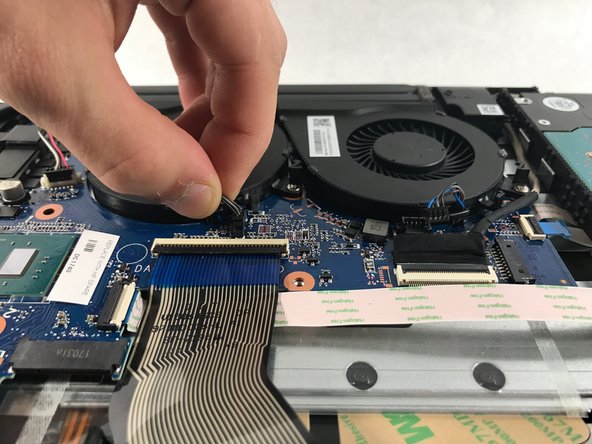
После удаления всех 5 винтов вентиляторы по-прежнему соединены с системой двумя кабелями.
Осторожно вытащите кабели вентиляторов из разъемов на материнской плате.
Будьте осторожны, когда тянете за провода, это может привести к необратимому повреждению вентиляторов.
Шаг 11

Теперь вентиляторы можно извлечь из устройства.
Шаг 12 Динамик


Отсоедините все выделенные ленточные кабели.
Обязательно используйте пластиковый инструмент для открывания, когда откидываете переключатели на разъемах кабелей.
Шаг 13


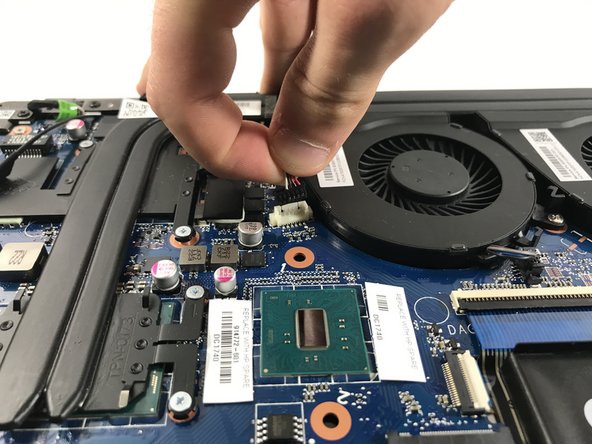
Отсоедините провод, подключенный к динамикам.
Шаг 14

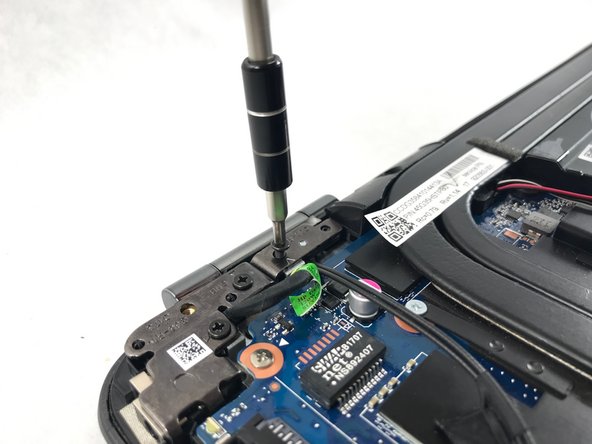
Открутите шесть винтов диаметром 1,2 мм, соединяющих экран с корпусом, используя крестовую отвертку № 0.
Будьте внимательны к тому, откуда выходят винты, некоторые из них будут входить только в одно и то же место.
Шаг 15

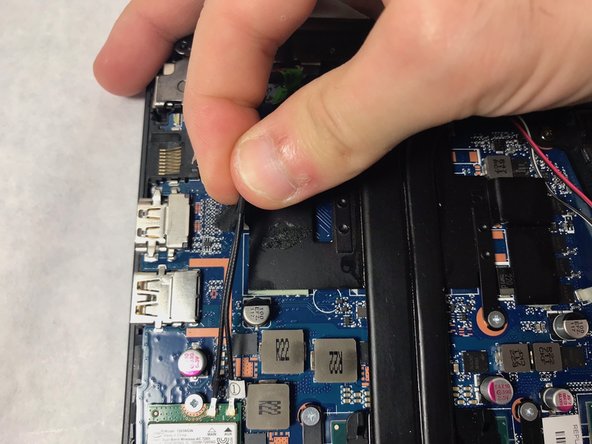
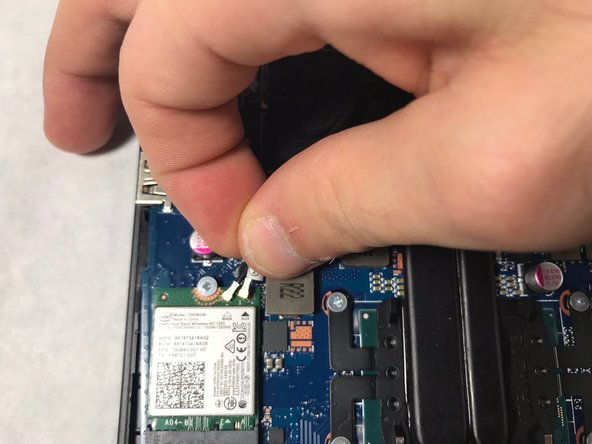
Снимите изоленту, удерживающую провода
Отсоедините провода от микросхемы Wi-Fi
Отсоединяя провода от микросхемы Wi-Fi, будьте осторожны, чтобы не повредить разъемы.
Шаг 16

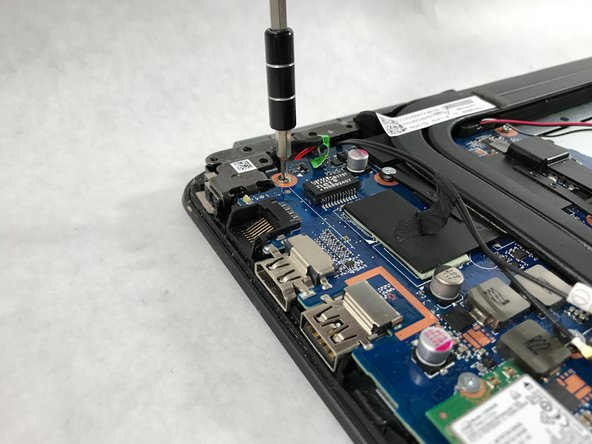
Открутите два винта 1,2 мм, крепящих материнскую плату к передней панели, с помощью той же отвертки.
Шаг 17

Поднимите заднюю панель материнской платы вверх, затем выведите аудиокабель между радиатором и материнской платой.
Шаг 18


Снова поднимите заднюю часть материнской платы и извлеките адаптер зарядки.
Этот провод расположен в узком месте. Вытащите его прямо и не перегибайте, это приведет к непоправимому повреждению устройства.
Шаг 19

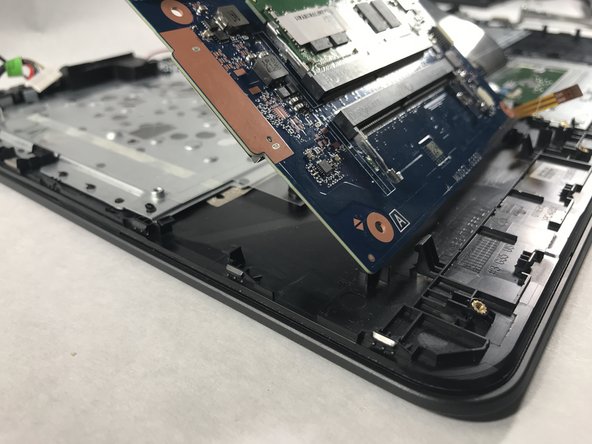
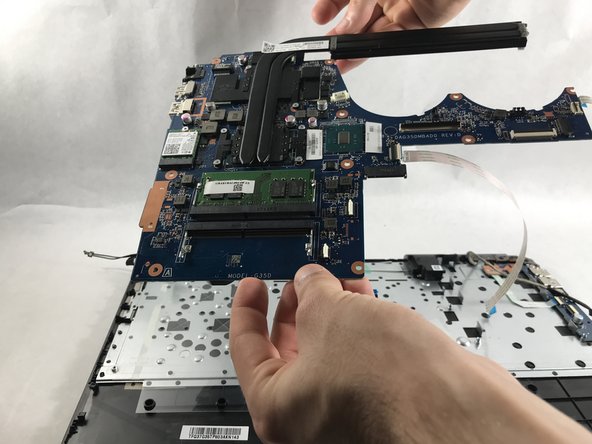
Медленно поднимите заднюю часть материнской платы.
В месте поворота плата имеет фрикционную посадку. Будьте осторожны, чтобы поднять плату в этой точке.
Теперь плата извлечется из устройства.
Шаг 20

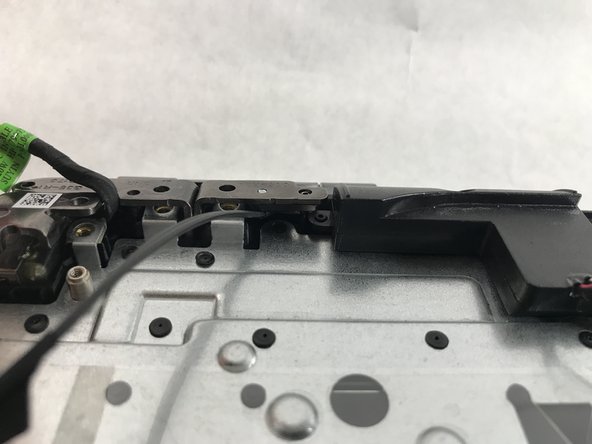
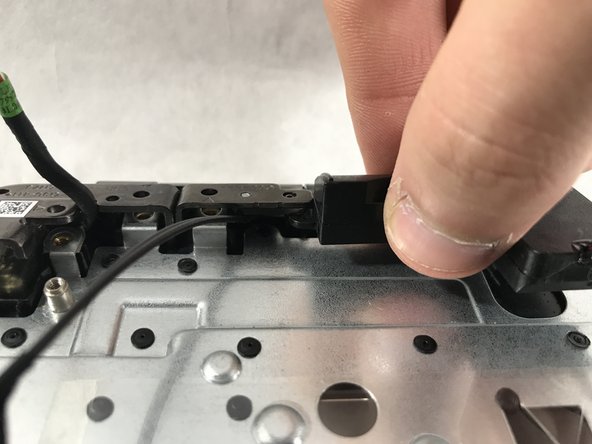
Поднимите панель клавиатуры устройства и установите ее на место.
Динамик в левом верхнем углу можно извлечь из своего места.
Шаг 21


Удалите ленту между двумя динамиками.
Теперь можно извлечь левый динамик.
При необходимости динамики можно утилизировать.
