
Введение
Используйте это руководство для замены динамиков ноутбука HP Envy (номер модели X2-15-C001Dx).
Внутренние (бортовые) динамики — это аппаратные средства, которые воспроизводят звуки на ноутбуке без использования дополнительного аудиоустройства. Неработающие или неисправные динамики могут воспроизводить искаженный, статичный, прерывистый звук или вообще не воспроизводить звук.
Перед использованием этого руководства убедитесь, что аудиодрайверы вашего ноутбука обновлены, воспользовавшись ссылкой на драйверы HP.
Если драйверы обновлены, а проблема с динамиками сохраняется, сменные динамики можно заказать непосредственно в HP по этой ссылке HP parts.
Перед началом работы убедитесь, что компьютер полностью выключен и отсоединен от внешнего источника питания.
Шаг 1 Задняя панель

Положите ноутбук на стол лицевой стороной вниз.
Шаг 2


Поднимите заднюю подставку.
Шаг 3


Выкрутите пять винтов из нижней части задней панели, используя отвертку Phillips #1.
Шаг 4

Выкрутите четыре винта из петель задней стойки с помощью отвертки Phillips #1.
Шаг 5


Снимите петли и заднюю подставку с ноутбука.
Шаг 6

С помощью пассатижей снимите тонкую панель, на которой находилась задняя стойка.
Шаг 7

Выкрутите винты из задней панели, используя отвертку Phillips #1.
Шаг 8

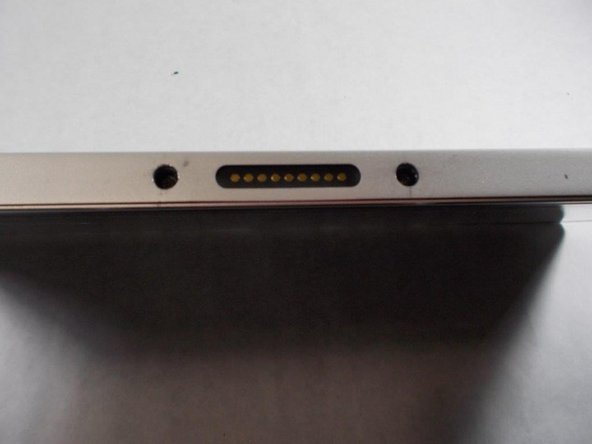
Выкрутите два боковых винта с помощью отвертки Phillips #1.
Шаг 9

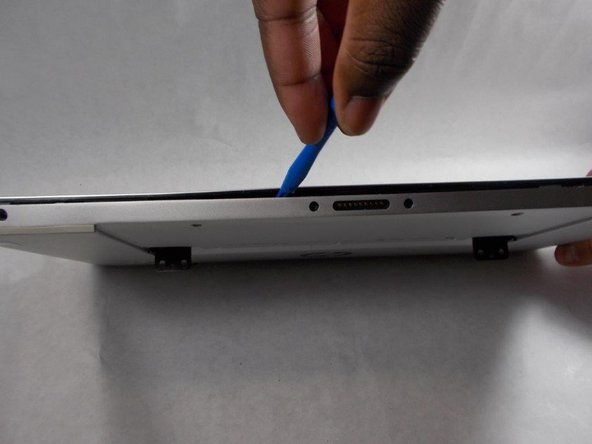
Отделите основание от экрана, поддев его по всему периметру инструментом для открывания.
Шаг 10


Снимите заднюю панель с ноутбука.
Шаг 11 Акустические системы

Подденьте черную защелку, фиксирующую ленточный кабель динамика.
Выдвиньте ленточный кабель из разъема.
Шаг 12

Отсоедините черный провод динамика от материнской платы.
Шаг 13

Поднимите левый динамик вверх и отсоедините его от ноутбука.
Шаг 14

Отсоедините черный провод правого динамика от разъема на материнской плате.
Поднимите правый динамик из ноутбука, чтобы извлечь его.
