No Image

Замена динамиков HP ElitePad 900

47 просмотров
17 декабря 2023

Введение

Используйте это руководство для замены динамиков в HP ElitePad 900.

Шаг 1 Сборка передней панели

HP ElitePad 900 Speakers Replacement, Front Panel Assembly: step 1, image 1 of 1

Открутите два 2,8-мм винта Phillips #000 рядом с разъемом питания.

Шаг 2

HP ElitePad 900 Speakers Replacement: step 2, image 1 of 2HP ElitePad 900 Speakers Replacement: step 2, image 2 of 2

С помощью присоски потяните дисплей в сборе вверх.

Шаг 3

HP ElitePad 900 Speakers Replacement: step 3, image 1 of 2HP ElitePad 900 Speakers Replacement: step 3, image 2 of 2

С помощью кончика шила отсоедините два разъема ZIF дисплея.

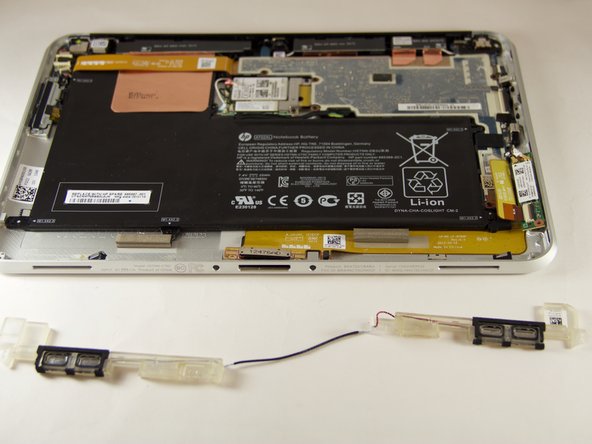
Шаг 4 Динамики

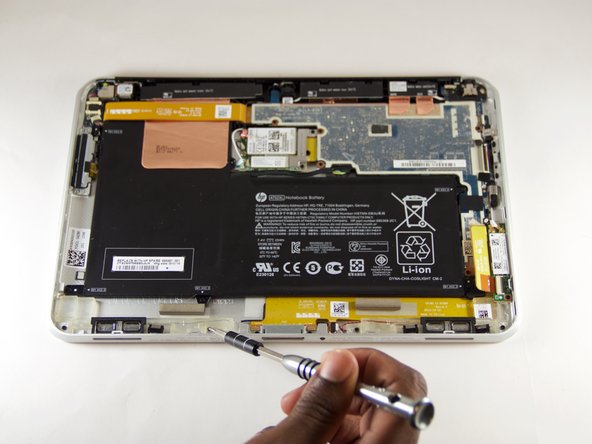
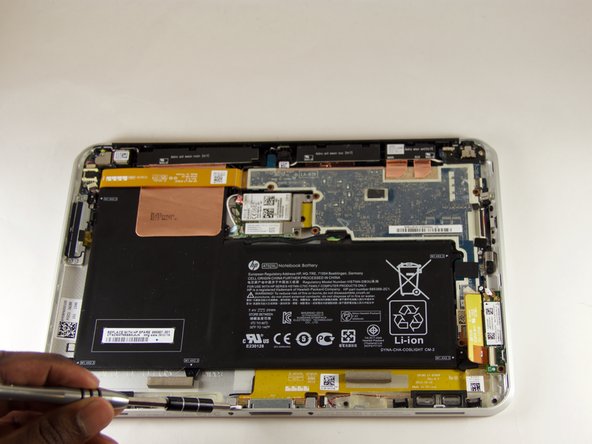
HP ElitePad 900 Speakers Replacement, Speakers: step 4, image 1 of 3HP ElitePad 900 Speakers Replacement, Speakers: step 4, image 2 of 3HP ElitePad 900 Speakers Replacement, Speakers: step 4, image 3 of 3

Выкрутите восемь 2,4-миллиметровых винтов Phillips #000.

Шаг 5

HP ElitePad 900 Speakers Replacement: step 5, image 1 of 1

Аккуратно с помощью пинцета отсоедините провод индикатора.

Шаг 6

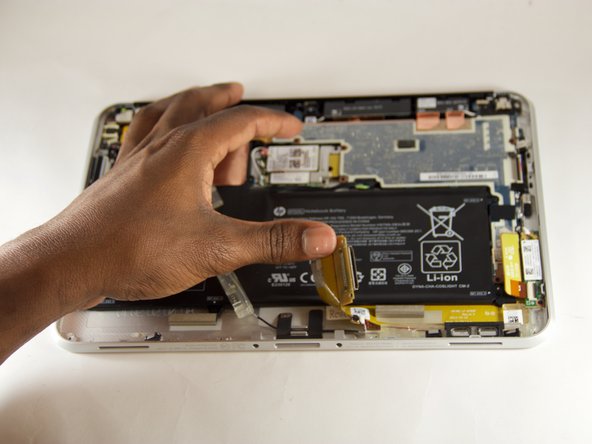
HP ElitePad 900 Speakers Replacement: step 6, image 1 of 3HP ElitePad 900 Speakers Replacement: step 6, image 2 of 3HP ElitePad 900 Speakers Replacement: step 6, image 3 of 3

Приподнимите порт для зарядки над левым динамиком.

Шаг 7

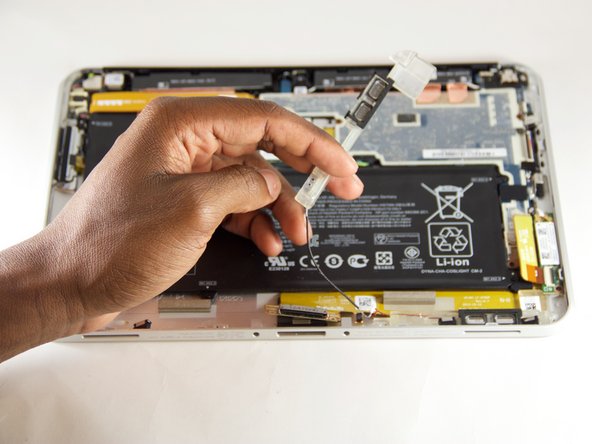
HP ElitePad 900 Speakers Replacement: step 7, image 1 of 3HP ElitePad 900 Speakers Replacement: step 7, image 2 of 3HP ElitePad 900 Speakers Replacement: step 7, image 3 of 3

Слегка приподнимите зеленую печатную плату, чтобы выдвинуть правый динамик.

Установите динамики на место.

Комментировать
47 просмотров
Комментариев нет, будьте первым кто его оставит

Это интересно
No Image Гайды
0 комментариев
No Image Гайды
0 комментариев
No Image Гайды
0 комментариев