
Введение
Если качество звука динамиков вашего ноутбука искажено или ноутбук получил физические повреждения, лучше всего их заменить. Поврежденный динамик может работать неправильно, вызывая такие проблемы со звуком, как низкая громкость или треск. В некоторых случаях динамик может вообще не работать, что приведет к отсутствию звука. Чтобы заменить динамики на компьютере, следуйте этому руководству.
Шаг 1 Динамики


Расположите закрытый компьютер на ровной поверхности задней стороной вверх.
Найдите восемь 8-миллиметровых винтов Philips #1 на задней панели компьютера.
Определив все винты, выкрутите их с помощью отвертки Philips № 0.
Шаг 2


Найдите 4 резиновые ножки на задней панели ноутбука.
Снимите их с помощью металлической лопатки или инструмента для открывания.
Шаг 3

Переверните компьютер и откройте его.
С помощью пластикового медиатора подровняйте края клавиатуры, проводя медиатором вдоль зазора.
Надавите вниз, чтобы отделить нижнюю часть Chromebook от клавиатуры.
Проделайте то же самое со всеми четырьмя сторонами клавиатуры, пока она не начнет подниматься.
При скольжении пластикового резца по краю должны раздаваться хлопающие звуки.
Шаг 4

Аккуратно поднимите клавиатуру снизу.
Шаг 5

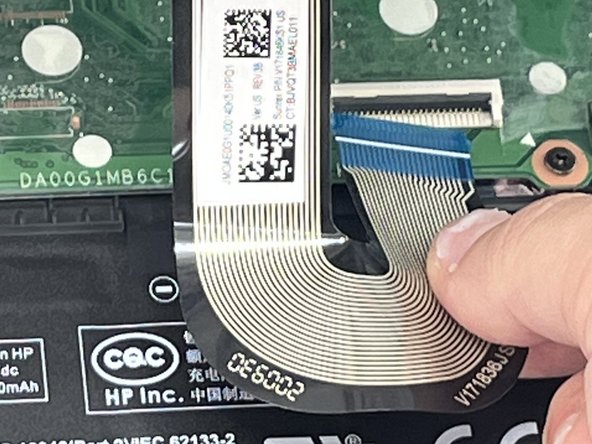
Найдите разъем с нулевым усилием вставки (ZIF).
Теперь отсоедините кабель, используя кончик инструмента для открывания iFixit или ноготь, чтобы поддеть маленькую фиксирующую крышку.
Теперь можно аккуратно вытащить кабель.
Для подключения или извлечения кабеля не нужно прилагать усилий.
Шаг 6

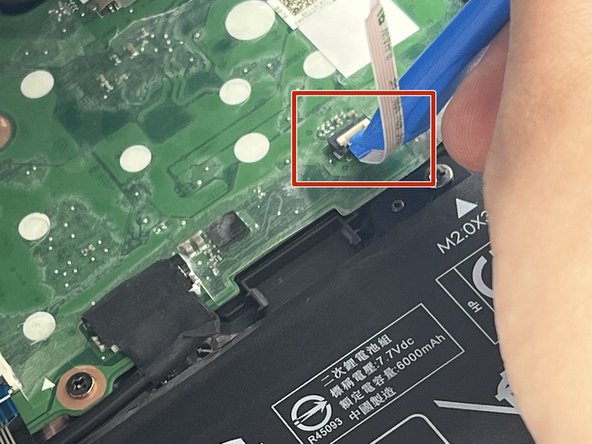
Найдите второй кабель и разъем ZIF, прикрепляющий кабель к материнской плате. Затем отсоедините его с помощью инструмента для открывания iFixit.
Для этого с помощью инструмента для открывания iFixit подденьте небольшую защелку, расположенную на разъеме ZIF.
Осторожно потяните кабель прямо из разъема, чтобы отсоединить его.
Будьте осторожны, кабель очень хрупкий!
Шаг 7

После того как белый шнур будет извлечен, вот как он должен выглядеть. На этом этапе вы должны быть в состоянии полностью снять клавиатуру.
Шаг 8


Поднимите клей, удерживающий разъем батареи.
Затем потяните разъем батареи прямо на себя.
Отсоедините кабель динамика от аккумулятора.
Шаг 9

Поднимите динамики и извлеките их.
