
Введение
Воспользуйтесь этим руководством, чтобы заменить динамики внутри HP Chromebook 11-v002dx.
Динамики ноутбука могут быть легко повреждены в результате попадания жидкости в ноутбук через отверстия динамиков или механического удара по самому ноутбуку.
Признаками неисправности динамиков являются приглушенный или отсутствующий звук, не воспроизводимые диапазоны звуков или постоянный тон на выходе.
Шаг 1 Клавиатура


Работа с подключенным устройством может привести к поражению электрическим током. Прежде чем приступить к первому шагу, обязательно выключите устройство и отключите его от источника питания.
Положите ноутбук дном вверх на рабочее место.
С помощью крестообразной отвертки № 0 открутите одиннадцать винтов диаметром 0,2 мм, включая шесть из-под клея.
Шаг 2


Используя острый инструмент, удалите шесть клеев с днища ноутбука, чтобы обнажить расположенные под ними головки винтов. Две из них маленькие, а четыре — побольше.
Шаг 3

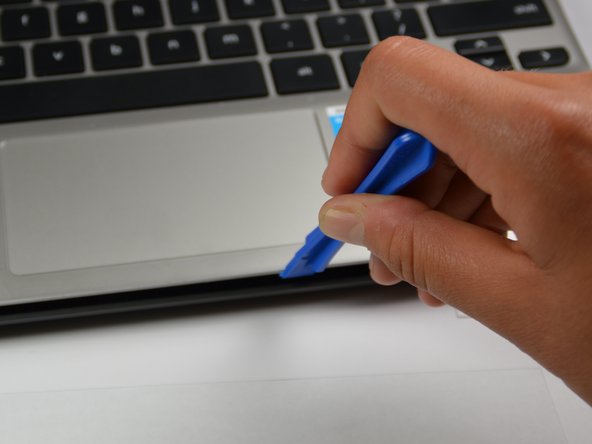
С помощью пластикового инструмента для открывания отсоедините панель клавиатуры от устройства.
Начните отжимать с одного конца ноутбука и медленно продвигайтесь по кругу, чтобы не сломать клавиатуру.
Шаг 4

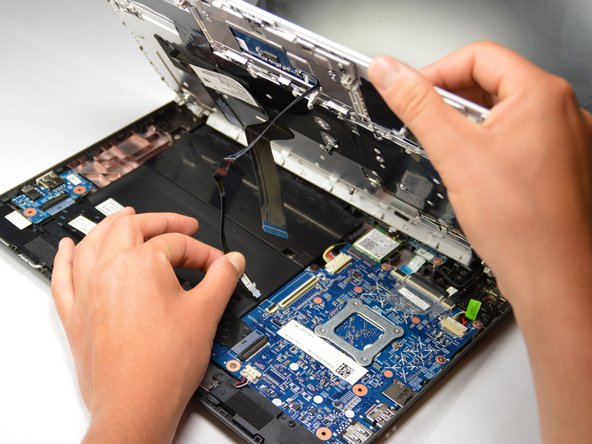
Поднимите клавиатуру так, чтобы обнажились внутренние детали ноутбука.
Аккуратно потяните за каждую из двух лент, соединяющих клавиатуру с устройством, так, чтобы ни одна из лент не была подключена к устройству, а только к клавиатуре.
Шаг 5 Батарея

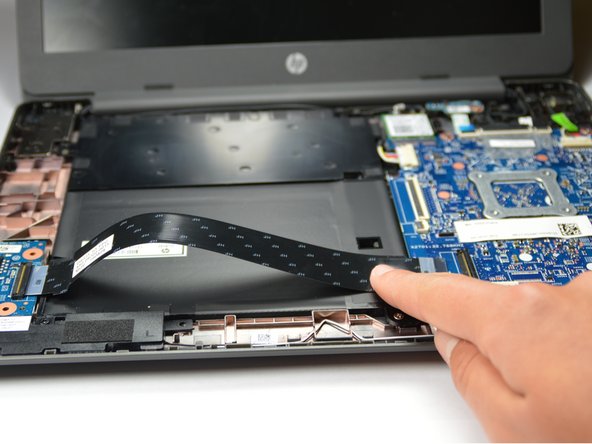
Откиньте вверх черный язычок в крайней правой части ленты проводов.
Аккуратно вытащите провод из черного держателя справа, а затем и слева.
Шаг 6

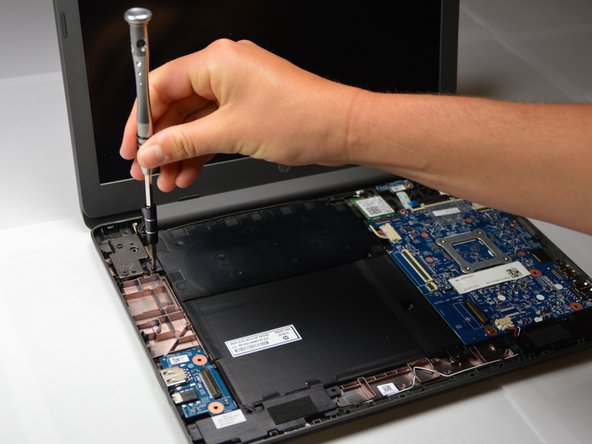
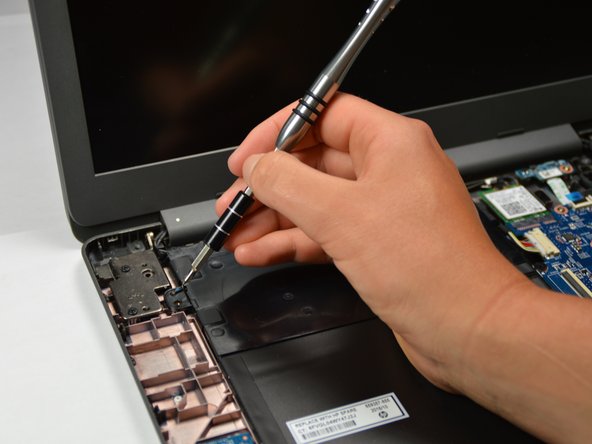
С помощью отвертки Phillips #0 открутите пять винтов диаметром 0,2 мм от батареи.
Шаг 7

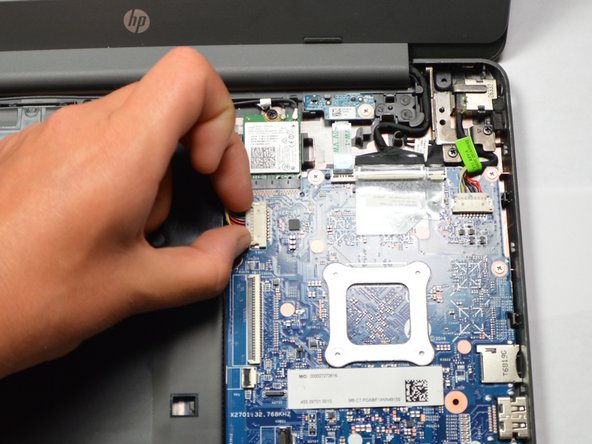
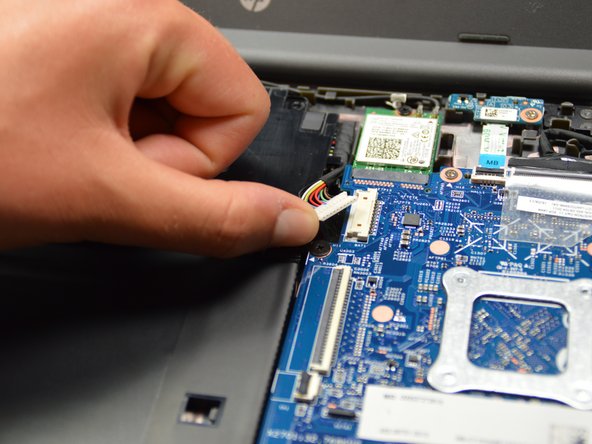
Зажмите края белой вкладки с выходящими из нее проводами.
Аккуратно извлеките белый язычок с проводами из держателя на материнской плате.
Шаг 8

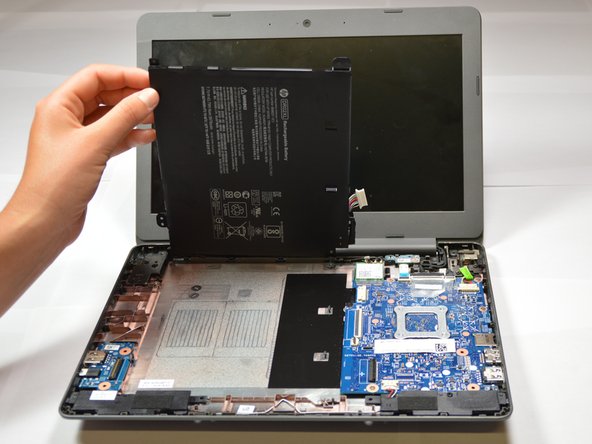
Аккуратно извлеките батарею из ноутбука полностью.
Вы можете либо почистить батарею и порты подключения, либо полностью заменить ее.
Шаг 9 Динамики

Отсоедините провод, соединяющий правый динамик и материнскую плату.
Шаг 10

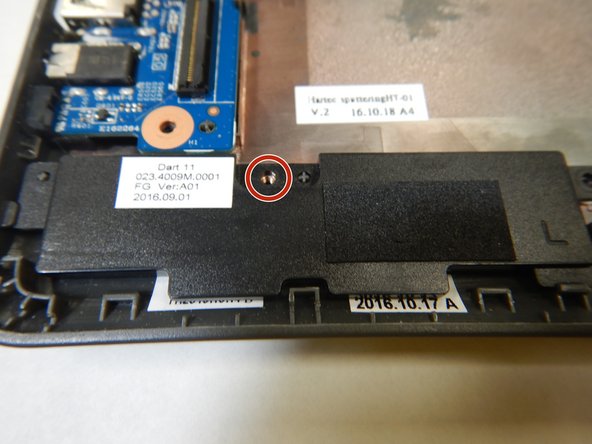
С помощью крестообразной отвертки № 0 открутите один 5-миллиметровый винт, соединяющий левый и правый динамики с корпусом.
Шаг 11

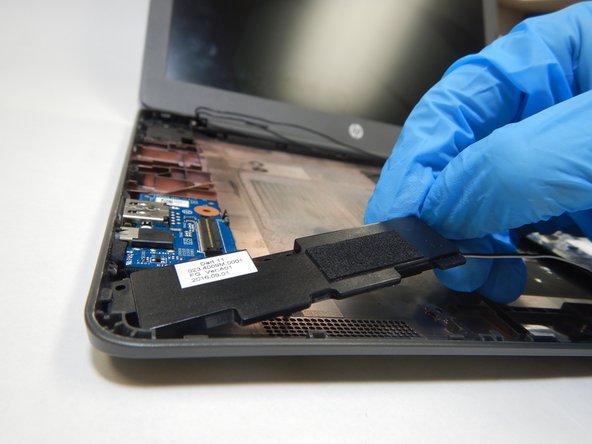
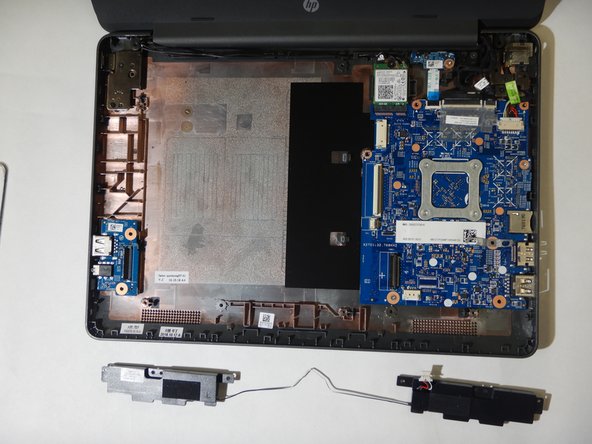
Аккуратно извлеките динамики из корпуса.
