
Введение
Если у ноутбука HP 15-ay114cy (также известного как HP Notebook 15) приглушенный или потрескивающий звук, возможно, у вас неисправны или сломаны динамики ноутбука, которые необходимо заменить.
Исправные динамики обеспечат чистый и четкий звук из ноутбука без задержек и позволят правильно регулировать громкость от высокой до низкой. Если ноутбук новый, то у вас могут быть неисправные динамики. Однако после длительного использования ноутбука в динамики может попасть пыль, которая может повредить динамики ноутбука, вызывая те же симптомы.
Прежде чем снимать динамики, вернитесь к этой странице поиска и устранения неисправностей, чтобы получить дополнительную информацию о том, что вызывает симптомы. Приступая к работе, обязательно следуйте всем инструкциям по разборке устройства.
Для снятия и замены вентилятора устройства не требуется специальных навыков. Однако вам понадобится инструмент для отковыривания пластмассы (пластмассовая лопатка), а также отвертка Phillips #0.
Шаг 1 Ориентируйте ноутбук

Ориентируйте ноутбук так, чтобы логотип HP был обращен к столу, а выступы батареи были доступны.
Прежде чем двигаться дальше, убедитесь, что ноутбук выключен.
Шаг 2 Вытащите аккумулятор


Поместите указательные пальцы на каждый из двух зажимов держателя батареи.
Указательными пальцами надавите на зажимы держателей батареи внутрь (к центру ноутбука).
Шаг 3 Извлеките батарею

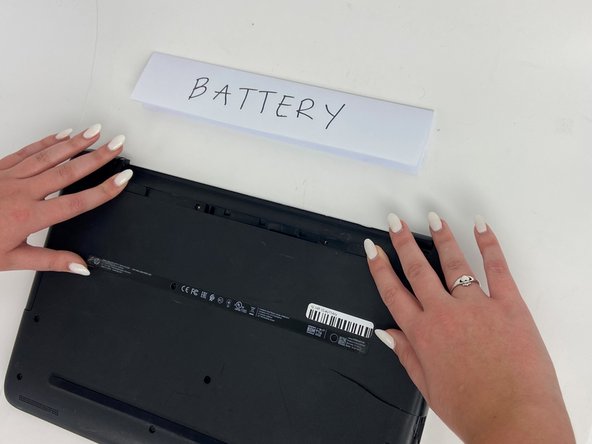
После того как фиксаторы батареи будут задвинуты, возьмитесь за батарею любой рукой.
Аккуратно нажмите вверх, чтобы извлечь батарею.
Шаг 4 Открутите заднюю крышку

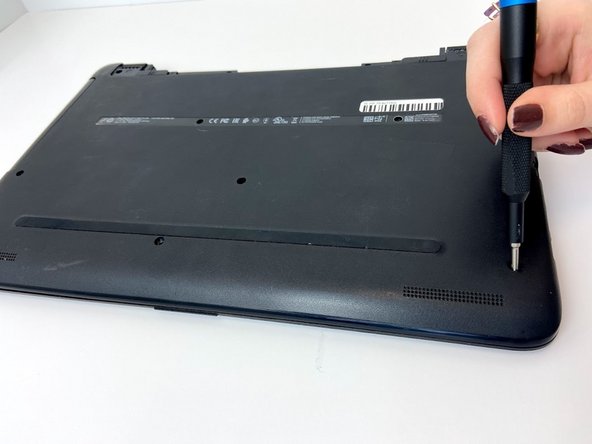
С помощью отвертки Phillips #0 открутите винты с головкой Phillips диаметром 8 мм, которыми крепится нижняя крышка ноутбука.
Шаг 5 Извлеките дисковод

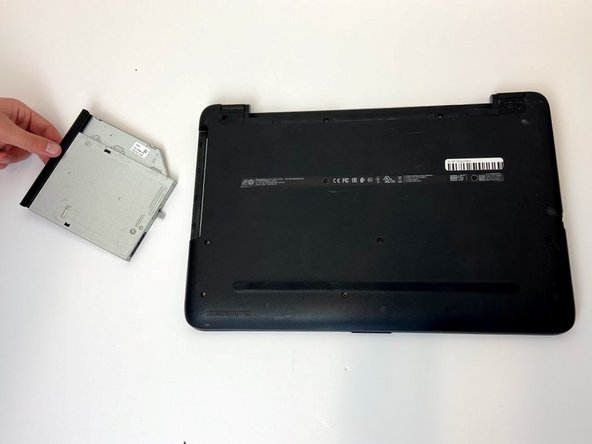
Возьмитесь за дисковод и осторожно потяните его в сторону от компьютера.
Продолжайте выдвигать дисковод из ноутбука до полного извлечения.
Из-за извлечения батареи не будет энергии для открытия дисковода с помощью кнопки извлечения.
Вытаскивайте дисковод под углом 90 градусов, как показано на рисунке. Не пытайтесь вынуть дисковод из ноутбука.
При извлечении дисковода будет ощущаться сопротивление. Неаккуратное обращение может привести к поломке проводов, что сделает дисковод неработоспособным.
Шаг 6 Снимите заднюю крышку

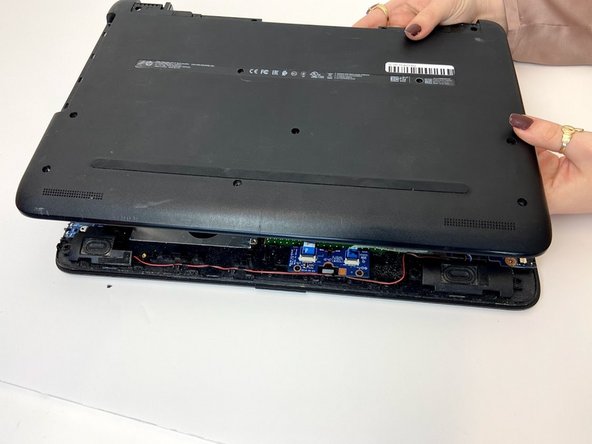
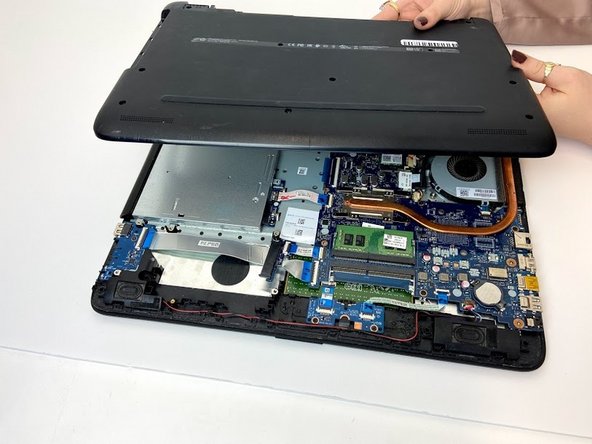
Поместите пластиковый инструмент для открывания между верхней и нижней частями нижней крышки.
Используя руки и инструмент для открывания пластика, аккуратно отделите крышку от каркаса.
Медленно снимите нижнюю крышку с основания ноутбука.
Использование металлических выколоток может повредить устройство.
Шаг 7 Извлеките динамики

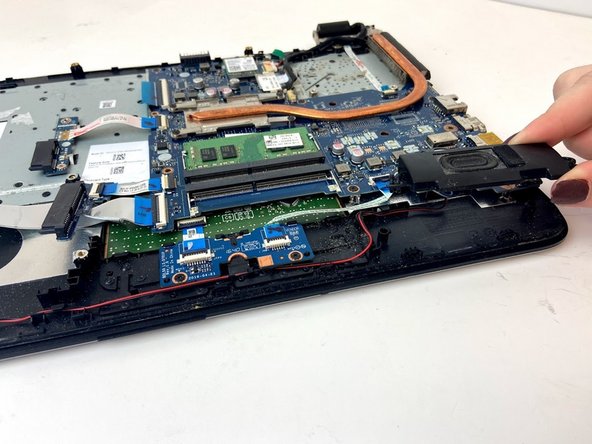
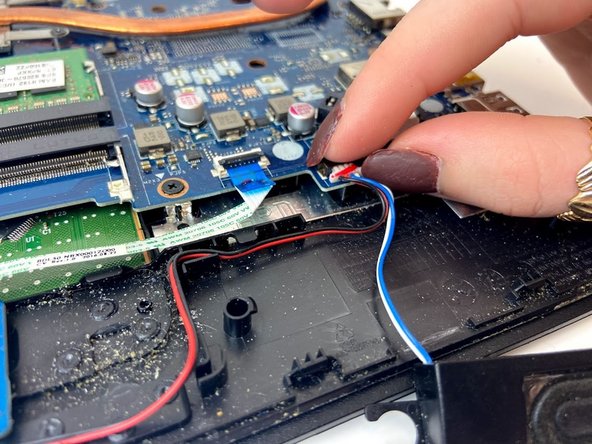
При помощи указательного и большого пальцев поднимите правый динамик, чтобы извлечь его из корпуса. Это даст достаточно места, чтобы вытащить жгут проводов из адаптера.
Проследите за подключенным проводом к жгуту.
Шаг 8 Вставьте сменные динамики

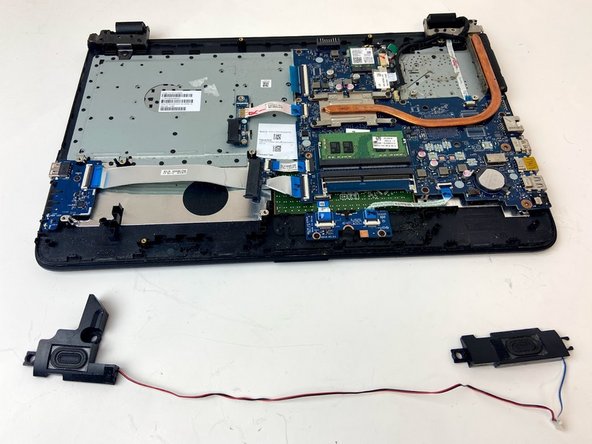
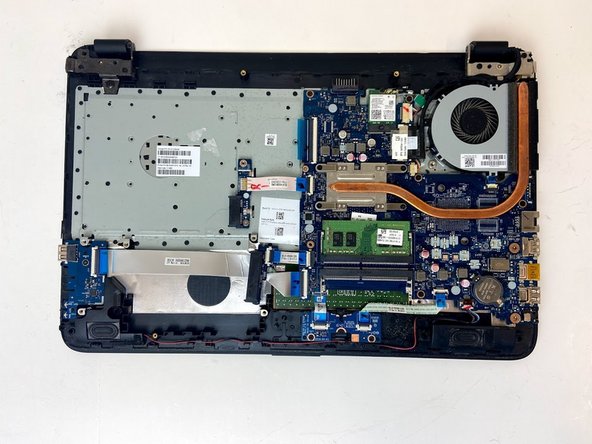
Ухватившись за основание жгута проводов, с небольшим усилием отделите жгут от адаптера материнской платы.
Поднимите старые динамики и отсоедините проводку от пластиковых выступов.
