
Введение
Заменить динамики достаточно просто. Все, что требуется, — это пластиковый инструмент для выколачивания и несколько
минут времени. Рекомендуется выполнять эту процедуру в хорошо освещенном месте, так как многие компоненты устройства не очень контрастны.
так как многие компоненты этого устройства не слишком контрастны.
Шаг 1 Батарея


Перед разборкой выключите планшет.
Будьте осторожны при обращении с устройством, если экран треснул.
Используя пластиковый инструмент для открывания, подденьте заднюю крышку планшета.
Может потребоваться дополнительная пара рук.
Шаг 2


С помощью пассатижей отсоедините аккумулятор от материнской платы.
Шаг 3

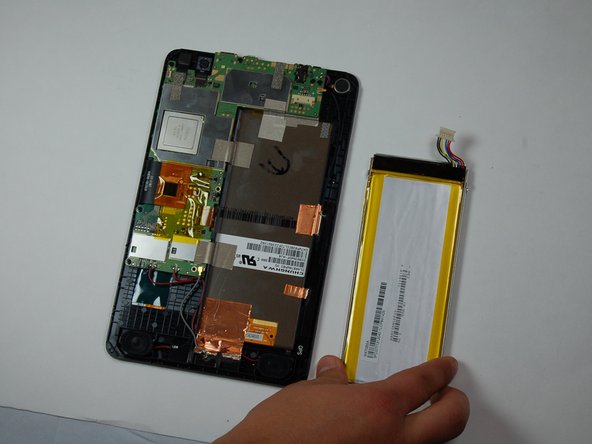
Используя пластиковый инструмент для открывания, осторожно подведите его под один из углов батареи.
Подденьте края батареи, чтобы снять ее с планшета.
Извлеките батарею из планшета.
Шаг 4 Динамики

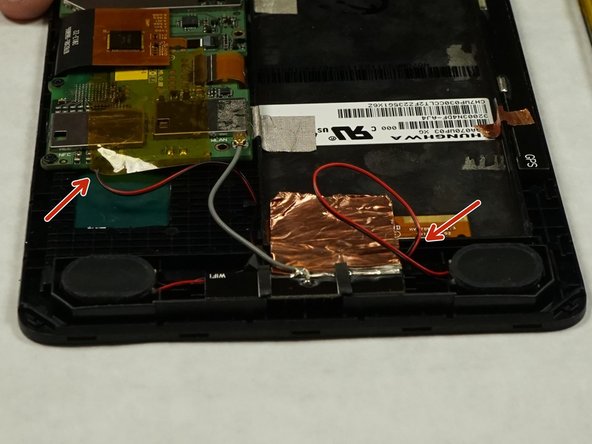
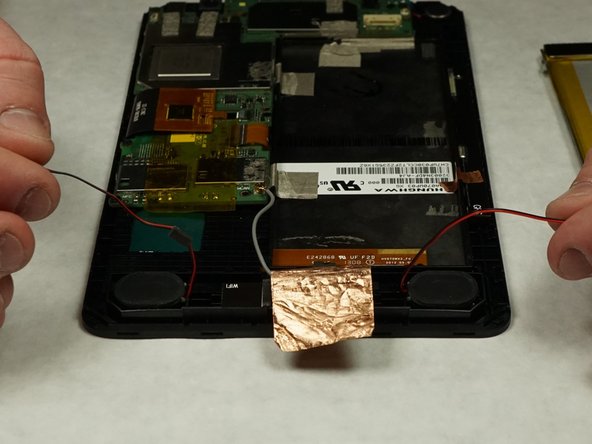
Отклейте пленку, удерживающую провод динамика на месте.
Отсоедините оба разъема проводов.
Шаг 5

Используя пластиковый инструмент для открывания, осторожно подденьте один из углов каждого динамика
Извлеките оба динамика
