
Введение
В этом руководстве приведены пошаговые инструкции по снятию и замене обоих динамиков в Samsung Galaxy Tab S 10.5.
Шаг 1 Разборка задней крышки Galaxy Tab S 10.5


Поместите пластиковый инструмент для открывания в слот для SD-карты или порт зарядки.
Попытайтесь поднять инструмент вверх, пока не увидите разделение между планшетом и задней крышкой.
Шаг 2

Проведите пластиковым инструментом по всему устройству, сдвигая его по ободу.
Если это происходит впервые, отделить заднюю крышку от планшета будет непросто.
Зажимы находятся на расстоянии примерно 5 см друг от друга. Во время работы вокруг устройства при отсоединении зажимов будет раздаваться звук, похожий на вывих.
Шаг 3

Снимите заднюю крышку, когда все звенья будут отсоединены.
Будьте осторожны, прикасаясь к любым внутренним компонентам планшета.
Шаг 4 Динамики

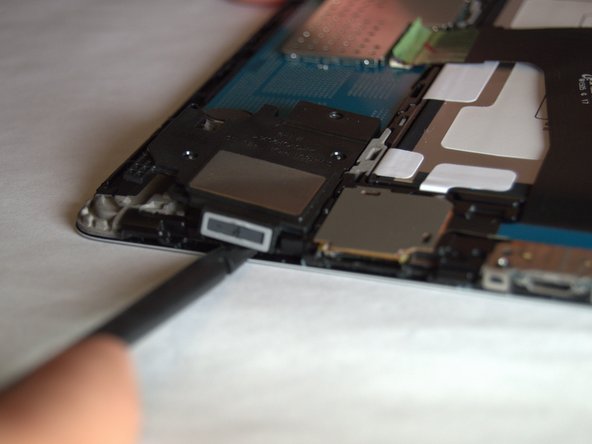
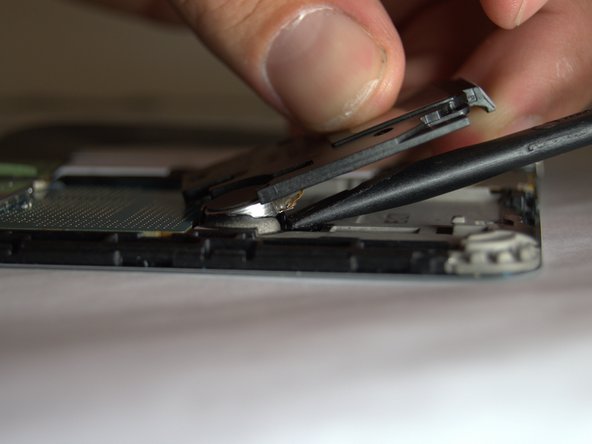
Начиная с правого динамика, открутите 10-миллиметровые винты Phillips #000.
С помощью пробки начните вытаскивать динамик.
Подденьте усилитель, чтобы снять с него клей.
Шаг 5

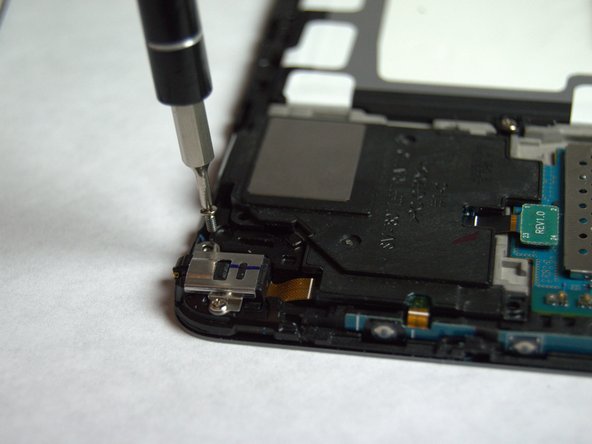
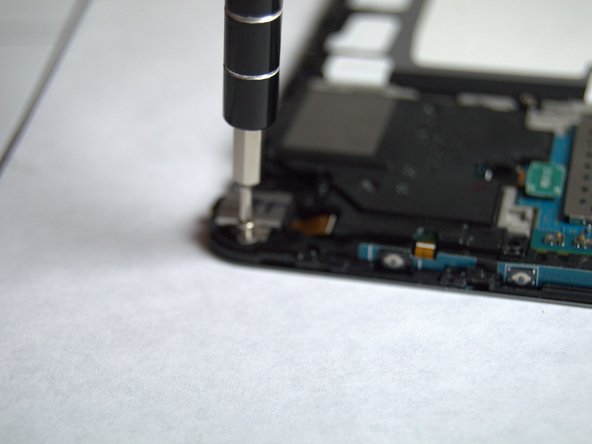
Выкрутите два 10-миллиметровых винта Phillips #000, которые крепят левый динамик.
Шаг 6

Возьмите пинцет и отсоедините левый аккумулятор.
Шаг 7

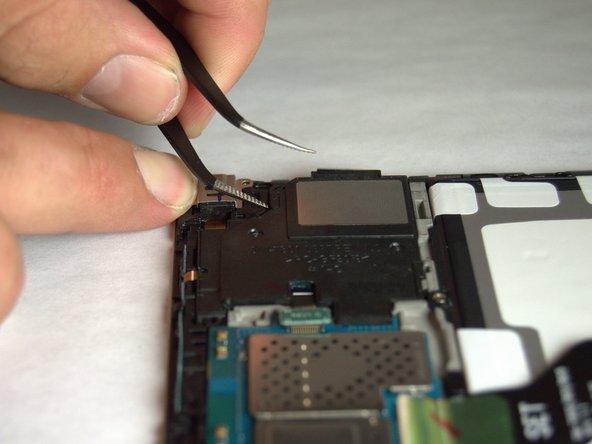
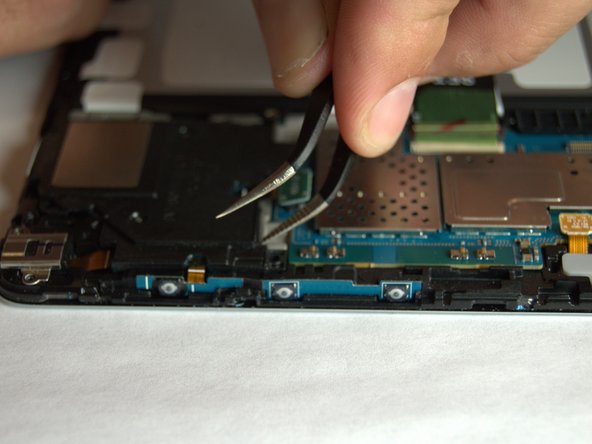
С помощью того же пинцета начните снимать левый динамик.
Вокруг динамика есть три прорези, которые можно использовать для его извлечения.
Шаг 8

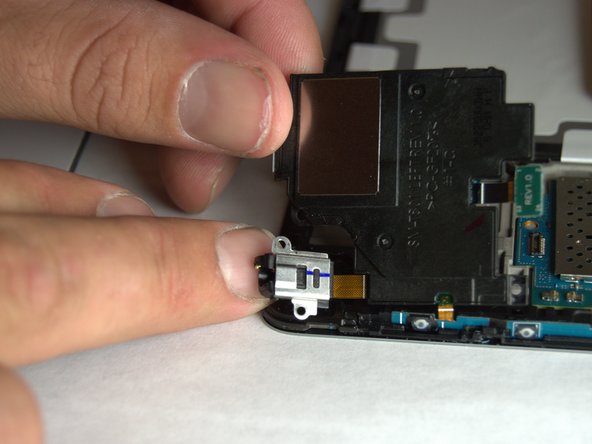
Вытащите динамик и отложите его в сторону, пока не будут отсоединены остальные разъемы.
Шаг 9

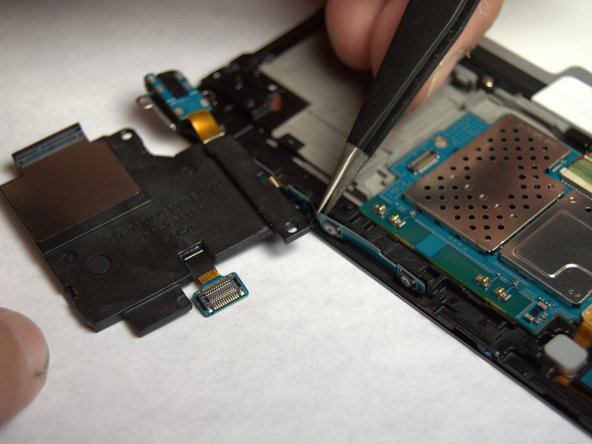
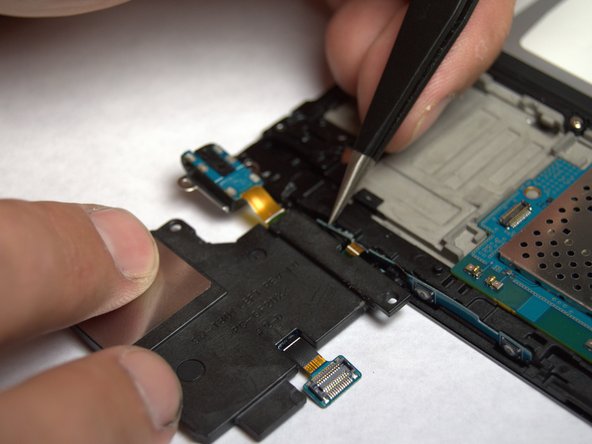
Вдоль края есть четыре прорези, которые можно использовать для снятия полоски, приклеенной к боковой стороне.
Вставьте пинцет в каждую прорезь, чтобы аккуратно извлечь полоску.
