
Введение
Если у вас искажен или полностью отсутствует звук в планшете Dell XPS 10 и вы исключили все другие проблемы, следуйте этому руководству, чтобы заменить динамики. Для выполнения работы вам понадобятся несколько инструментов, перечисленных справа, но кроме этого, это относительно простой ремонт без особых опасностей, о которых следует знать.
Если вы не уверены, что вам нужно заменить динамики, сначала устраните неполадки. Для этого убедитесь, что на вашем устройстве установлены все обновления программного обеспечения, а затем перезагрузите его. Зайдите в настройки и убедитесь, что звук не отключен и что аудиовыход не подключен к другому устройству. Если это не поможет устранить пропадание или искажение звука, вам следует заменить динамики.
Кроме того, перед началом ремонта обязательно выключите устройство и отсоедините его от зарядного устройства.
Шаг 1 Аккумулятор


Вставьте один из пластиковых инструментов для открывания в трещину на боковой стороне устройства с кнопкой windows.
Вставьте другой пластиковый инструмент для открывания, направленный в противоположную сторону, в трещину рядом с первым и подденьте заднюю крышку понемногу за раз или проведите им по краю, если это необходимо.
Наконец, проведите двумя пластиковыми инструментами для открывания по всему корпусу, пока он не будет открыт.
Шаг 2


Открутите три черных 4-миллиметровых винта с помощью крестовой отвертки размера PH 0 (один из них находится под ленточным кабелем золотого цвета).
Открутите три серых винта диаметром 3 мм той же отверткой (крестовая отвертка размера PH 0).
Отсоедините разъем, соединяющий батарею с материнской платой.
Чтобы избежать случайного замыкания компонентов, используйте пластиковый инструмент для открывания, а не металлическую лопатку.
Шаг 3 Динамики

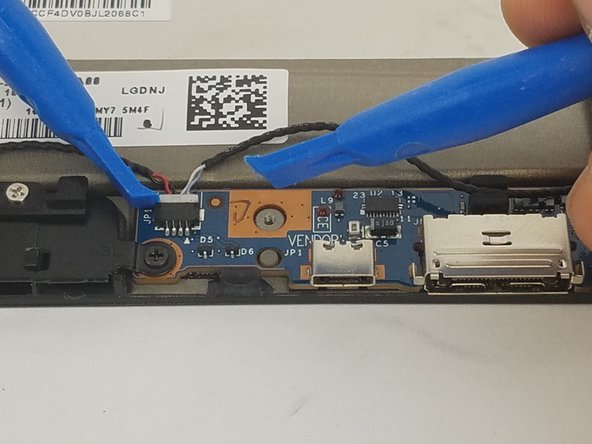
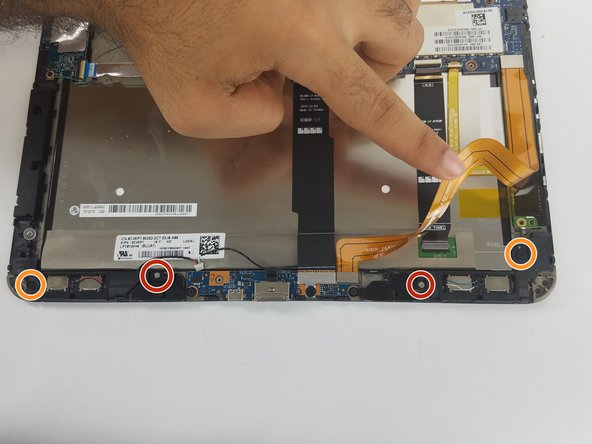
С помощью инструментов для открывания отсоедините золотисто-оранжевый ленточный кабель.
С помощью инструментов для открывания отсоедините динамики от материнской платы.
С помощью крестообразной отвертки № 0 открутите два винта диаметром 4 мм.
Отверткой Phillips #0 открутите два винта диаметром 3 мм.
Не пропустите винт под золотисто-оранжевым ленточным кабелем.
Шаг 4

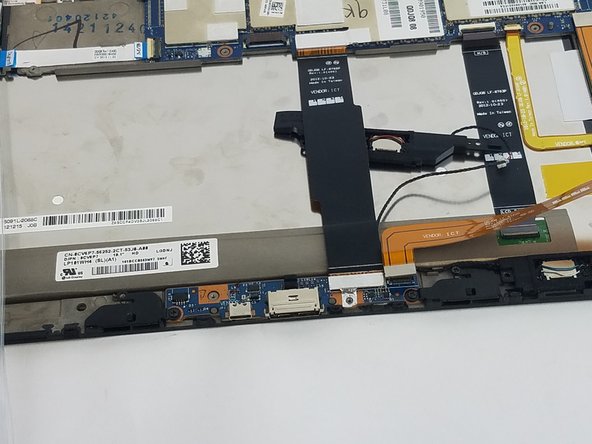
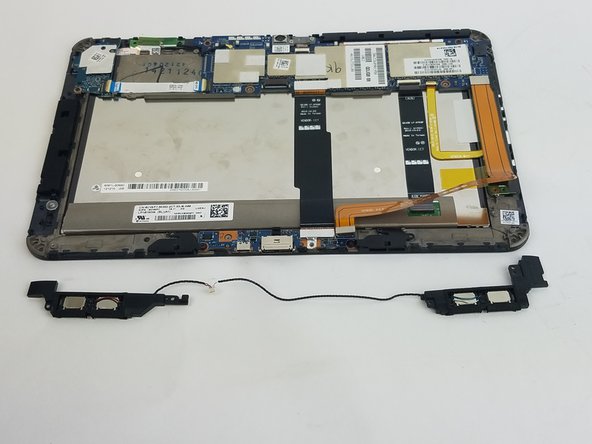
С помощью пластиковых инструментов для открывания поднимите черный кабель.
Удерживая кабель в поднятом положении, переместите один конец динамика на другую сторону под кабель и снимите динамик.
