
Введение
В этом руководстве вы узнаете, как правильно заменить динамики в ноутбуке Dell Vostro 1400.
Шаг 1 Батарея

Перед началом работы убедитесь, что питание выключено и все кабели отсоединены от устройства.
Если перевернуть ноутбук, батарея будет находиться на нижней стороне ноутбука.
Найдите выступы на левой и правой стороне батареи.
Шаг 2

Нажмите на выступы по направлению к внешней стороне ноутбука, пока они не зафиксируются.
Шаг 3


Нажмите на батарею вперед, чтобы извлечь ее из ноутбука.
Шаг 4 Жесткий диск


Перед началом работы убедитесь, что устройство выключено и отключено от сети.
Открутите оба винта на панели жесткого диска, пока панель не удастся снять.
Винты не должны выходить из панели.
После того как винты будут откручены, снимите панель с ноутбука.
Шаг 5

Извлеките жесткий диск, потянув вверх за черный выступ на правой стороне жесткого диска.
Шаг 6 Оперативная память


Убедитесь, что ноутбук выключен и все кабели отсоединены.
Открутите три винта диаметром 3 мм на крышке оперативной памяти.
Винты выйдут не полностью.
Приподнимите крышку и извлеките ее из ноутбука.
Шаг 7


Потяните за язычки сверху и снизу карты памяти.
Поднимите карту памяти и извлеките ее из ноутбука.
Повторите процесс для второй карты памяти.
Шаг 8 Динамики


Убедитесь, что устройство выключено.
Открутите 3 винта, удерживающие панель для дверцы процессора.
Открутите 4 винта радиатора и поднимите радиатор от материнской платы.
С помощью отвертки с плоской головкой поверните винт фиксации процессора против часовой стрелки примерно на 180 градусов.
Поднимите процессор ЦП от материнской платы
Шаг 9


С помощью отвертки с плоской головкой поверните винт фиксации процессора против часовой стрелки на 180 градусов.
Поднимите процессор ЦП от материнской платы
Шаг 10

Выкрутите семнадцать 8-миллиметровых винтов нижнего основания и два 8-миллиметровых винта с задней стороны.
Шаг 11

Выкрутите три винта 3 мм нижнего основания.
Выкрутите 5-миллиметровый винт нижнего основания.
Шаг 12


Переверните ноутбук и откройте его.
С помощью отвертки с плоской головкой подденьте крышку кнопки питания, начиная справа налево.
Шаг 13


Выкрутите (2) винта 2 мм x 3 мм.
Осторожно поднимите клавиатуру и удерживайте ее над кнопкой питания.
Шаг 14


Осторожно поднимите синюю защелку на разъеме кабеля клавиатуры и выдвиньте кабель.
Шаг 15

Снимите левую и правую крышки петель
Шаг 16


Отсоедините кабели антенны WLAN.
Выкрутите винт 2 мм x 3 мм.
Извлеките карту WLAN из материнской платы.
Шаг 17

Выкрутите винт 2 мм x 3 мм на печатной плате кнопки мультимедиа.
Ослабьте плату кнопки мультимедиа и выньте из-под нее антенные кабели.
Шаг 18

Отсоедините кабель ЖК-дисплея
Поднимите ЖК-дисплей в сборе от ноутбука
Шаг 19
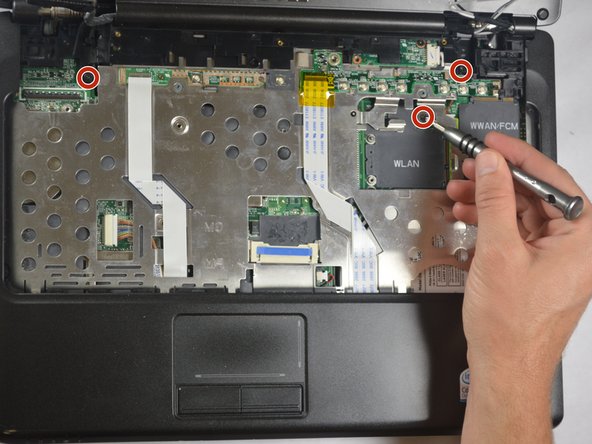
Выкрутите (3) винта 2,5 x 5 мм в верхней части подставки для ладоней
Отсоедините кабели подставки для ладоней
Шаг 20


Снимите подставку для ладоней с основания ноутбука
Шаг 21


Отсоедините кабель аудиоплаты и динамики
Выкрутите винт 2,5 мм x 5 мм.
Шаг 22


Выкрутите (2) винта 2 мм x 3 мм.
Выньте материнскую плату из основания и переверните ее.
Шаг 23


Выкрутите два винта 2,5 мм x 5 мм для правого и левого динамиков.
Поднимите динамики от основания ноутбука.
