
Введение
В этом руководстве вы узнаете, как заменить динамики. Прежде чем приступить к замене динамиков, необходимо выполнить руководство по замене батареи и рамки.
Шаг 1 Аккумулятор


Переверните устройство на заднюю сторону. Подцепив пальцами выемку в нижней части планшета, поднимите заднюю крышку.
Шаг 2


Под аккумуляторным блоком находятся два механизма блокировки. Нажмите на каждый замок влево до щелчка. Поднимите аккумулятор снизу вверх и извлеките его.
Шаг 3 Рамка


С помощью отвертки Philips #000 открутите четырнадцать винтов диаметром 2,5 мм, отмеченных на планшете.
Эти винты очень маленькие. Отложите винты в сторону в контейнер или на магнитный коврик, чтобы предотвратить их случайную потерю.
Шаг 4


Сдвиньте крышку двух средних ленточных кабелей, чтобы снять ее. При этом должны открыться оранжевые разъемы кабелей.
Шаг 5

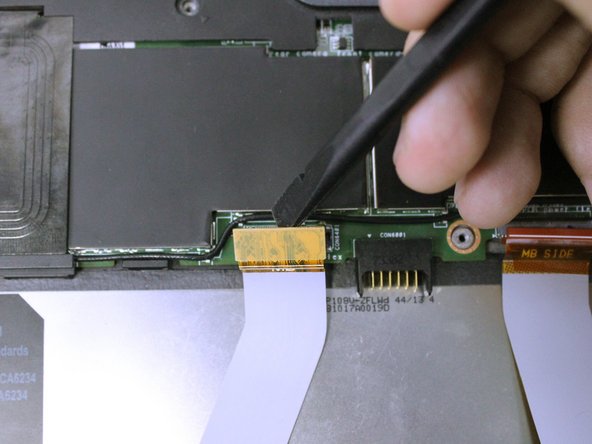

Чтобы отсоединить левый ленточный кабель от материнской платы, подставьте плоский конец лопатки под край разъема и подденьте его прямо вверх.
Два ленточных кабеля соединяют порты крепления клавиатуры с материнской платой. Повреждение любого из этих кабелей может привести к проблемам с мобильной клавиатурой Dell.
Шаг 6

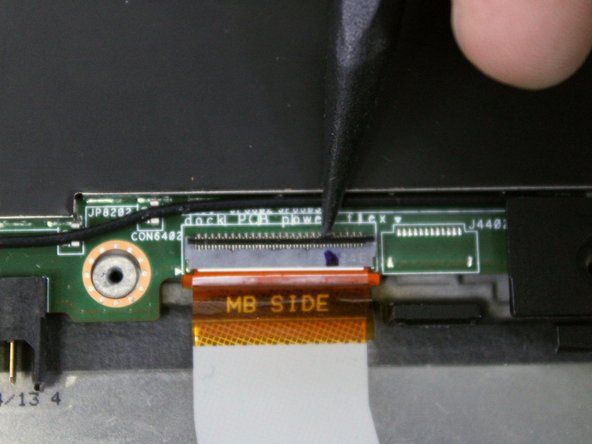

Правый ленточный кабель имеет разъем ZIF. С помощью плоского конца лопатки подденьте маленькую защелку, а затем вытащите кабель.
Вытаскивание ленточного кабеля до разблокировки разъема может привести к его повреждению.
Шаг 7

Между устройством и двумя ленточными кабелями, которые мы отсоединили, есть клейкие полоски. Потяните каждый кабель в сторону от устройства настолько, чтобы разорвать клейкие связи.
Шаг 8


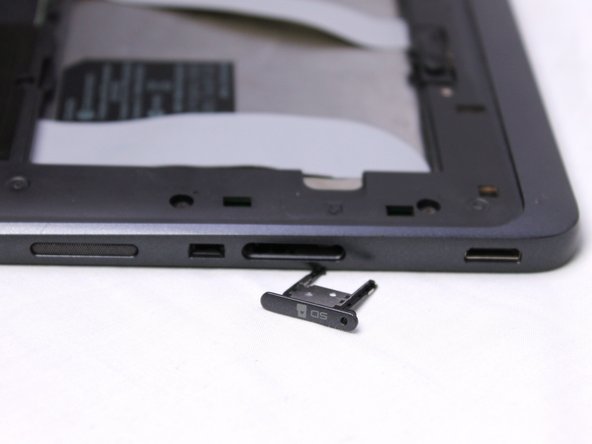
С помощью перфоратора надавите на отверстие на sim-карте, а затем вытащите лоток для sim-карт.
Шаг 9

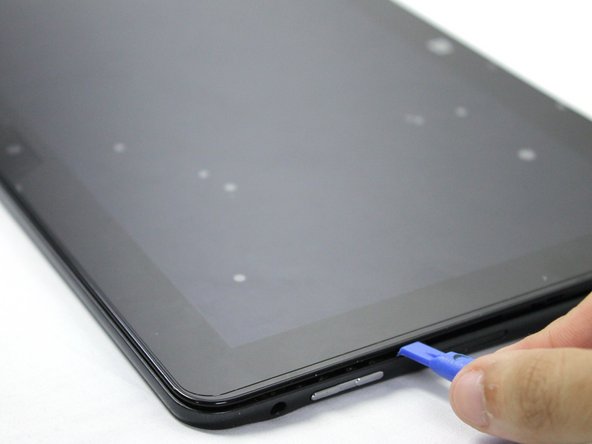
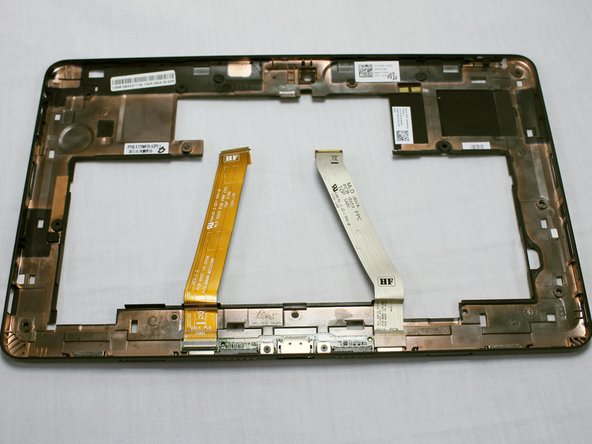
Вставьте инструмент для открывания пластика между экраном и рамкой и проведите им по краям, чтобы отделить рамку от планшета.
Шаг 10 Динамики

Найдите правый и левый динамики, которые необходимо заменить. В данном руководстве мы начнем с левого динамика, затем с правого.
Если вы заменяете только материнскую плату, пропустите шаги 17 и 19.
Шаг 11


С помощью пинцета отсоедините красно-белый разъем кабеля от печатной платы.
Для лучшего обзора ноутбук повернут на 130 градусов против часовой стрелки.
Шаг 12


Отсоединив кабель, пальцами приподнимите правый динамик вверх, чтобы снять его.
Шаг 13

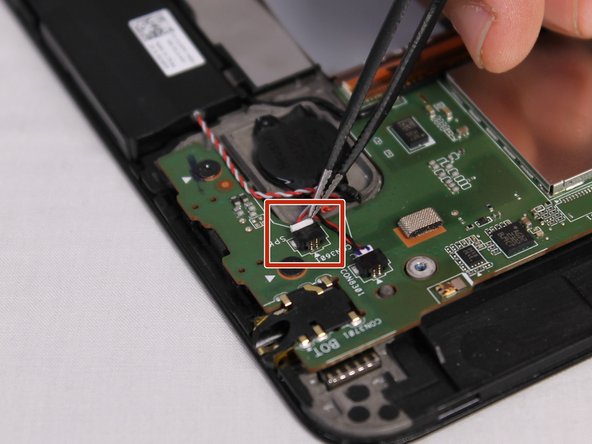
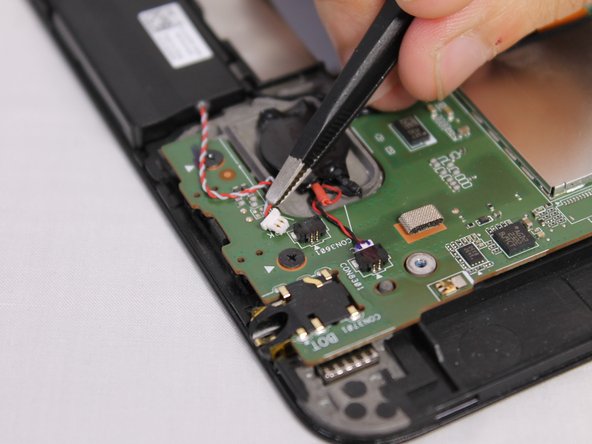
На правой стороне с помощью пинцета отсоедините красный и белый кабели от разъема.
Это устройство повернуто на 130 градусов по часовой стрелке для лучшего обзора.
Шаг 14

Поднимите правый динамик вверх с помощью пальцев, чтобы извлечь его.
