No Image

Замена динамиков Dell Latitude E6330

СОДЕРЖАНИЕ
49 просмотров
09 декабря 2023

Введение

Чтобы снять динамики, необходимо удалить все, что им мешает. Динамики находятся глубоко внутри ноутбука и требуют удаления многих других компонентов, прежде чем обращаться к ним. Чтобы приступить к выполнению этого руководства, убедитесь, что ваше устройство выключено и отключено от сети.

Шаг 1 Извлечение аккумулятора и жесткого диска

Dell Latitude E6330 Speakers Replacement, Removing Battery and Hard Drive: step 1, image 1 of 2Dell Latitude E6330 Speakers Replacement, Removing Battery and Hard Drive: step 1, image 2 of 2

Извлеките батарею, потянув за язычки.

Открутите 2 винта и снимите жесткий диск (крестообразная головка 1 2,5 мм x 5 мм).

Шаг 2 Извлечение SD-карты и DVD-привода

Dell Latitude E6330 Speakers Replacement, Removing SD Card and DVD Drive: step 2, image 1 of 2Dell Latitude E6330 Speakers Replacement, Removing SD Card and DVD Drive: step 2, image 2 of 2

Нажмите и снимите защитный кожух SD-карты.

Нажмите и извлеките выступ на DVD-приводе.

Шаг 3 Снятие задней панели

Dell Latitude E6330 Speakers Replacement, Removing the Backplate: step 3, image 1 of 3Dell Latitude E6330 Speakers Replacement, Removing the Backplate: step 3, image 2 of 3Dell Latitude E6330 Speakers Replacement, Removing the Backplate: step 3, image 3 of 3

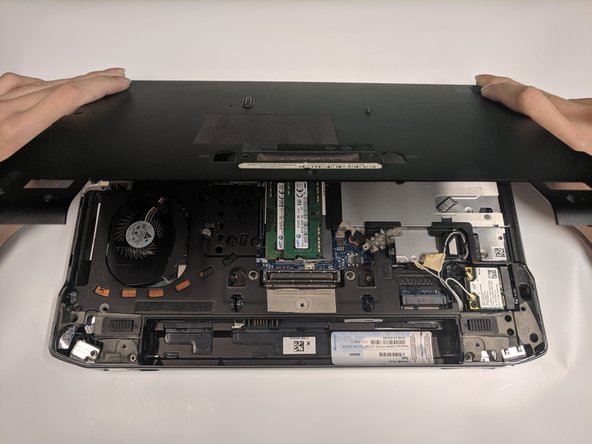
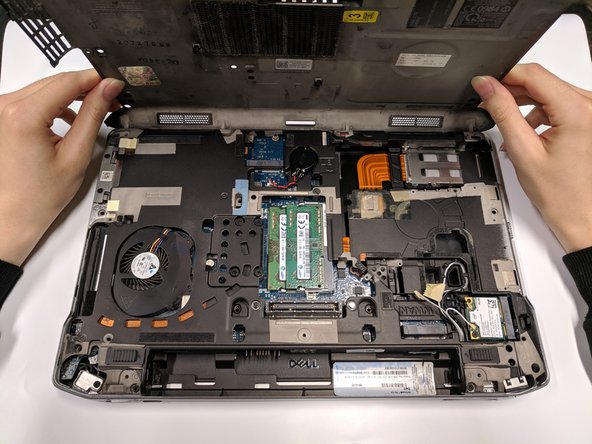
Открутите пять винтов (крестообразная головка 1 2,5 мм x 5 мм).

Снимите заднюю панель, потянув ее от батареи к передней панели.

Шаг 4 Снятие ободка клавиатуры

Dell Latitude E6330 Speakers Replacement, Removing the Keyboard Bezel: step 4, image 1 of 3Dell Latitude E6330 Speakers Replacement, Removing the Keyboard Bezel: step 4, image 2 of 3Dell Latitude E6330 Speakers Replacement, Removing the Keyboard Bezel: step 4, image 3 of 3

Осторожно потянув вверх, отсоедините провод клавиатуры.

Переверните ноутбук на верхнюю сторону.

Снимите ободок с клавиатуры, подцепив его и расстегнув.

Потяните ободок от трекпада к экрану, чтобы снять его.

Провод хрупкий, обращайтесь с ним осторожно.

Шаг 5 Снятие клавиатуры и трекпада

Dell Latitude E6330 Speakers Replacement, Keyboard and Trackpad Removal: step 5, image 1 of 3Dell Latitude E6330 Speakers Replacement, Keyboard and Trackpad Removal: step 5, image 2 of 3Dell Latitude E6330 Speakers Replacement, Keyboard and Trackpad Removal: step 5, image 3 of 3

Открутите три винта (головка Phillips 1 2 мм x 3 мм).

Отсоедините жгут проводов клавиатуры, затем сдвиньте провод в сторону экрана, чтобы снять его.

Отсоедините жгут проводов трекпада и сдвиньте его в сторону передней панели ноутбука, чтобы снять.

Жгуты проводов хрупкие и могут сломаться, если пользователь приложит слишком большое усилие.

Шаг 6. Извлечение светодиодов и винтов

Dell Latitude E6330 Speakers Replacement, Removing LEDs and Screws: step 6, image 1 of 3Dell Latitude E6330 Speakers Replacement, Removing LEDs and Screws: step 6, image 2 of 3Dell Latitude E6330 Speakers Replacement, Removing LEDs and Screws: step 6, image 3 of 3

Возьмитесь за жгут проводов и потяните его в сторону опорной площадки, чтобы снять.

Выкрутите шесть винтов (крестообразная головка 1 2,5 мм x 5 мм).

Выкрутите два винта (головка Phillips 1 2 мм x 3 мм).

Шаг 7. Выкручивание винтов крепления спинки подлокотника

Dell Latitude E6330 Speakers Replacement, Removing Back-Palmrest Screws: step 7, image 1 of 1

Выверните девять винтов с надписью P (головка Phillips 1 2,5 x 5 мм).

Выкрутите два винта (головка Phillips 1 2 x 3 мм).

Шаг 8 Снимите подставку для ладоней

Dell Latitude E6330 Speakers Replacement, Remove the Palmrest: step 8, image 1 of 3Dell Latitude E6330 Speakers Replacement, Remove the Palmrest: step 8, image 2 of 3Dell Latitude E6330 Speakers Replacement, Remove the Palmrest: step 8, image 3 of 3

Вставьте инструмент с прокладкой в складку подставки для пальм и надавите на нее движением вниз.

Двигайтесь вдоль краев подставки, освобождая все зажимы от основания ноутбука.

Снимите подставку для пальмы движением вверх.

Шаг 9 Отсоединение проводов динамиков

Dell Latitude E6330 Speakers Replacement, Removing the Speaker Wire: step 9, image 1 of 3Dell Latitude E6330 Speakers Replacement, Removing the Speaker Wire: step 9, image 2 of 3Dell Latitude E6330 Speakers Replacement, Removing the Speaker Wire: step 9, image 3 of 3

Открутите четыре винта крепления динамиков (головка Phillips 1 2,5 x 7 мм).

Отсоедините жгут проводов динамиков. Потяните в сторону накладки, чтобы снять его.

Провод хрупкий, тяните осторожно.

Шаг 10 Снятие динамиков

Dell Latitude E6330 Speakers Replacement, Removing the Speakers: step 10, image 1 of 3Dell Latitude E6330 Speakers Replacement, Removing the Speakers: step 10, image 2 of 3Dell Latitude E6330 Speakers Replacement, Removing the Speakers: step 10, image 3 of 3

Снимите или отодвиньте ленту, чтобы освободить провод.

Снимите динамики.

Комментировать
49 просмотров
Комментариев нет, будьте первым кто его оставит

Это интересно