
Введение
В этом руководстве показано, как снять динамики с ноутбука Dell Inspiron 15-7547.
Шаг 1 Нижняя крышка

Прежде чем приступить к работе, обязательно выключите ноутбук и выньте вилку из розетки.
Закройте дисплей и переверните ноутбук на спину.
Открутите десять винтов Phillips #0 длиной 5,0 мм.
Четыре винта, отмеченные оранжевым цветом, останутся закрепленными на крышке.
Шаг 2

Подденьте и ослабьте заднюю крышку с помощью пассатижей.
Снимите заднюю крышку.
Шаг 3 Акустические системы

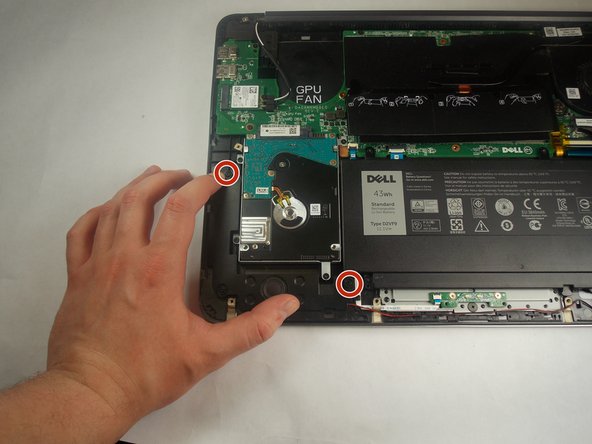

Ориентируйте компьютер так, чтобы шарнир дисплея был направлен от вас.
Начните снимать динамик слева, надавливая на него в направлении отметки на 2 внешних штифтах, а затем вверх.
Отметки на двух отмеченных штифтах должны указывать на то, что динамик нужно толкать к центру передней части корпуса.
Шаг 4


Снимите левый динамик, надавив на него в направлении отметки на центральном штифте, а затем вверх.
Отметка должна указывать на середину задней части корпуса.
Шаг 5


Отсоедините провод, соединяющий левый динамик с правым.
Провод закреплен небольшими насечками, будьте осторожны, чтобы не сломать их.
Шаг 6


Начните снимать правый динамик, надавив на него в направлении отметок на 2 штырьках, расположенных ближе к передней части устройства, а затем вверх.
Эти метки должны указывать на середину задней части корпуса.
Шаг 7

Снимите правый динамик, надавив на него в направлении отметки на последнем штифте, а затем вверх.
Эта отметка должна указывать на центр правой стороны корпуса.
Шаг 8


Отсоедините кабель, соединяющий правый динамик с материнской платой, потянув его в сторону передней части устройства.
