
Введение
В этом компьютере используются динамики Skullcandy, расположенные на передней панели ноутбука.
Шаг 1 Оперативная память


Закройте дисплей и переверните компьютер.
Перед началом замены убедитесь, что устройство выключено и отключено от сети.
Шаг 2

С помощью отвертки с насадкой J0 открутите один 6-миллиметровый крестообразный винт на крышке оперативной памяти.
Шаг 3


Слегка приподнимите крышку оперативной памяти вверх и под углом, в сторону от компьютера.
Шаг 4


Пальцами осторожно потяните фиксаторы на ОЗУ друг от друга.
После освобождения зажимов оперативная память должна подняться.
Шаг 5


Извлеките выскочившую оперативную память, потянув ее в сторону от соединения.
Если она не поднимается, вытаскивайте ее в ровном и прямом направлении.
Шаг 6 Оптический привод


Выдвиньте CD/DVD-привод на боковой стороне ноутбука, используя пальцы.
С помощью отвертки J0 открутите один 2-миллиметровый крестообразный винт.
Этот винт нужно откручивать только в том случае, если вы используете его в качестве предварительного руководства.
Шаг 7 Клавиатура


Поднимите пластиковую желтую крышку на системной плате.
С помощью отвертки J0 Bit открутите один 6-миллиметровый крестообразный винт в центре системной платы, который подключен к клавиатуре.
Шаг 8

Переверните компьютер и откройте дисплей.
Шаг 9


Вставьте палец в пластиковые выемки, расположенные в верхней части клавиатуры, и аккуратно подденьте их, чтобы освободить фиксирующие зажимы.
Поднимите клавиатуру с компьютера.
Будьте осторожны, чтобы не порвать ленту, которая крепит заднюю часть клавиатуры к компьютеру, когда поднимаете ее.
Шаг 10


Переверните клавиатуру и установите ее на подставку для ладоней.
Шаг 11


Подденьте маленькую черную фиксирующую планку у основания ленты, чтобы освободить ленту от компьютера.
Шаг 12 Сборка подставки для ладоней

Закройте дисплей и переверните компьютер.
Шаг 13


Пинцетом снимите все 7 резиновых крышек винтов.
С помощью отвертки с наконечником J0 Bit открутите семь 6-миллиметровых винтов Phillips на заднем корпусе ноутбука.
Шаг 14


Переверните компьютер и откройте дисплей.
Потяните за синие язычки, чтобы отсоединить узел подставки для ладоней от компьютера.
Шаг 15

С помощью отвертки J0 Bit открутите все четыре 6-миллиметровых винта Phillips.
Шаг 16


Аккуратно подсуньте нейлоновую лопатку под узел подставки для ладоней, чтобы освободить защелки.
Продолжайте этот процесс по всем сторонам краев компьютера, пока узел не отсоединится.
Снимите узел подставки для ладоней.
Если вам трудно поднять сборку, возможно, вы не выкрутили все 7 винтов в нижней части компьютера.
Шаг 17 Батарея


С помощью отвертки J0 Bit открутите два 6-миллиметровых винта Phillips, крепящих батарею, расположенную в нижней части ноутбука.
Шаг 18


Поднимите крошечный черный язычок и вытащите батарею под небольшим углом.
Шаг 19 Дочерняя плата

Найдите черный шнур, который находился под батареей.
Осторожно поднимите микросхему, подключенную к концу шнура на дочерней плате.
Если у вас возникнут трудности, используйте нейлоновую лопатку в качестве рычага.
Шаг 20

С помощью отвертки J0 Bit открутите два винта с головкой Phillips диаметром 6 мм, расположенные на дочерней плате.
Шаг 21


Поднимите дочернюю плату и переверните ее.
Шаг 22

Отсоедините черный кабель от белого разъема, потянув за шнур динамика от дочерней платы.
Шаг 23 Динамик

Освободите провод, соединяющий динамики, от фиксаторов, потянув их вверх.
Шаг 24

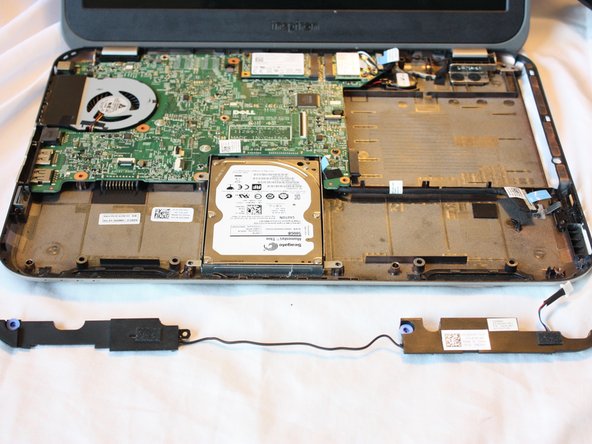
Поступательными движениями снимите динамики с основания компьютера.
Клейкая пена прикрепляет динамики к основанию, поэтому вы можете столкнуться с некоторым сопротивлением.
