
Введение
Иногда динамики или корпуса динамиков могут ломаться из-за нормального износа. В этом руководстве мы покажем вам, как правильно снимать и заменять динамики.
Шаг 1 Задняя панель


С помощью отвертки #J0 открутите семь 4-миллиметровых винтов, расположенных вокруг задней панели.
Шаг 2


С помощью инструмента для открывания пластика аккуратно подденьте четыре стороны задней панели, пока она полностью не освободится.
Для снятия задней крышки с компьютера может потребоваться больше усилий, чем ожидалось. При использовании инструмента для открывания будьте осторожны, не прилагайте слишком много усилий и убедитесь, что все винты выкручены.
Шаг 3 Батарея


С помощью отвертки JIS #0 открутите два 4-миллиметровых винта, крепящих батарею на месте.
Шаг 4

С помощью заостренного конца шила № 2 удалите соединение между батареей и материнской платой, слегка потянув за провода и одновременно надавив шилом на крошечное отверстие.
Вытащите батарею из ноутбука.
Шаг 5 Динамики

Аккуратно отсоедините 4-контактный разъем, соединяющий динамики с материнской платой.
Шаг 6
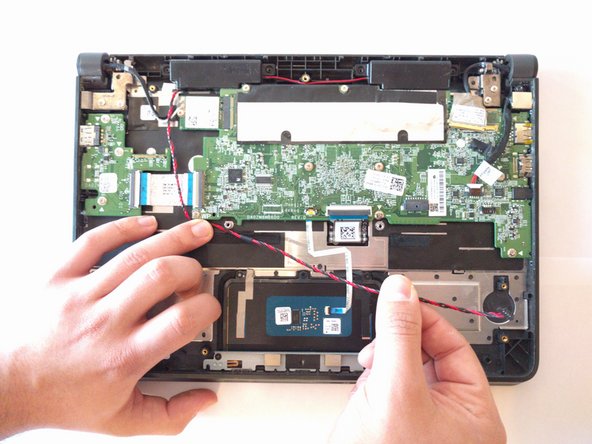
Снимите ленту, крепящую его к пластиковому корпусу устройства.
Шаг 7

Осторожно извлеките корпус правого динамика, который удерживается на месте круглыми резиновыми направляющими, расположенными по обеим сторонам корпуса.
Шаг 8

Двигаясь вниз по кабелю, снимите корпус левого динамика, который удерживается круглыми резиновыми направляющими, расположенными по обеим сторонам корпуса.
