
Введение
В этом руководстве вы узнаете, как заменить сломанные или перегоревшие динамики на ноутбуке Dell Alienware 13.
Шаг 1 Базовая панель

Работа с электрическим устройством, подключенным к сети, может привести к травме от удара током. Убедитесь, что все внешнее питание отключено от устройства.
Закройте устройство и переверните его.
Шаг 2

Отверткой Phillips # 1 открутите (2) винта с головкой Phillips диаметром 5 мм, крепящие небольшую панель доступа к основанию.
Винты (2) прикреплены к панели основания с помощью фиксаторов и не смогут полностью отсоединиться от панели.
Шаг 3


Снимите небольшую панель доступа с помощью мощного пробойника.
Шаг 4 База компьютера

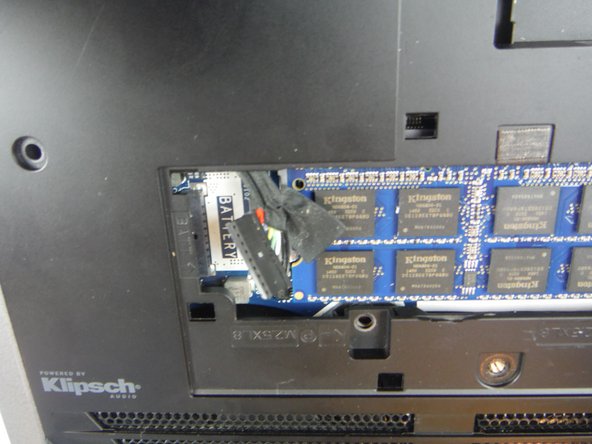
Отсоедините кабель аккумулятора от клеммы кабеля аккумулятора.
Шаг 5

Выкрутите (4) 6-миллиметровых винта с головкой Phillips из кронштейна твердотельного металлического накопителя, используя отвертку Phillips # 1.
Шаг 6

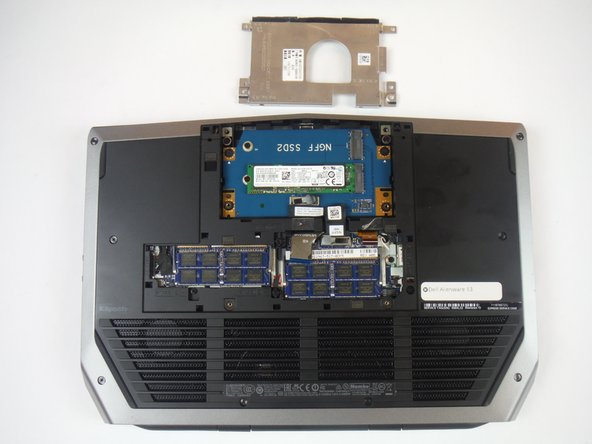
Возьмитесь за выступ, чтобы повернуть кронштейн твердотельного накопителя вверх. Снимите кронштейн с основания компьютера.
Шаг 7

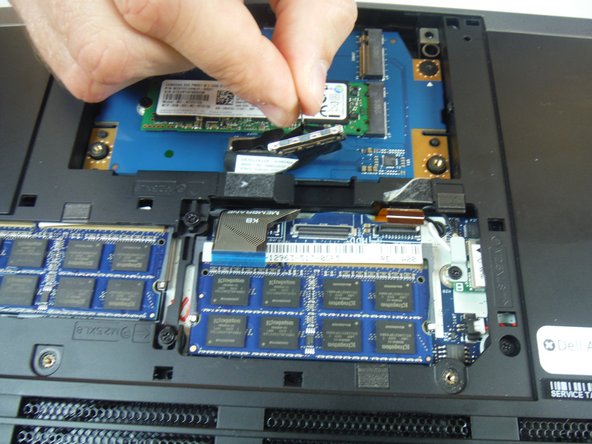
С помощью тяги отсоедините черный кабель твердотельного накопителя от системной платы.
Шаг 8

С помощью отвертки Phillips # 0 открутите (2) винта с головкой Phillips диаметром 3 мм, которые крепят блок твердотельного накопителя к основанию компьютера.
Шаг 9

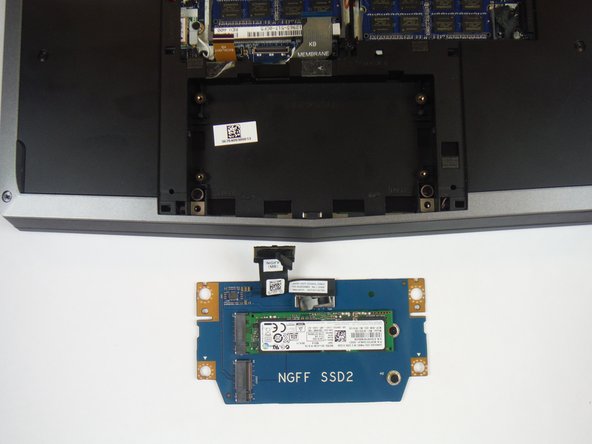
Приподнимите блок твердотельного накопителя, чтобы снять его с основания компьютера.
Шаг 10

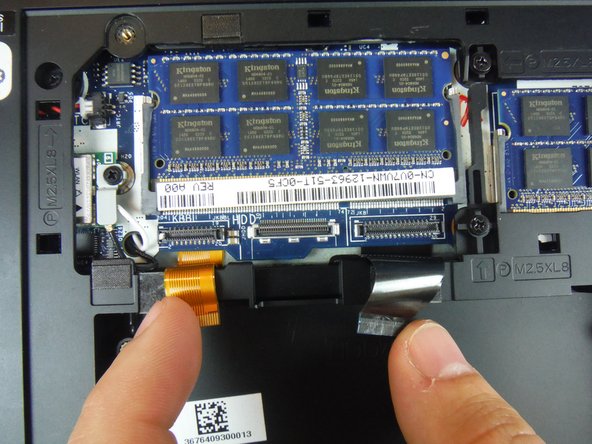
Найдите два кабеля с надписями «KB Backlight» (оранжевый) и «KB Membrane» (черный). Поднимите защелки, чтобы отсоединить кабели от системной платы.
Защелки, соединяющие кабели с системной платой, очень хрупкие. Обращайтесь с ними осторожно, чтобы не повредить их.
Шаг 11

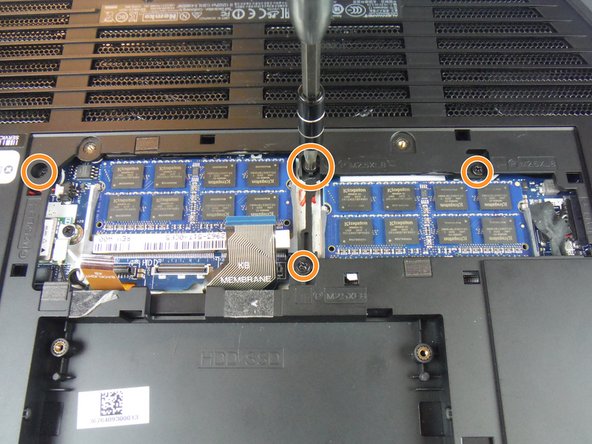
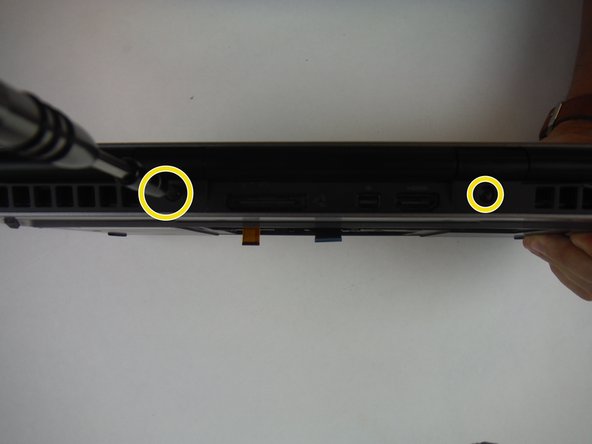
С помощью отвертки Phillips # 1 открутите (8) 9-миллиметровых винтов с крестообразной головкой, которые крепят узел подставки для ладоней к основанию компьютера.
Отверткой Phillips # 1 выверните (4) 8 мм винта с крестообразной головкой.
Выкрутите (2) винта с головкой Phillips диаметром 7 мм с помощью отвертки Phillips # 1.
Шаг 12

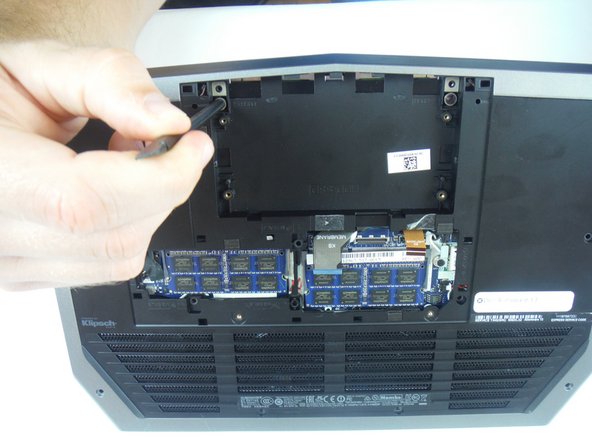
Слегка приподнимите основание компьютера и надавите на язычки фиксатора подставки для ладоней, пока она не выскочит с помощью палочки.
Шаг 13

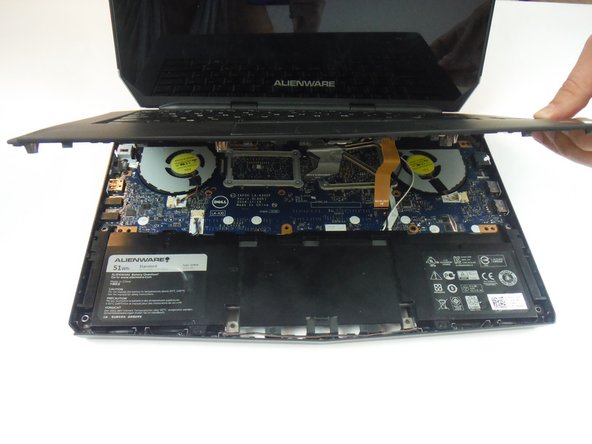
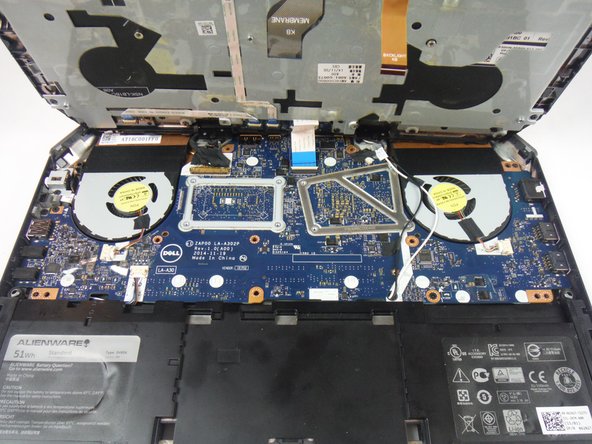
Переверните компьютер и откройте дисплей как можно дальше.
С помощью пластиковой лопатки подденьте края узла подставки для ладоней.
Аккуратно поднимите узел подставки для ладоней.
Шаг 14

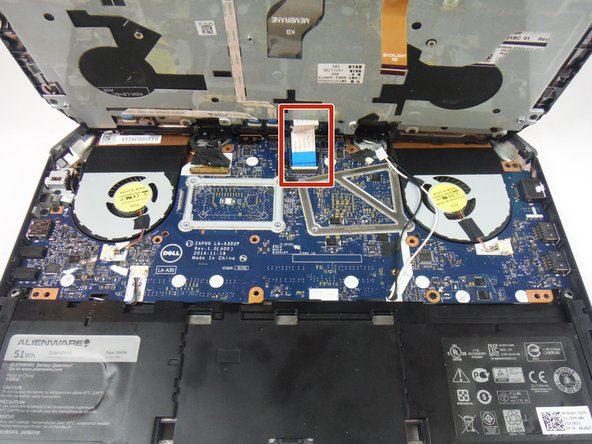
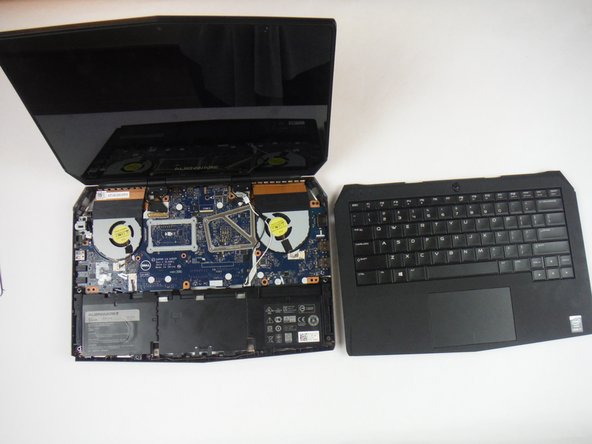
Поднимите защелку разъема и отсоедините кабель платы кнопки питания от системной платы. Это кабель с синим язычком.
Снимите узел подставки для ладоней с основания компьютера.
Шаг 15

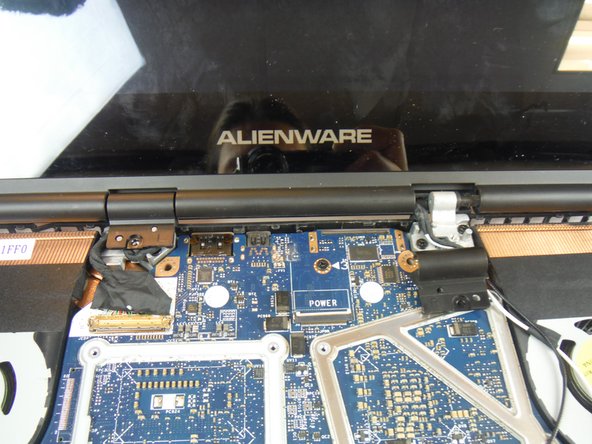
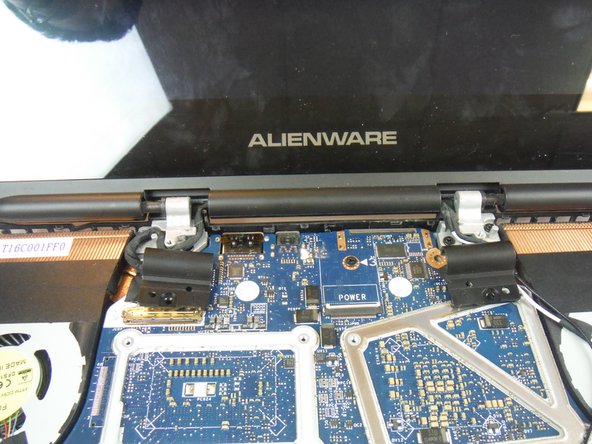
Откройте дисплей как можно дальше.
С помощью отвертки с крестообразной головкой № 0 открутите (2) винта с головкой Phillips диаметром 3 мм, которыми крышки шарниров крепятся к петлям дисплея.
Сдвиньте и поднимите крышки петель с петель дисплея.
Шаг 16

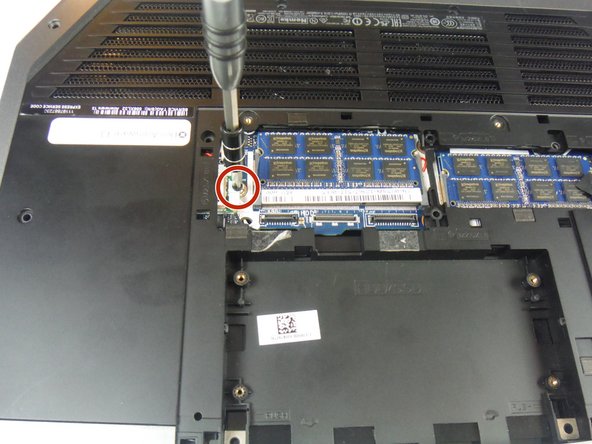
Закройте дисплей и переверните компьютер.
С помощью крестообразной отвертки № 0 выверните (1) винт с головкой Phillips диаметром 2 мм, которым кронштейн беспроводной карты крепится к беспроводной карте.
Шаг 17

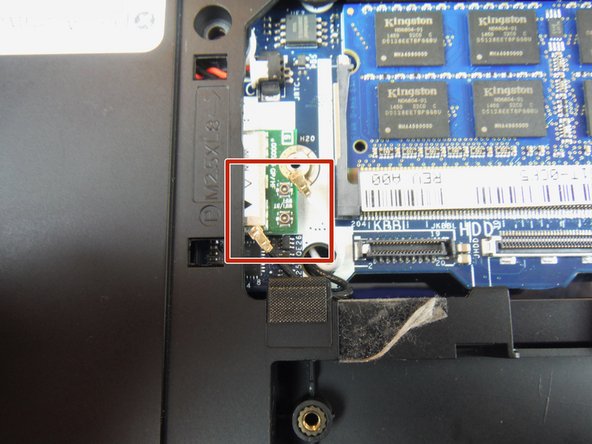
Отсоедините антенные кабели от беспроводной карты, используя мощный пассатижи. Провода можно отсоединить, приложив усилие, направленное вверх, в сторону от устройства.
Шаг 18

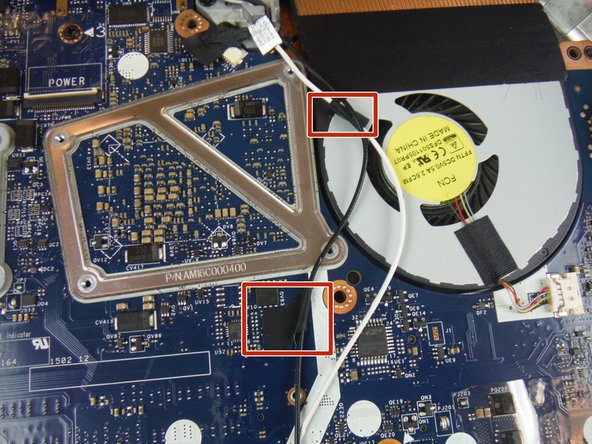
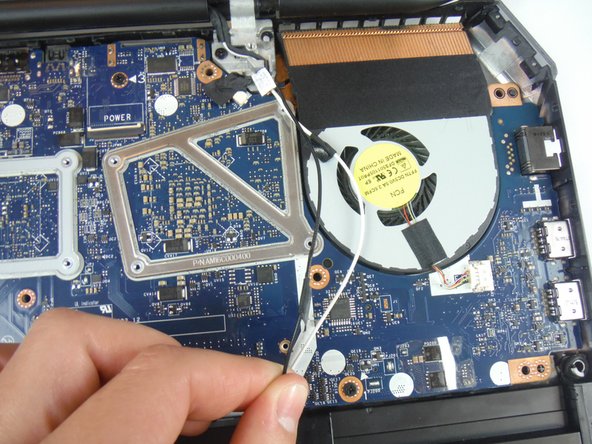
Переверните компьютер и откройте дисплей.
Отклейте клейкие ленты, которыми антенные кабели прикреплены к системной плате.
Обратите внимание на то, как проложены кабели, прежде чем извлекать их из направляющих.
Шаг 19

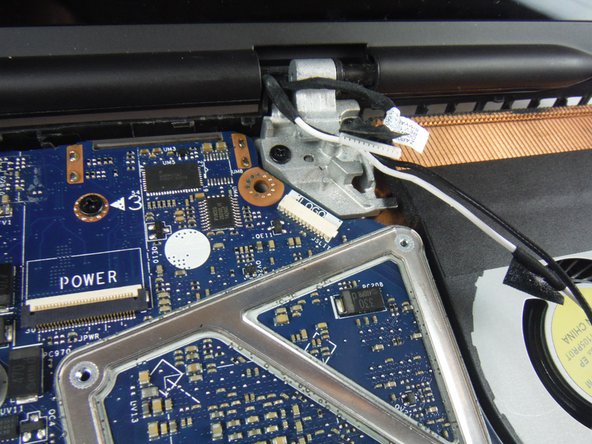
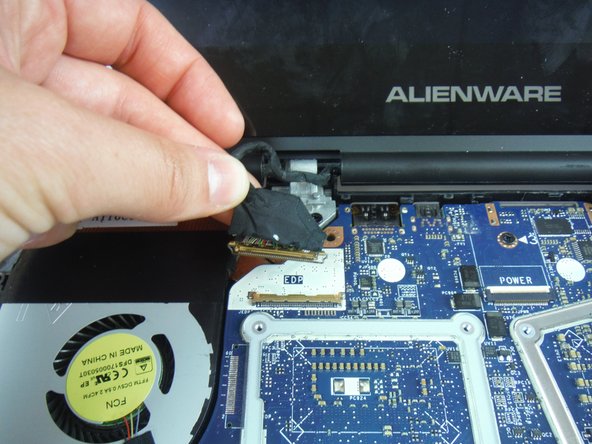
Поднимите защелку разъема и отсоедините кабель дисплея от системной платы.
Отсоедините кабель платы логотипа от системной платы.
Извлеките антенные кабели, кабель дисплея и кабель логической платы из направляющих на петлях дисплея.
Шаг 20

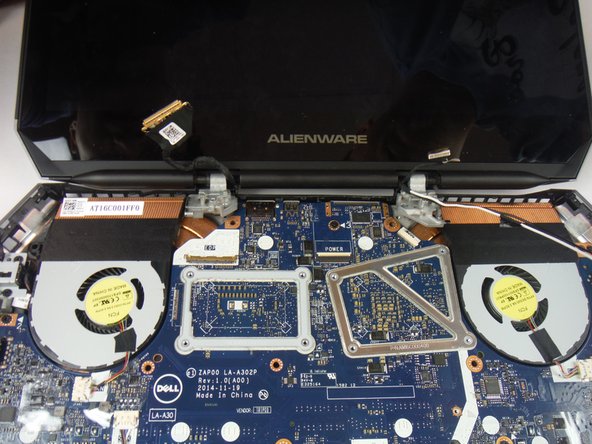
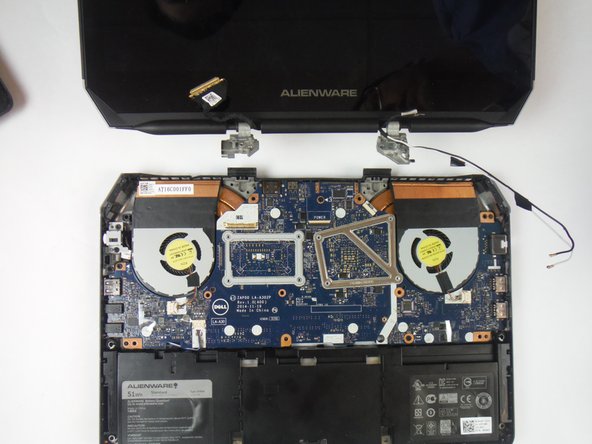
С помощью отвертки Phillips # 1 открутите (4) винта с головкой Phillips диаметром 8 мм, которые крепят дисплей в сборе к основанию компьютера.
Поднимите дисплей в сборе с основания компьютера.
Шаг 21
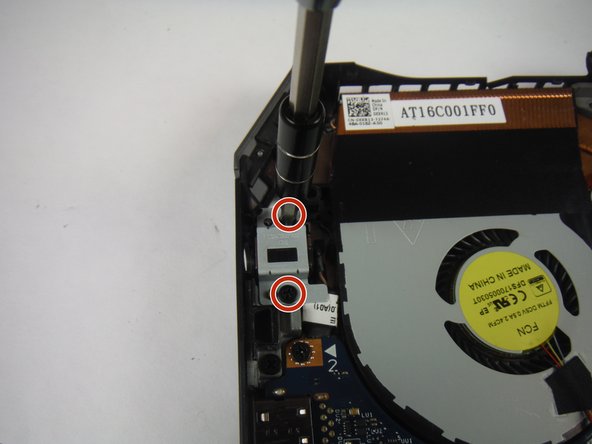
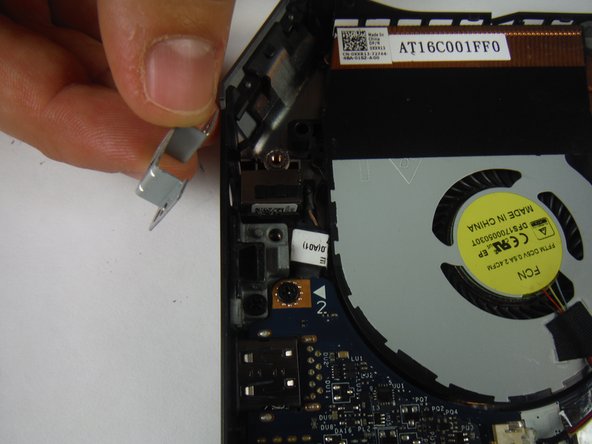
С помощью крестообразной отвертки №1 открутите (2) 6-миллиметровых винта с головкой Phillips, крепящих кронштейн порта адаптера питания.
Приподнимите и снимите кронштейн порта адаптера питания.
Шаг 22

Поднимите и извлеките порт адаптера питания из основания компьютера.
Шаг 23

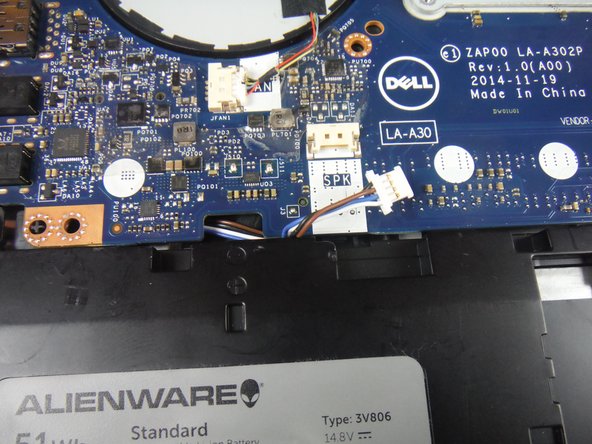
Отсоедините разъем кабеля динамика от сервисной платы.
Шаг 24

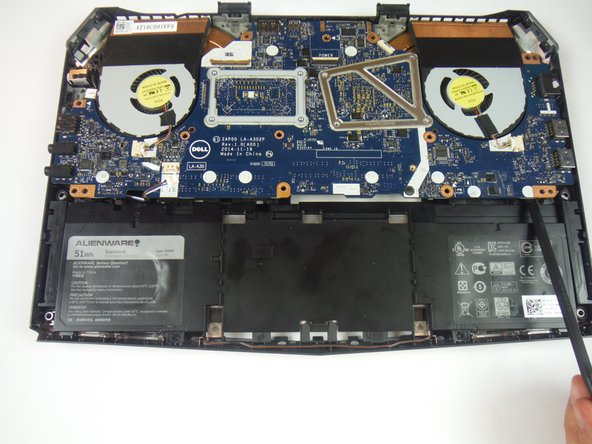
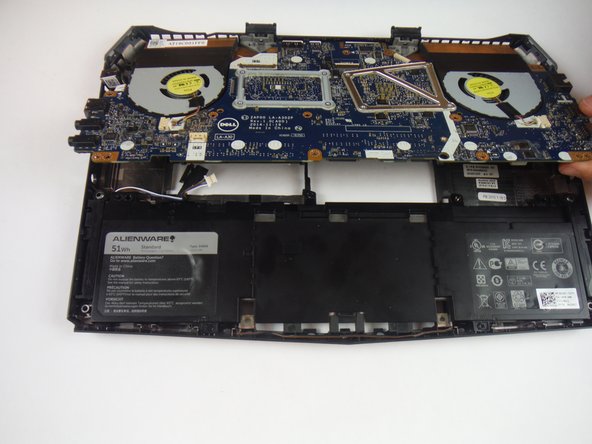
Выкрутите (3) 6-миллиметровых винта с крестообразной головкой, крепящих сервисную плату, с помощью крестовой отвертки №1.
Приподнимите плату обслуживания в сборе с помощью мощной лопатки и сдвиньте ее в сторону батареи, чтобы извлечь из основания.
Шаг 25 Батарея

Отсоедините кабель динамика от зажима кабеля на аккумуляторе.
Шаг 26

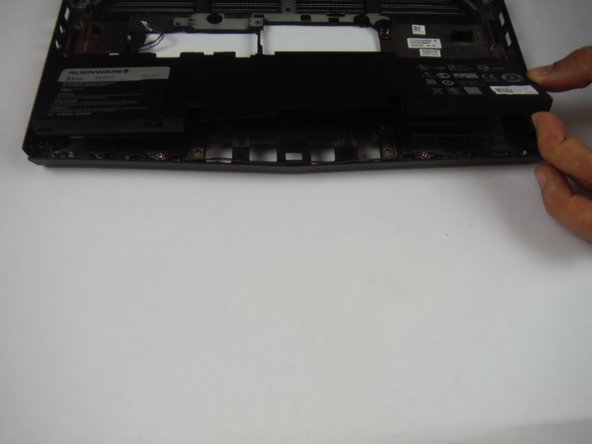
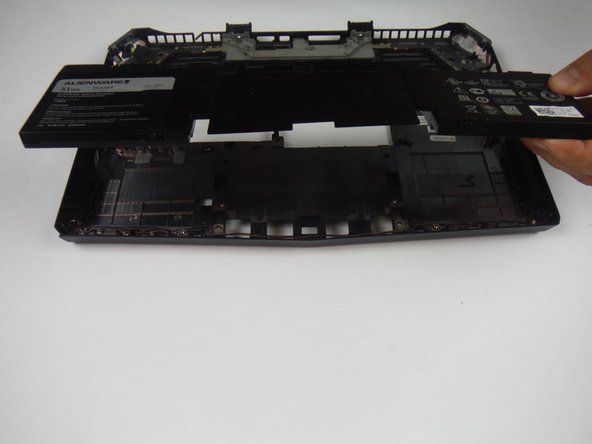
С помощью крестообразной отвертки №1 открутите (2) 6-миллиметровых винта с крестообразной головкой, крепящих батарею к основанию компьютера.
Поднимите и извлеките батарею из основания компьютера.
Литий может быть взрывоопасен, особенно при намокании. Будьте осторожны при обращении и утилизации литий-ионных батарей.
Шаг 27 Акустические системы

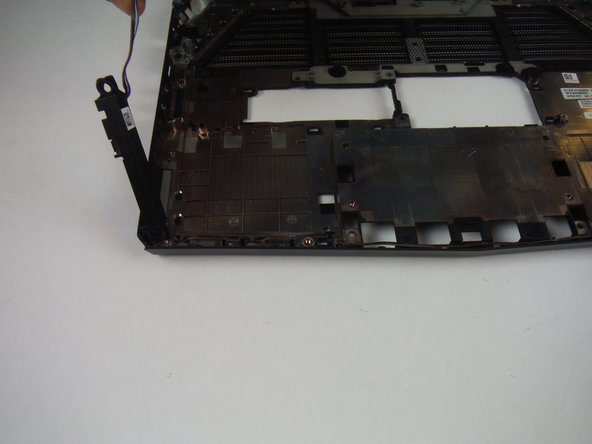
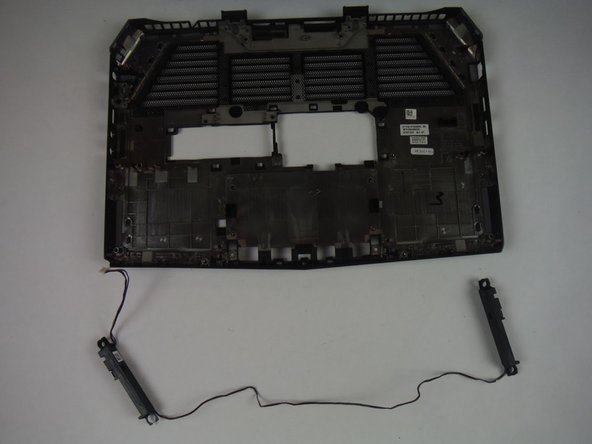
После извлечения батареи приподнимите динамики и провода, чтобы они полностью отсоединились от панели основания.
