
Введение
Если ваши динамики не работают или издают треск при воспроизведении звука, в этом руководстве вы узнаете, как их заменить. Замена выполняется очень просто, если следовать инструкциям по замене батареи.
Чтобы получить доступ ко всем компонентам динамиков, батарею необходимо приподнять за нижний край. Динамики приклеены к корпусу, но с помощью инструмента для открывания их можно легко снять.
Шаг 1 Резиновые ножки


Переверните ноутбук.
С помощью металлической лопатки подденьте резиновые ножки в четырех углах ноутбука.
Шаг 2 Динамик

Прикрепите браслет ESD к запястью и прикрепите зажим заземления к заземленному металлическому предмету.
Шаг 3

Выкрутите все одиннадцать винтов Phillips #1 диаметром 5 мм на задней крышке.
Шаг 4

С помощью пластикового инструмента для открывания снимите панель клавиатуры.
Шаг 5

С помощью инструмента для открывания пластика отсоедините ленточный кабель клавиатуры ZIF от материнской платы.
Шаг 6

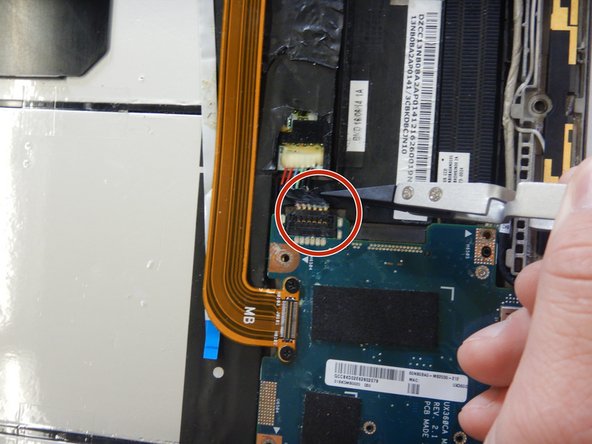
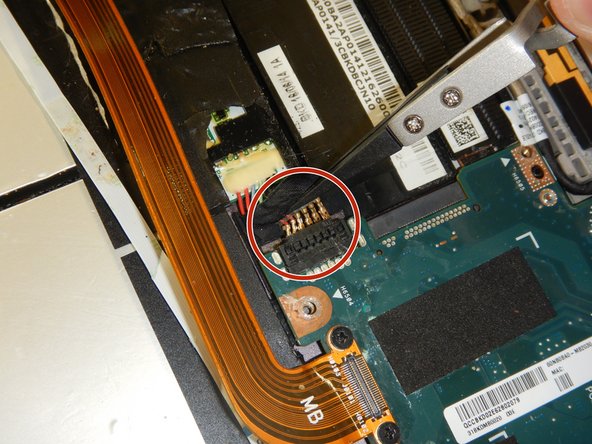
С помощью пинцета с нейлоновыми наконечниками отсоедините разъем батареи.
Шаг 7

Выкрутите все десять винтов крепления батареи Phillips #1.
Шаг 8
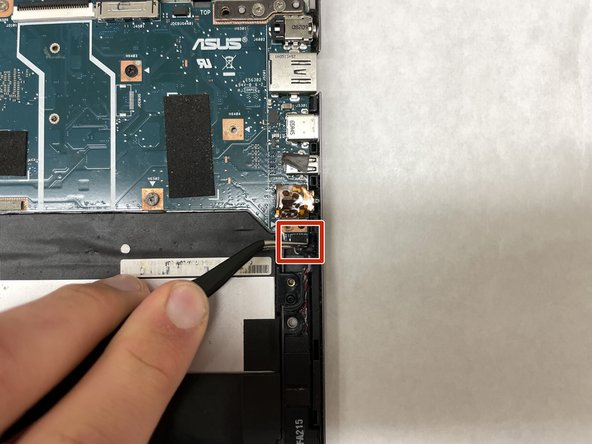
С помощью пинцета аккуратно отсоедините разъем, соединяющий динамики с материнской платой.
Шаг 9

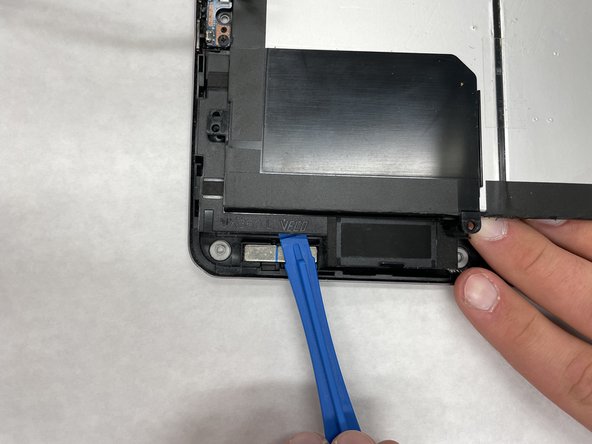
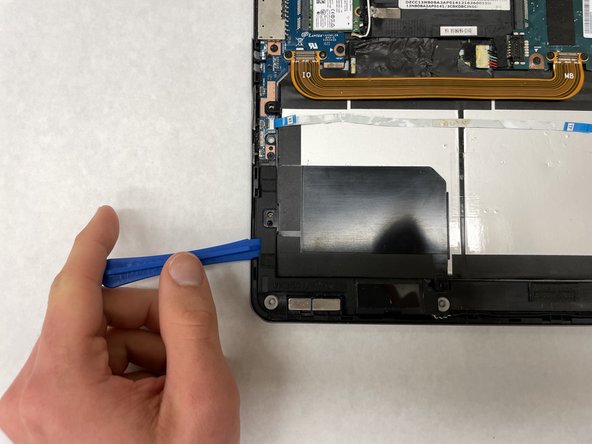
Пальцами или другим предметом слегка приподнимите нижний край батареи. Для замены динамиков не нужно полностью извлекать батарею.
С помощью нейлоновой лопатки или инструмента для открывания аккуратно подденьте динамик из корпуса.
Динамик держится на слабом клею. Поработайте по краю, чтобы полностью извлечь динамик.
Шаг 10

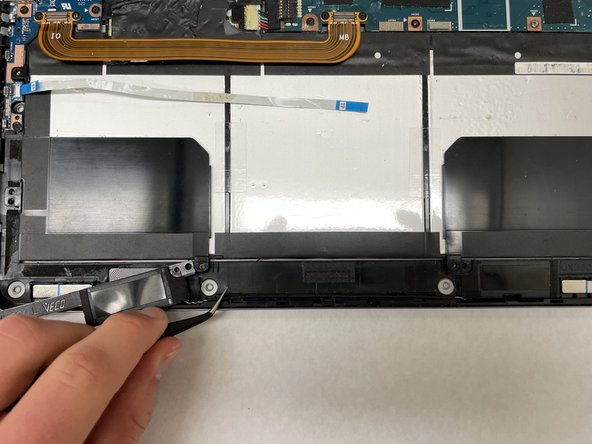
С помощью пинцета аккуратно отсоедините кабель, соединяющий левый и правый динамики.
Шаг 11
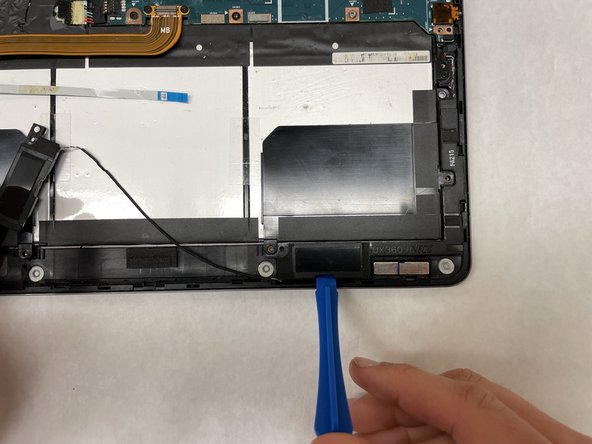
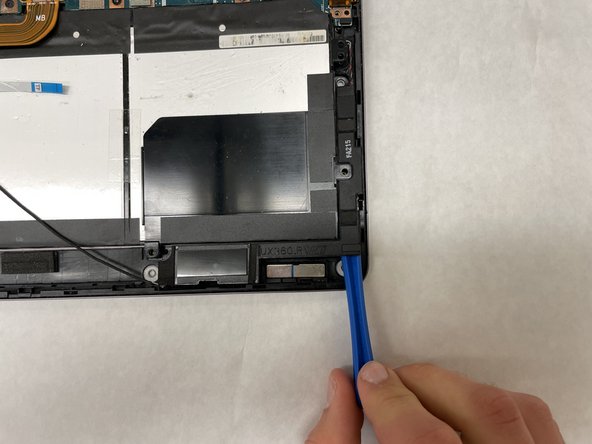
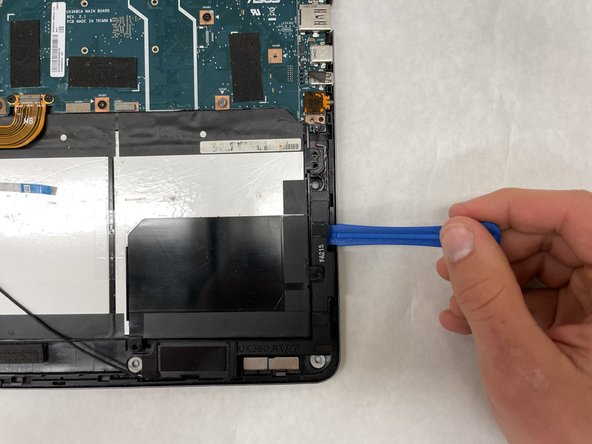
С помощью нейлоновой лопатки или инструмента для открывания аккуратно подденьте динамик из корпуса.
Динамик держится на слабом клею. Поработайте по краю, чтобы полностью извлечь динамик.
