
Введение
Если динамики вашего ноутбука перестали работать или качество звука оставляет желать лучшего, в этом руководстве мы расскажем о том, как заменить сломанные динамики.
Шаг 1 Разборка ASUS ROG G75VX-BHI7N11

Отверткой открутите 6 винтов на краю ноутбука.
Снимите задний корпус, который держится на одном единственном винте. Сначала приподнимите корпус за край, где когда-то был винт, затем осторожно приподнимите за остальные края, чтобы ослабить корпус. Потяните корпус к тому краю, где был винт.
Извлеките аккумулятор, сдвинув переключатель, обведенный на рисунке, и вытащив его.
Шаг 2

Открутите 11 винтов, обведенных на рисунке, с помощью крестообразной отвертки. Они должны быть обозначены на ноутбуке заглавной буквой A, показанной красным кружком.
Выкрутите винт с надписью C.
Шаг 3

Открутите 5 винтов, обведенных на рисунке, расположенных там, где раньше находился аккумуляторный блок.
Шаг 4

Извлеките DVD ROM на боковой стороне компьютера, потянув его на себя. При необходимости используйте пластиковый инструмент для открывания.
Шаг 5

Открутите три винта, расположенные там, где когда-то находился DVD ROM, на экранной стороне ноутбука.
Шаг 6


Переверните ноутбук и снимите заднюю крышку за экраном, взявшись за нее с обеих сторон и потянув вверх, вертикально от ноутбука.
Крышка соединена с ноутбуком кабелем, как показано на рисунке 2.
Отсоедините кабель, потянув за белые разъемы, как показано на рисунке 3.
Шаг 7


На каждой петле, удерживающей экран ноутбука на компьютере, есть два маленьких и два больших черных винта. Выкрутите все четыре больших винта с помощью отвертки P0.
По одному винту есть с каждой стороны клавиатуры, рядом с петлями экрана. Выкрутите оба винта.
Шаг 8


Теперь можно снять панель клавиатуры. Просто поднимите ее с задней стороны и потяните на себя.
Будьте осторожны при снятии клавиатуры, так как в ней находятся 5 ленточных кабелей, соединяющих материнскую плату с клавиатурой (расположение портов материнской платы показано на рисунке 2).
Ленточные кабели нужно аккуратно отсоединить со стороны материнской платы, откинув защелку на порту и вытащив ленту.
Шаг 9 Динамики

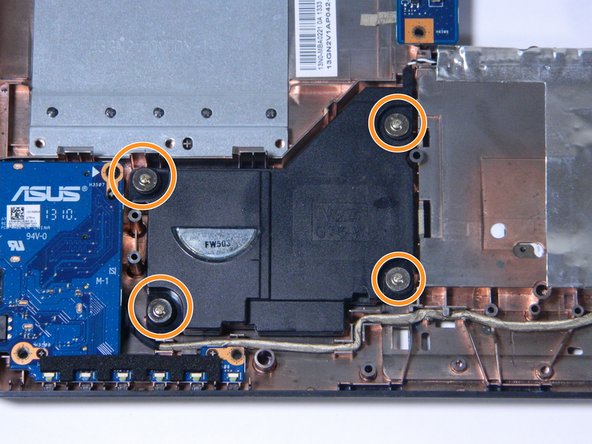
Найдите черные динамики, расположенные в нижнем углу ноутбука рядом с фольгой.
Открутите четыре винта, крепящие динамики.
Шаг 10
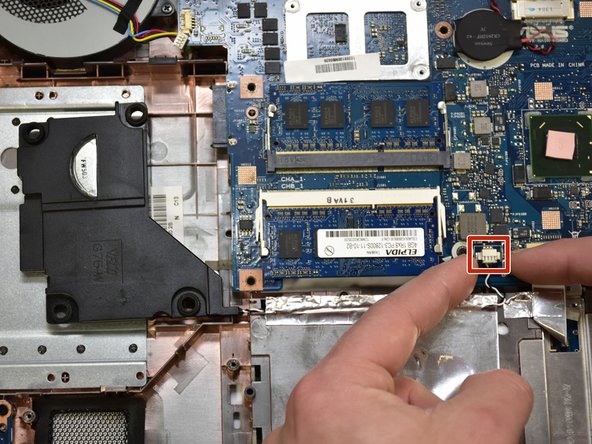
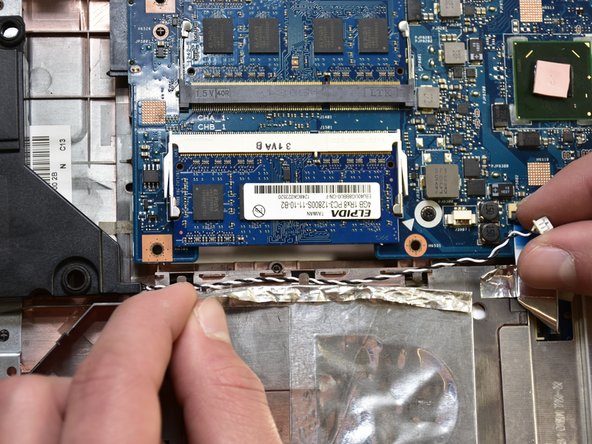
Найдите черно-белый кабель, подключенный к динамику, и сдвиньте его к себе, чтобы вывести из порта.
Поднимите небольшую часть фольгированной ленты и извлеките кабель из-под нее.
Теперь ваш динамик извлечен и готов к замене.
