
Введение
При использовании Asus Chromebook C101P вам может потребоваться замена динамиков, если у вас возникли проблемы со звуком, и ничто не помогает их решить. К счастью, эти динамики очень легко заменить, поскольку они находятся на виду, а не спрятаны за материнской платой. Важно, чтобы перед заменой вы отключили Chromebook от сети и выключили его, чтобы не получить удар током.
Шаг 1 Клавиатура

Переверните Chromebook так, чтобы нижняя часть была обращена вверх.
Выкрутите девять винтов T5 Torx.
Шаг 2

С помощью инструмента для открывания снимите четыре резиновые ручки на нижней стороне Chromebook.
Шаг 3

Выкрутите четыре черных винта на месте резиновых ручек.
Шаг 4


Переориентируйте Chromebook так, чтобы правая сторона была обращена вверх.
Просуньте инструмент для открывания или прокладку между клавиатурой (верхний корпус) и нижним корпусом нижней части Chromebook.
Шаг 5


Потяните назад черный рычажок на основании кабеля. Потянув назад, возьмите пинцет и потяните назад большой ленточный кабель.
Потяните назад черный рычажок на основании кабеля. Потянув назад, возьмите пинцет и потяните назад маленький ленточный кабель.
Отделите клавиатуру от остальной части ноутбука.
Шаг 6 Динамики

Выкрутите четыре винта Phillips #0 из динамиков.
Шаг 7

Снимите желтую ленту с динамиков с помощью пинцета.
Шаг 8

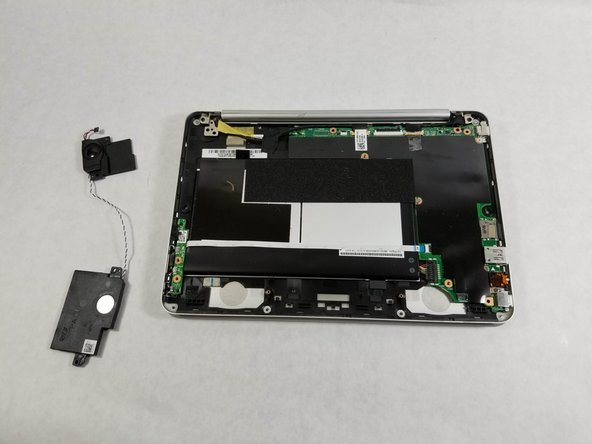
Отсоедините правый динамик с помощью пинцета.
Правый динамик имеет свой собственный набор кабелей, подключаемых к материнской плате. Просто потяните за кабели.
