
Введение
Если ваши динамики перестали работать или неисправны, это руководство покажет вам, как просто их заменить. Удачи!
Шаг 1 Экран


Убедитесь, что устройство выключено.
Крепко держа устройство, вставьте пластиковый инструмент для открывания между крышкой динамика и устройством. Подденьте ее, чтобы отделить от устройства.
Затем с помощью инструмента для открывания пластиковой крышки подденьте ее.
Подложка соединена клеем, поэтому может потребоваться усилие.
Будьте осторожны, чтобы не повредить пластик.
Как только вы сможете просунуть палец под пластиковую крышку, начните скользить пальцем вниз по крышке, одновременно поддевая ее.
Шаг 2


Когда вы доберетесь до конца пластиковой крышки, вы сможете полностью снять ее с устройства.
Шаг 3


С помощью отвертки T5 выкрутите четыре винта T5 диаметром 3,5 мм в верхней части устройства, где находилась черная пластиковая накладка.
Шаг 4

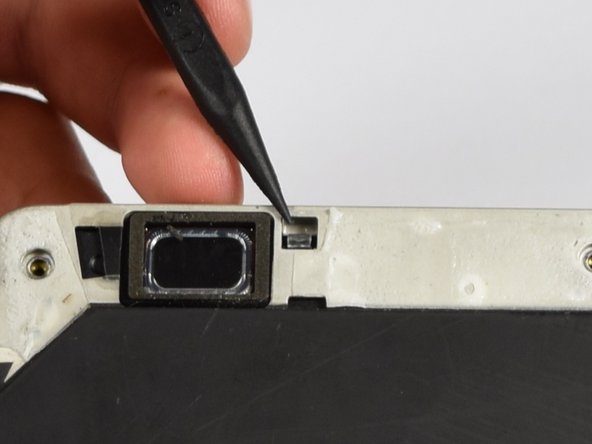
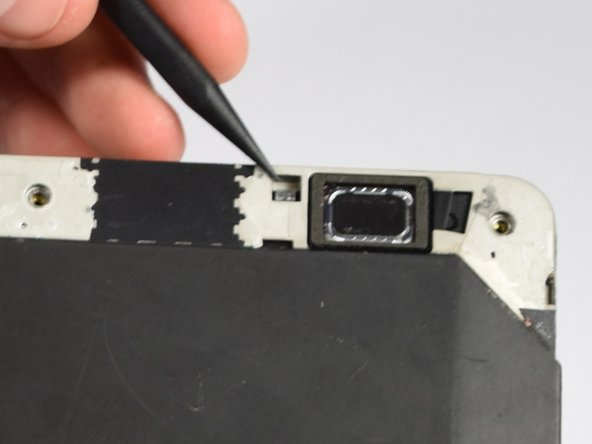
Освободите две прозрачные пластиковые клипсы в верхней части устройства рядом с динамиком с помощью пассатижей.
Просто надавите на клипсу кончиком пробки.
Слегка надавите, чтобы не повредить зажимы.
Шаг 5

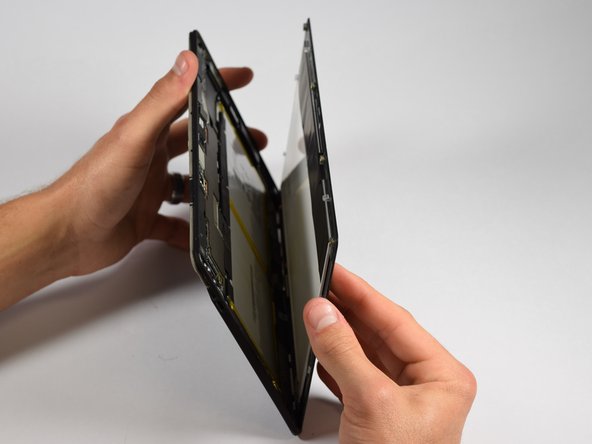
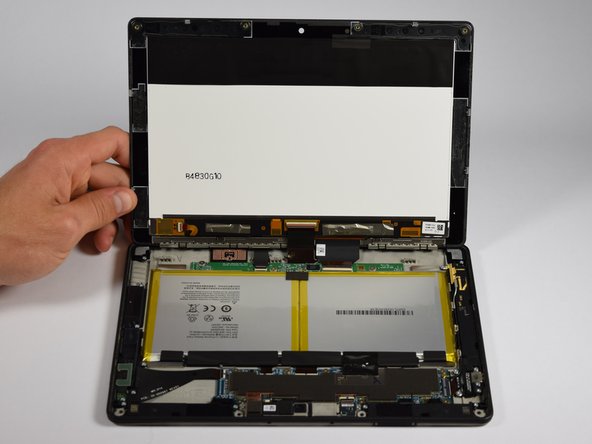
С помощью пластикового инструмента для открывания вставьте клипсу между экраном и устройством, одновременно удерживая клипсу открытой с шага 4.
Подденьте экран очень осторожно, чтобы не треснуло стекло.
Начните снимать экран с того места, где была удалена черная пластиковая накладка, и проведите инструментом по бокам устройства. Вы услышите небольшие хлопки от освобождения зажимов по бокам.
Теперь Amazon Fire можно открыть, не снимая двух гибких кабелей у основания.
Шаг 6
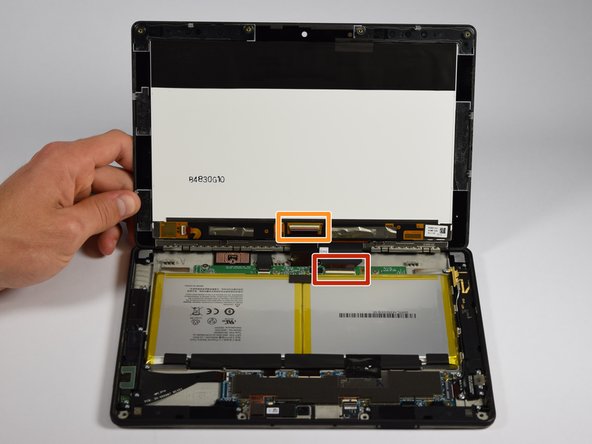
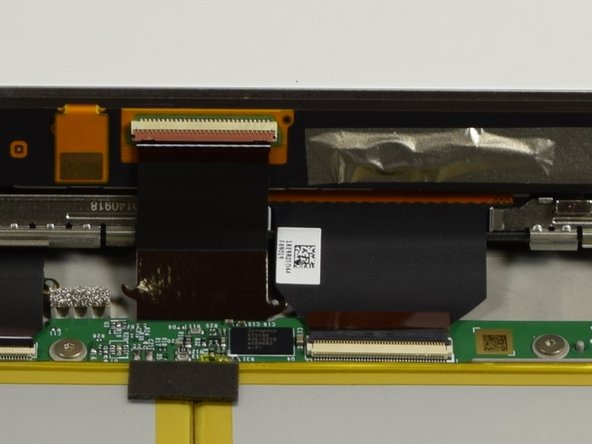
Теперь нужно отсоединить два гибких кабеля, прикрепленных к экрану и корпусу устройства.
Кабель, о котором шла речь в шаге 8, выделен оранжевым цветом.
Шаг 7

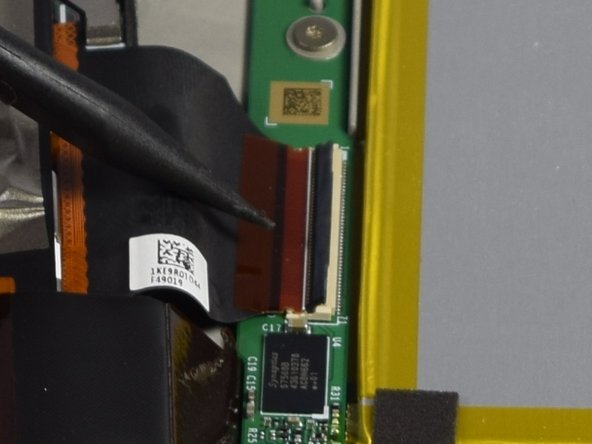
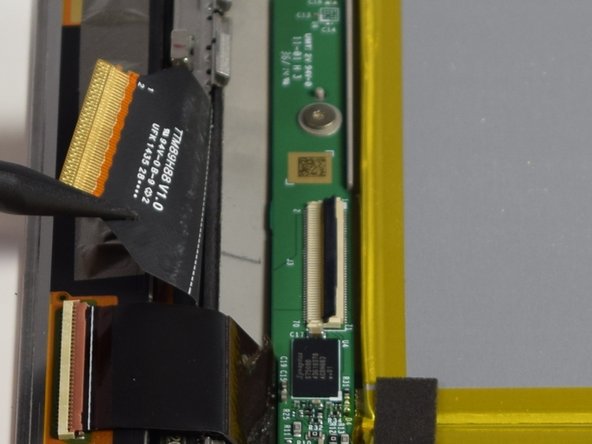
Сначала поверните устройство на 90 градусов против часовой стрелки.
Подденьте черную крышку большого разъема и приподнимите ее с помощью пробки или пластикового инструмента для открывания.
Потяните ремень из разъема и поднимите его вверх.
Шаг 8

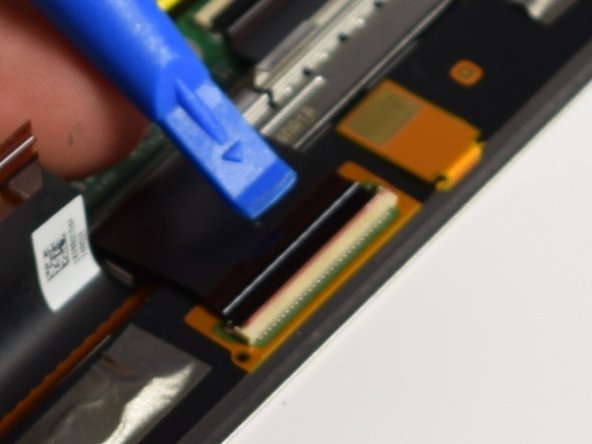
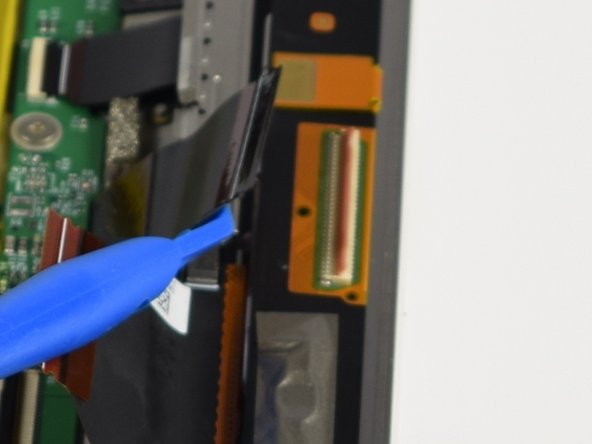
Поверните устройство на 180 градусов.
Повторите шаг 7 для меньшего гибкого кабельного соединения.
Шаг 9

Теперь экран в сборе извлечен и может быть заменен.
Шаг 10 Динамик

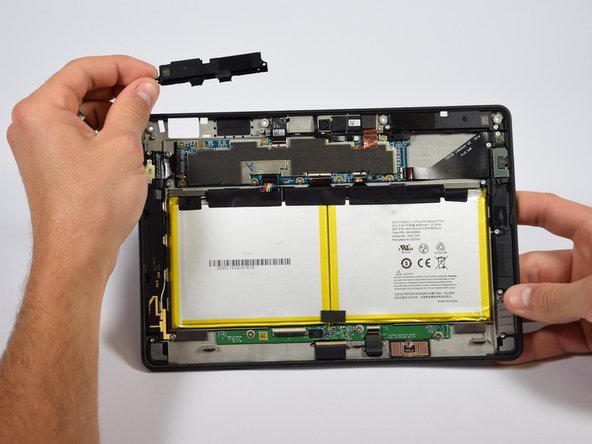
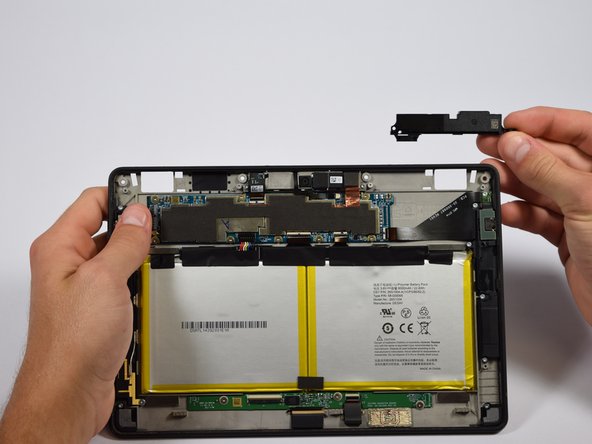
С помощью отвертки T5 открутите два винта T5 диаметром 3 мм для заменяемого динамика, или, если вам нужно заменить оба динамика, открутите все четыре винта.
Теперь динамики сняты и могут быть заменены.
