
Введение
Динамики необходимы для аудиосвязи при использовании функции видеозвонков видеотелефона. Динамики не нужны для вызовов, не связанных с видеосвязью.
Шаг 1 Телефонная трубка


Нажмите указательным пальцем на разъем 4P4C вверх, как показано на рисунке.
Осторожно потяните разъем из гнезда.
Шаг 2 Нижний корпус

Переверните основной корпус видеотелефона так, чтобы нижняя часть была обращена вверх.
С помощью отвертки Phillips #0 выкрутите четыре винта с крестообразной головкой (6 мм), выделенные красными кружками.
Шаг 3

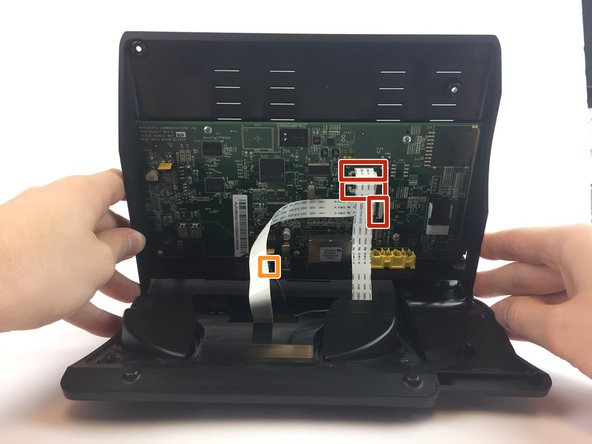
Поднимите задний корпус вверх, чтобы обнажить внутренние компоненты.
Красные прямоугольники обозначают три ленточных кабеля.
Оранжевый квадрат указывает на разъем для лезвий.
Шаг 4

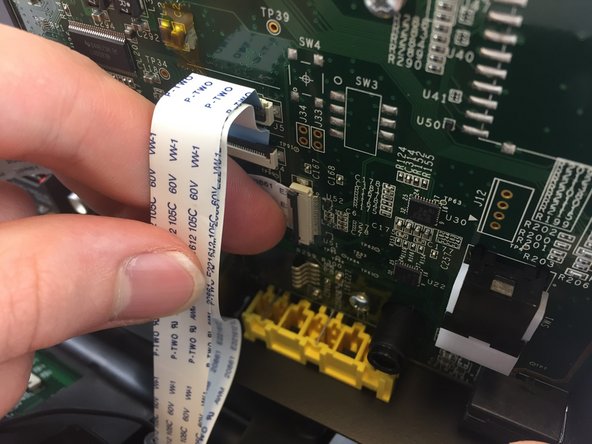
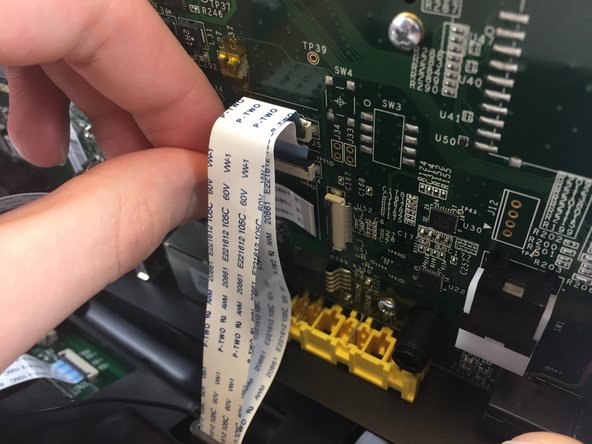
Отсоедините три ленточных кабеля от разъемов с изоляцией, откинув вверх черный пластиковый зажим.
Аккуратно вытащите ленточные кабели из разъемов для снятия изоляции.
Шаг 5

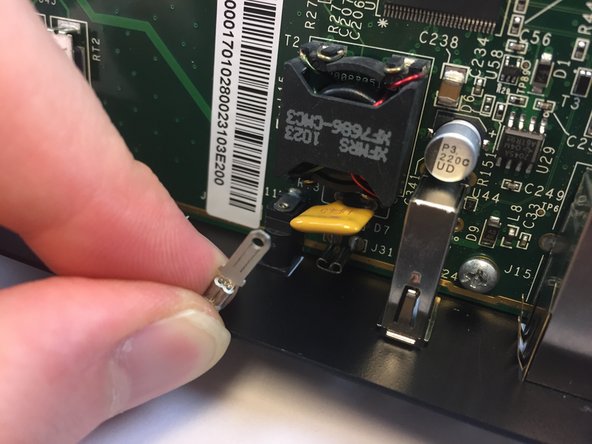
Отсоедините разъем лезвия от розетки лезвия, взявшись за открытую часть разъема лезвия.
Аккуратно вытащите разъем лезвия из гнезда лезвия.
Шаг 6

Аккуратно приподнимите нижний корпус, чтобы отделить его от верхнего корпуса.
Шаг 7 Кабель ленты клавиатуры

С помощью отвертки Phillips #0 выкрутите четыре винта с крестообразной головкой (6 мм), выделенные красными кружками.
Шаг 8

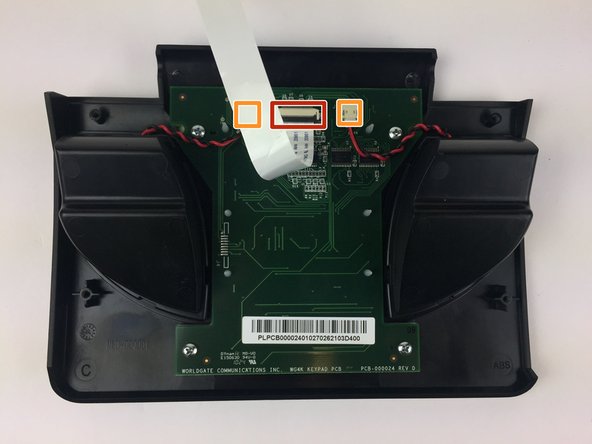
Аккуратно поднимите верхний корпус, чтобы отделить его от панели клавиатуры/динамиков.
Ленточный кабель выделен красным прямоугольником.
2-контактные разъемы JST выделены оранжевыми квадратами.
Шаг 9

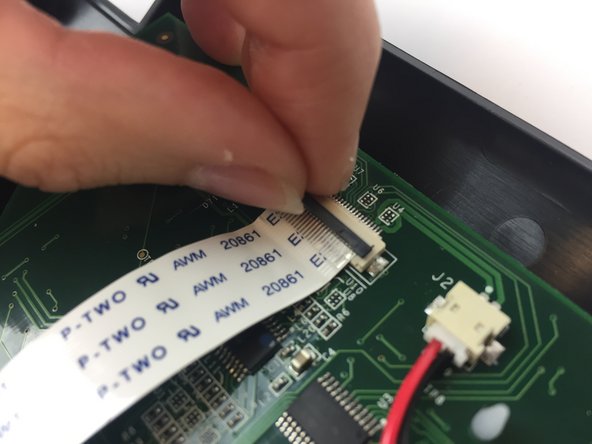
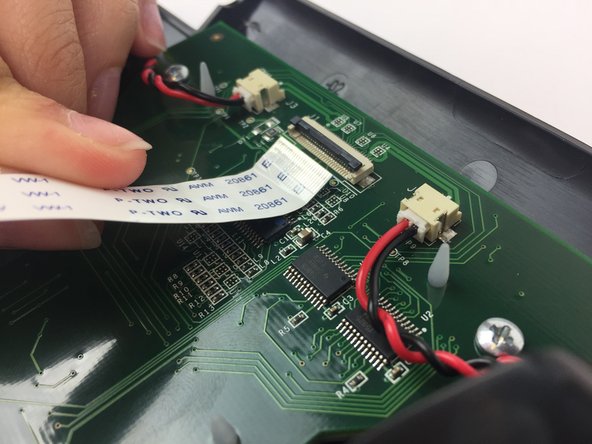
Отсоедините ленточный кабель от разъема со снятой изоляцией, откинув вверх черный пластиковый зажим.
Аккуратно вытащите ленточный кабель из разъема для снятия изоляции.
Шаг 10 Динамики

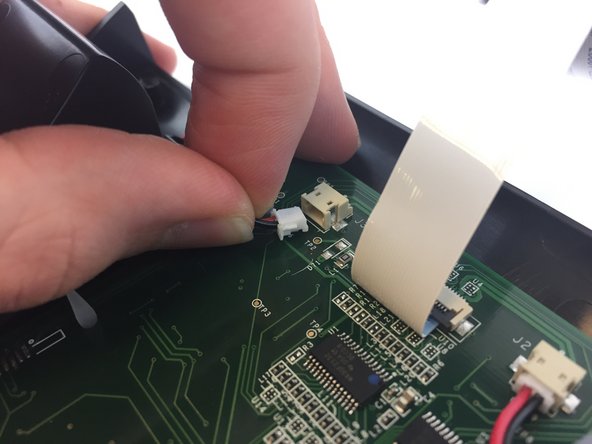
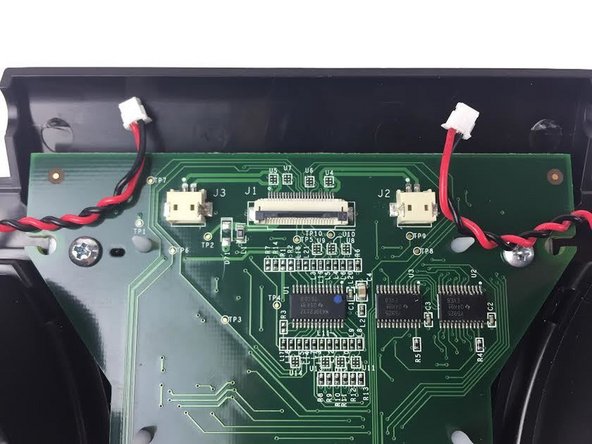
Отсоедините два белых 2-контактных разъема JST от печатной платы клавиатуры/динамиков, осторожно потянув за них, пока они не освободятся.
Шаг 11

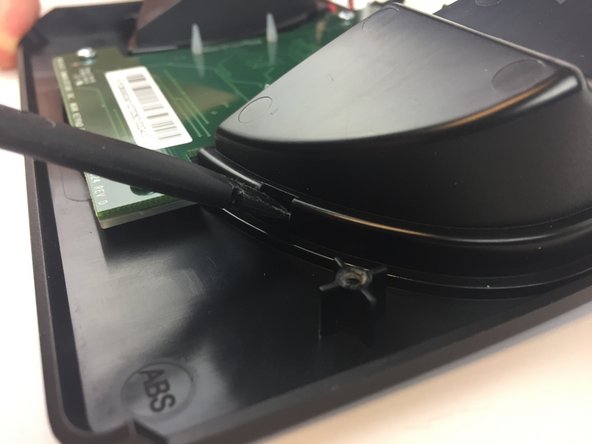
Красные маркеры указывают на четыре пластиковых зажима, расположенных вокруг основания корпуса каждого динамика.
С помощью пластиковой лопатки вставьте четыре пластиковых зажима.
Шаг 12

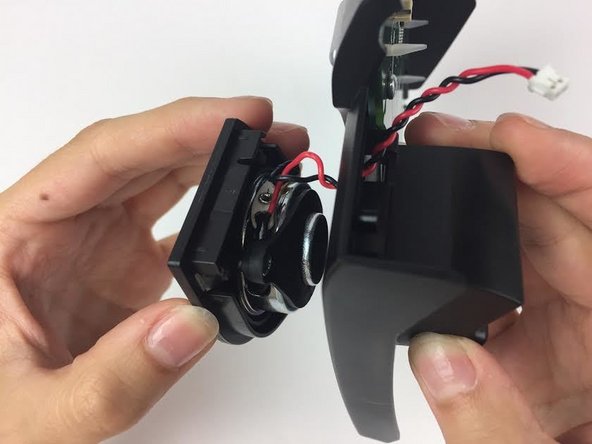
Когда оба динамика будут отсоединены, аккуратно протяните провод через корпус.
Шаг 13

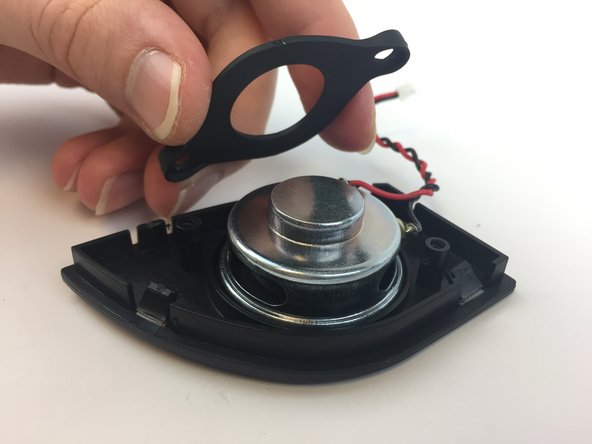
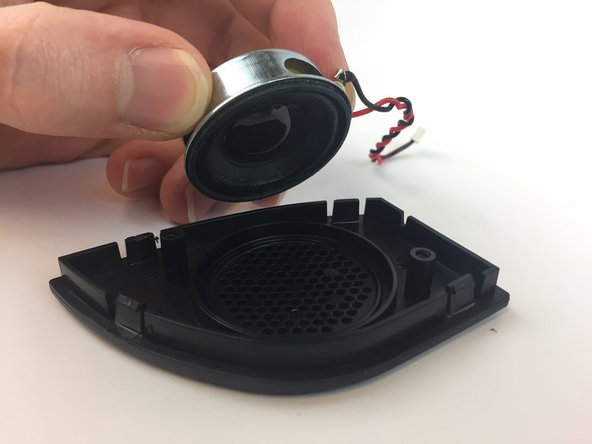
С помощью отвертки Phillips #0 выкрутите два винта с головкой Phillips (6 мм).
Аккуратно приподнимите черную крышку, чтобы открыть освобожденный динамик.
