No Image

Замена динамиков Acer One 10 S1003-19GY

62 просмотров
09 декабря 2023

Введение

Если динамики вашего Acer One 10 S1003-19GY не воспроизводят чистый звук — искаженный, прерывистый или вообще не воспроизводят, — воспользуйтесь этим руководством для их замены. Перед началом работы убедитесь, что телефон полностью выключен и отсоединен от внешнего источника питания.

Шаг 1 Динамик

Acer One 10 S1003-19GY Speaker Replacement, Speaker: step 1, image 1 of 2Acer One 10 S1003-19GY Speaker Replacement, Speaker: step 1, image 2 of 2

Выключите устройство и убедитесь, что оно отключено от любых внешних устройств.

С помощью пластикового инструмента для открывания создайте зазор между передней и задней панелями устройства.

Медленно проведите пластиковым инструментом по всему периметру планшета, чтобы отделить переднюю и заднюю части.

Шаг 2

Acer One 10 S1003-19GY Speaker Replacement: step 2, image 1 of 1

Положите устройство экраном вниз и снимите задний корпус.

Шаг 3

Acer One 10 S1003-19GY Speaker Replacement: step 3, image 1 of 3Acer One 10 S1003-19GY Speaker Replacement: step 3, image 2 of 3Acer One 10 S1003-19GY Speaker Replacement: step 3, image 3 of 3

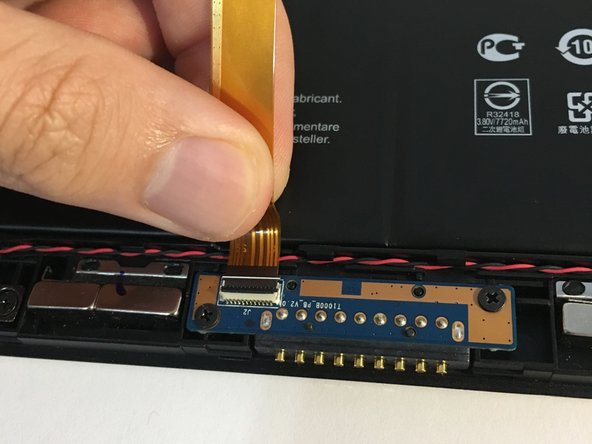
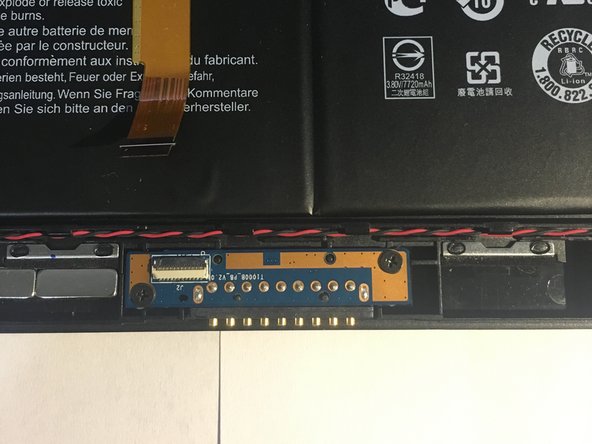
Откиньте защелку и осторожно потяните ленту на себя.

Шаг 4

Acer One 10 S1003-19GY Speaker Replacement: step 4, image 1 of 3Acer One 10 S1003-19GY Speaker Replacement: step 4, image 2 of 3Acer One 10 S1003-19GY Speaker Replacement: step 4, image 3 of 3

С помощью алебарды подденьте динамики.

Шаг 5

Acer One 10 S1003-19GY Speaker Replacement: step 5, image 1 of 2Acer One 10 S1003-19GY Speaker Replacement: step 5, image 2 of 2

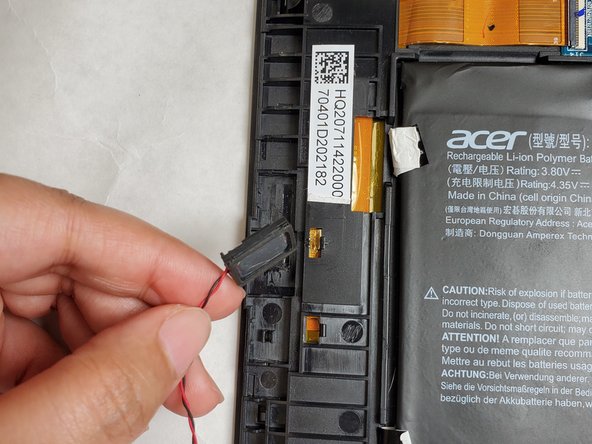
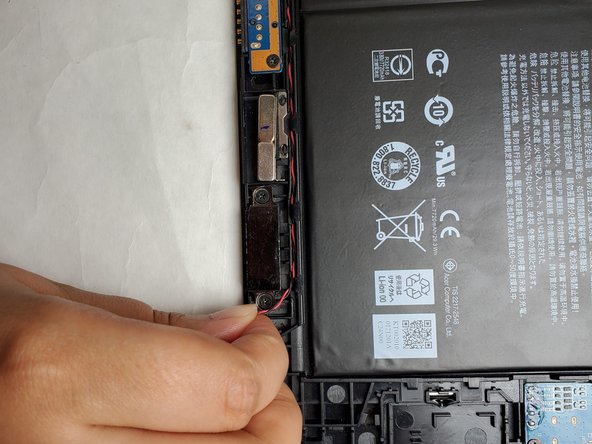
Осторожно потяните за провода и извлеките динамики из устройства.

Комментировать
62 просмотров
Комментариев нет, будьте первым кто его оставит

Это интересно
No Image Гайды
0 комментариев
No Image Гайды
0 комментариев
No Image Гайды
0 комментариев