
Шаг 1 Батарея

Задняя крышка R11 крепится с помощью 11 винтов.
Для снятия используйте отвертку, подходящую для винтов JIS 1.
Шаг 2

Батарея расположена в нижней половине компьютера.
Открутите два винта, удерживающих батарею на месте. По одному с каждой стороны батареи.
Для снятия используйте отвертку, подходящую для винтов JIS 1.
Шаг 3

Выдвиньте ленту, соединяющую батарею с материнской платой.
К ней ведут 7 проводов, каждый из которых имеет свой цвет радуги.
Отсоедините ленту клавиатуры, расположенную в нижней центральной части материнской платы.
Шаг 4

Извлеките аккумулятор, потянув его вверх.
Шаг 5 Динамики

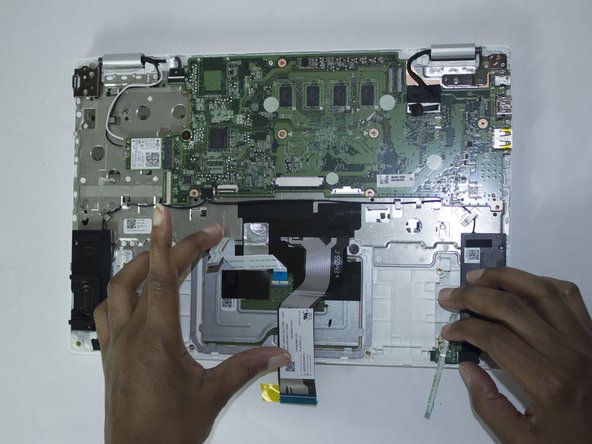
Выдвиньте черные ленты, соединяющие динамики с материнской платой.
Подключены в нижней левой части материнской платы
При извлечении проводов извлекайте их аккуратно, придерживая металлические зажимы вдоль проводов, которые удерживают их на месте.
Выдвиньте белую ленту, соединяющую клавиатуру с материнской платой
Шаг 6

Аккуратно потяните динамики вверх
Клей находится под ним
