No Image

Замена динамиков Acer Chromebook CB5-132T-C8ZW

68 просмотров
10 декабря 2023

Введение

Если ваш Acer Chromebook CB5-132T-C8ZW не воспроизводит звук, возможно, сломаны динамики и требуется ремонт.

Динамики — это часть ноутбука, которая обеспечивает звук, когда аудиоустройство не подключено. Если динамики Chromebook не функционируют, то при воспроизведении видео звук не будет воспроизводиться.

Перед началом работы убедитесь, что Chromebook отключен от внешнего источника питания, а перед разборкой нажмите и удерживайте кнопку питания не менее пяти секунд, чтобы высвободить накопившуюся энергию, которая может нанести вред.

Шаг 1 Батарея

Acer Chromebook CB5-132T-C8ZW Speakers Replacement, Battery: step 1, image 1 of 1

Выкрутите одиннадцать винтов диаметром 7,2 мм из нижней части Chromebook, используя отвертку JIS #1.

Шаг 2

Acer Chromebook CB5-132T-C8ZW Speakers Replacement: step 2, image 1 of 2Acer Chromebook CB5-132T-C8ZW Speakers Replacement: step 2, image 2 of 2

Вставьте и слегка поверните пластиковый инструмент для открывания, чтобы отделить и снять заднюю панель Chromebook от корпуса.

Не снимайте заднюю панель с ноутбука сразу. Разъем питания удерживает подложку на остальной части ноутбука. Аккуратно поднимите подложку со стороны кнопки питания и положите рядом с корпусом ноутбука.

Шаг 3

Acer Chromebook CB5-132T-C8ZW Speakers Replacement: step 3, image 1 of 2Acer Chromebook CB5-132T-C8ZW Speakers Replacement: step 3, image 2 of 2

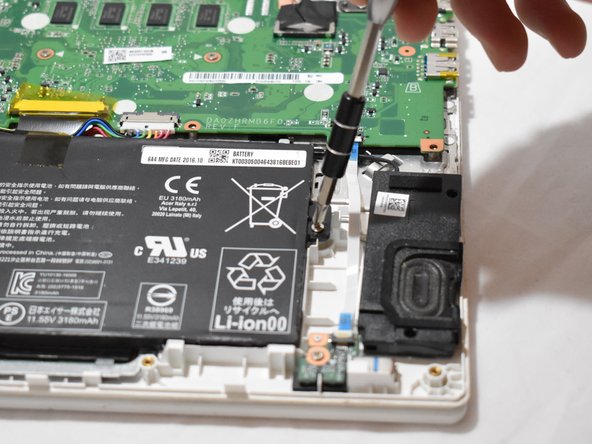
Выкрутите два винта JIS # 4,6 мм с каждого конца батареи.

Шаг 4

Acer Chromebook CB5-132T-C8ZW Speakers Replacement: step 4, image 1 of 3Acer Chromebook CB5-132T-C8ZW Speakers Replacement: step 4, image 2 of 3Acer Chromebook CB5-132T-C8ZW Speakers Replacement: step 4, image 3 of 3

Осторожно вытащите ленточный кабель, прикрепленный к материнской плате, по которому идут провода к батарее.

Извлеките батарею.

Шаг 5 Динамики

Acer Chromebook CB5-132T-C8ZW Speakers Replacement, Speakers: step 5, image 1 of 3Acer Chromebook CB5-132T-C8ZW Speakers Replacement, Speakers: step 5, image 2 of 3Acer Chromebook CB5-132T-C8ZW Speakers Replacement, Speakers: step 5, image 3 of 3

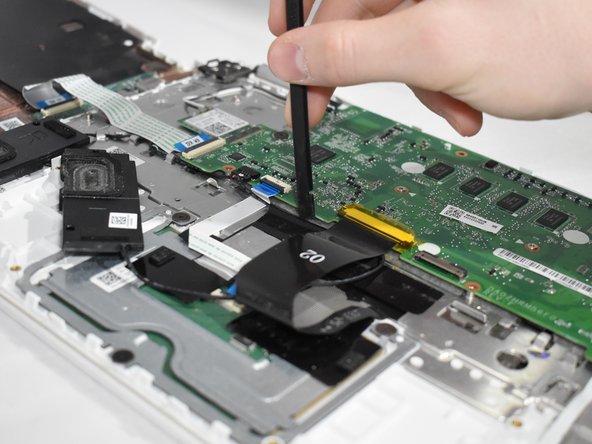
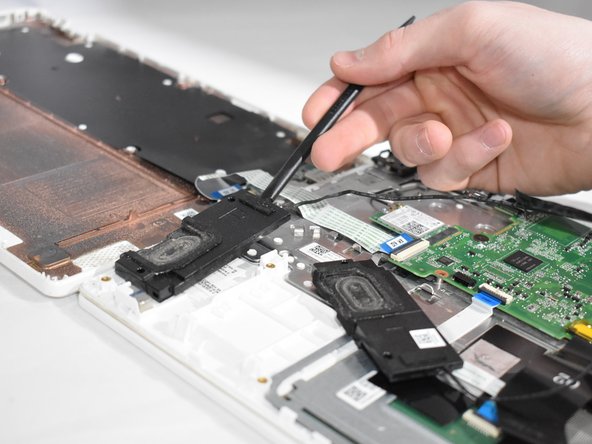
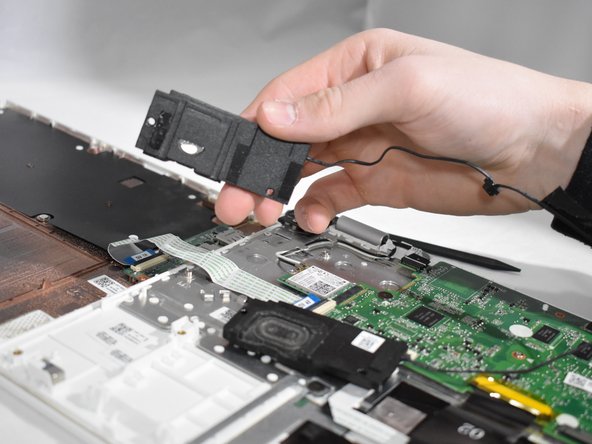
Приподнимите динамики с помощью пробки.

Шаг 6

Acer Chromebook CB5-132T-C8ZW Speakers Replacement: step 6, image 1 of 1

Приподнимите белую полоску и задвиньте динамик под нее.

Шаг 7

Acer Chromebook CB5-132T-C8ZW Speakers Replacement: step 7, image 1 of 2Acer Chromebook CB5-132T-C8ZW Speakers Replacement: step 7, image 2 of 2

Проденьте динамик через черный разъем питания.

Для удержания колодки может пригодиться пластиковая лопатка.

Шаг 8

Acer Chromebook CB5-132T-C8ZW Speakers Replacement: step 8, image 1 of 3Acer Chromebook CB5-132T-C8ZW Speakers Replacement: step 8, image 2 of 3Acer Chromebook CB5-132T-C8ZW Speakers Replacement: step 8, image 3 of 3

Снимите черную ленту, удерживающую провод на месте, с помощью точного пинцета.

Отсоедините провод от маленьких крючков, которые удерживают его на месте.

Шаг 9

Acer Chromebook CB5-132T-C8ZW Speakers Replacement: step 9, image 1 of 3Acer Chromebook CB5-132T-C8ZW Speakers Replacement: step 9, image 2 of 3Acer Chromebook CB5-132T-C8ZW Speakers Replacement: step 9, image 3 of 3

Отсоедините черный соединительный элемент с помощью пинцета.

Приподнимите второй динамик с помощью пластикового инструмента для выемки.

Комментировать
68 просмотров
Комментариев нет, будьте первым кто его оставит

Это интересно
No Image Гайды
0 комментариев
No Image Гайды
0 комментариев
No Image Гайды
0 комментариев