No Image

Замена динамиков Acer Aspire S3-391-6046

47 просмотров
09 декабря 2023

Введение

Если ваш ноутбук не воспроизводит звук, воспользуйтесь этим руководством, чтобы снять и заменить динамики. Для этого руководства вам понадобятся головка отвертки PH00 и пинцет.

Шаг 1 Задняя крышка

Acer Aspire S3-391-6046 Speaker Replacement, Back Cover: step 1, image 1 of 1

Положите ноутбук вверх дном.

Шаг 2

Acer Aspire S3-391-6046 Speaker Replacement: step 2, image 1 of 2Acer Aspire S3-391-6046 Speaker Replacement: step 2, image 2 of 2

Отверткой Phillips #1 выкрутите двенадцать 5-миллиметровых винтов.

Шаг 3

Acer Aspire S3-391-6046 Speaker Replacement: step 3, image 1 of 1

Поднимите крышку вверх от себя.

Шаг 4 Динамик

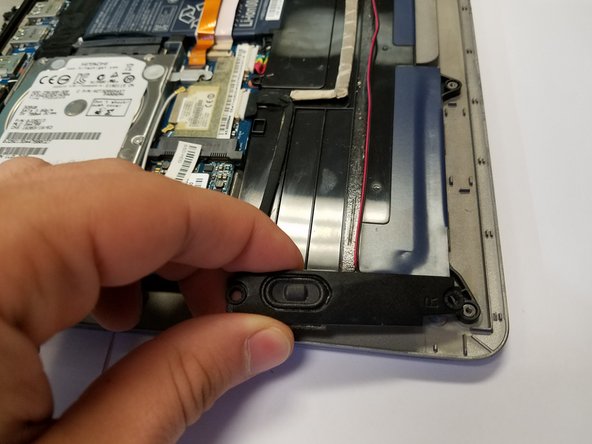
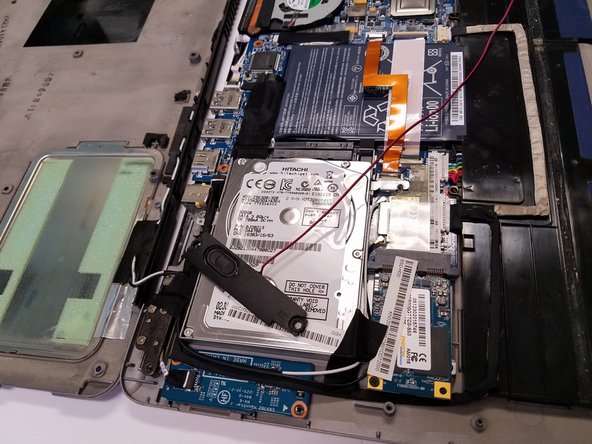
Acer Aspire S3-391-6046 Speaker Replacement, Speaker: step 4, image 1 of 3Acer Aspire S3-391-6046 Speaker Replacement, Speaker: step 4, image 2 of 3Acer Aspire S3-391-6046 Speaker Replacement, Speaker: step 4, image 3 of 3

Выкрутите два винта Phillips #0 из левого динамика.

Снимите динамик.

Шаг 5

Acer Aspire S3-391-6046 Speaker Replacement: step 5, image 1 of 1

Выкрутите два винта Phillips #0 из правого динамика.

Не поднимайте динамик.

Шаг 6
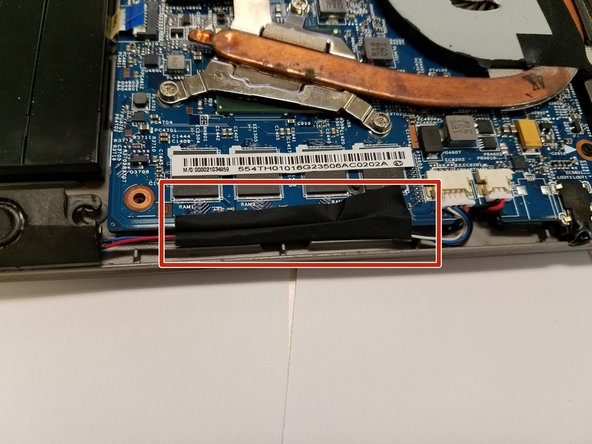
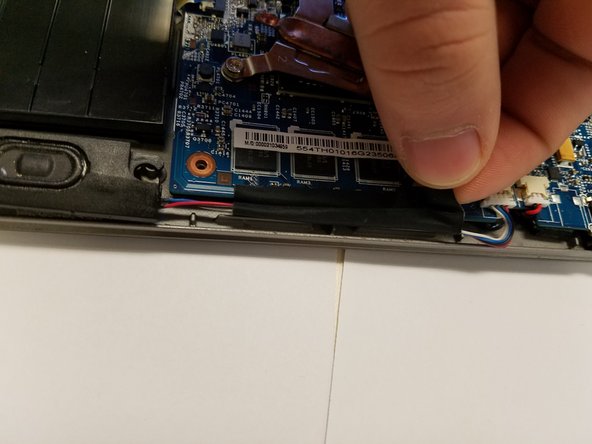
Acer Aspire S3-391-6046 Speaker Replacement: step 6, image 1 of 3Acer Aspire S3-391-6046 Speaker Replacement: step 6, image 2 of 3Acer Aspire S3-391-6046 Speaker Replacement: step 6, image 3 of 3

Снимите черную ленту над правым динамиком.

Снимите правый динамик.

Шаг 7

Acer Aspire S3-391-6046 Speaker Replacement: step 7, image 1 of 3Acer Aspire S3-391-6046 Speaker Replacement: step 7, image 2 of 3Acer Aspire S3-391-6046 Speaker Replacement: step 7, image 3 of 3

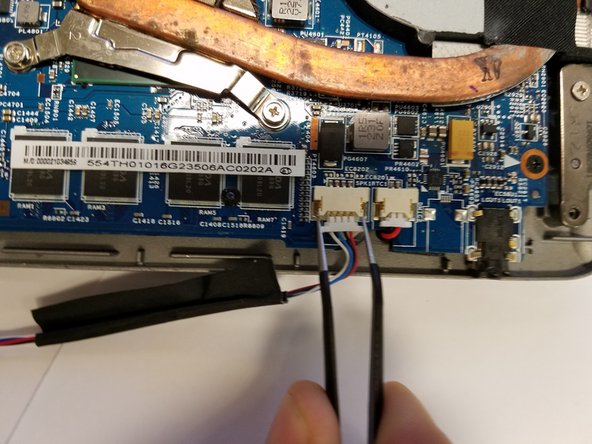
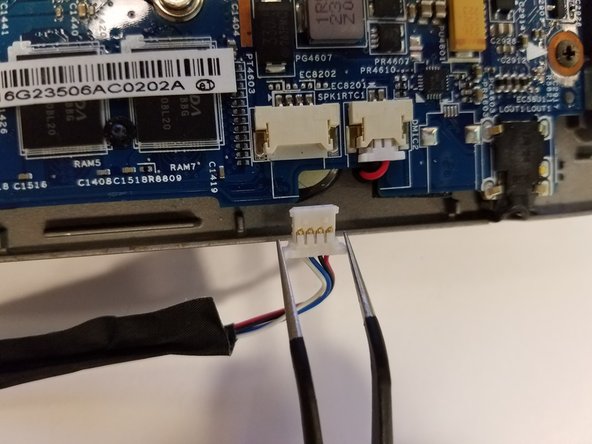
Отсоедините белый разъем над черной лентой.

Шаг 8

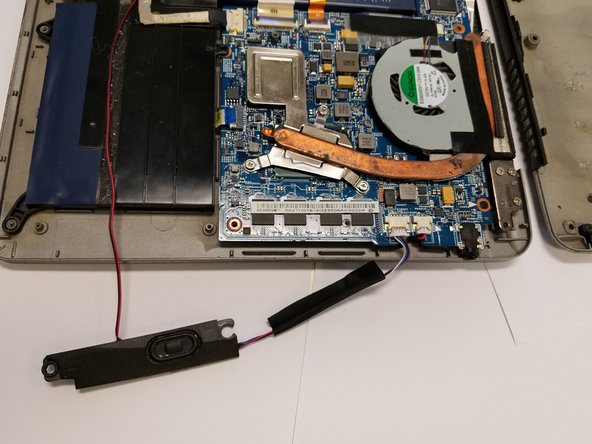
Acer Aspire S3-391-6046 Speaker Replacement: step 8, image 1 of 1

Динамики полностью отсоединены.

Комментировать
47 просмотров
Комментариев нет, будьте первым кто его оставит

Это интересно
No Image Гайды
0 комментариев
No Image Гайды
0 комментариев
No Image Гайды
0 комментариев