No Image

Замена динамиков Acer Aspire 3 A315-21-92FX

СОДЕРЖАНИЕ
51 просмотров
10 декабря 2023

Введение

В этом руководстве по замене вы узнаете, как заменить динамики вашего Acer Aspire 3 A315-21-92FX на новые. Со временем динамики вашего компьютера стареют и перестают воспроизводить звук нужного качества. В этом случае необходимо заменить динамики компьютера на новые. Дополнительную информацию см. в руководстве по устранению неполадок Acer Aspire 3 A315-21-92FX.

Шаг 1 Оперативная память

Acer Aspire 3 A315-21-92FX Speakers Replacement, RAM: step 1, image 1 of 1

Переверните Acer Aspire 3 A315-21-92FX так, чтобы задняя сторона была ориентирована в положение вверх.

Шаг 2

Acer Aspire 3 A315-21-92FX Speakers Replacement: step 2, image 1 of 2Acer Aspire 3 A315-21-92FX Speakers Replacement: step 2, image 2 of 2

Выкрутите один 2,5-мм винт Phillips #0.

Шаг 3

Acer Aspire 3 A315-21-92FX Speakers Replacement: step 3, image 1 of 1

С помощью инструмента для открывания iFixit снимите маленькую крышку.

Шаг 4

Acer Aspire 3 A315-21-92FX Speakers Replacement: step 4, image 1 of 3Acer Aspire 3 A315-21-92FX Speakers Replacement: step 4, image 2 of 3Acer Aspire 3 A315-21-92FX Speakers Replacement: step 4, image 3 of 3

Нажмите на выступы с каждой стороны оперативной памяти, и модуль памяти поднимется под углом.

Шаг 5

Acer Aspire 3 A315-21-92FX Speakers Replacement: step 5, image 1 of 2Acer Aspire 3 A315-21-92FX Speakers Replacement: step 5, image 2 of 2

Медленно вытащите оперативную память из Acer Aspire 3 A315-21-92FX.

Шаг 6 Жесткий диск

Acer Aspire 3 A315-21-92FX Speakers Replacement, Hard Drive: step 6, image 1 of 1

Убедитесь, что к батарее нет внешнего доступа, а сама батарея не заряжена.

Переверните Acer Aspire 3 A315-21-92FX так, чтобы задняя сторона была направлена вверх.

Шаг 7

Acer Aspire 3 A315-21-92FX Speakers Replacement: step 7, image 1 of 2Acer Aspire 3 A315-21-92FX Speakers Replacement: step 7, image 2 of 2

Выкрутите один 2,5-мм винт Phillips #0.

Шаг 8

Acer Aspire 3 A315-21-92FX Speakers Replacement: step 8, image 1 of 1

С помощью инструмента для вскрытия iFixit снимите крышку жесткого диска.

Шаг 9

Acer Aspire 3 A315-21-92FX Speakers Replacement: step 9, image 1 of 2Acer Aspire 3 A315-21-92FX Speakers Replacement: step 9, image 2 of 2

Слегка и медленно вытащите жесткий диск из Acer Aspire 3 A315-21-92FX.

В этом ноутбуке отсутствует жесткий диск.

Шаг 10 Батарея

Acer Aspire 3 A315-21-92FX Speakers Replacement, Battery: step 10, image 1 of 1

Выкрутите четырнадцать 2,5-мм винтов Phillips #0 с задней панели ноутбука.

Под крышкой жесткого диска могут находиться еще два винта, которые необходимо удалить, прежде чем пытаться снять заднюю крышку.

Шаг 11

Acer Aspire 3 A315-21-92FX Speakers Replacement: step 11, image 1 of 3Acer Aspire 3 A315-21-92FX Speakers Replacement: step 11, image 2 of 3Acer Aspire 3 A315-21-92FX Speakers Replacement: step 11, image 3 of 3

Используйте инструмент для открывания iFixit, чтобы снять заднюю крышку.

Шаг 12

Acer Aspire 3 A315-21-92FX Speakers Replacement: step 12, image 1 of 2Acer Aspire 3 A315-21-92FX Speakers Replacement: step 12, image 2 of 2

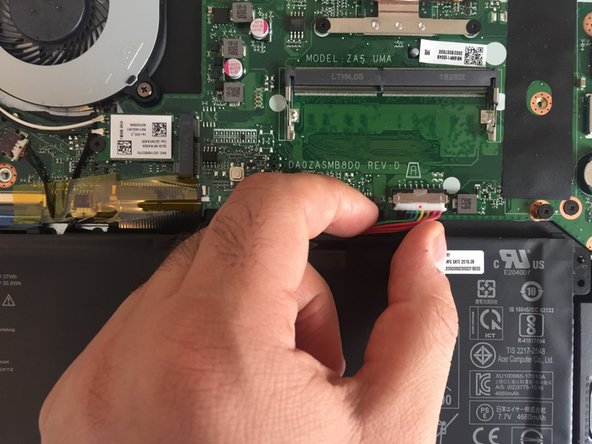
Вытащите штекер, соединяющий батарею с материнской платой.

Шаг 13

Acer Aspire 3 A315-21-92FX Speakers Replacement: step 13, image 1 of 2Acer Aspire 3 A315-21-92FX Speakers Replacement: step 13, image 2 of 2

Извлеките аккумулятор из паза.

Шаг 14 Динамики

Acer Aspire 3 A315-21-92FX Speakers Replacement, Speakers: step 14, image 1 of 1

Сначала снимите динамик, расположенный на правой ручке устройства, с помощью инструмента для вскрытия iFixit.

Подведите край инструмента для вскрытия iFixit под динамик и потяните его вверх.

Шаг 15

Acer Aspire 3 A315-21-92FX Speakers Replacement: step 15, image 1 of 1

Извлеките динамик с левой стороны компьютера с помощью инструмента для вскрытия iFixit.

Подведите край инструмента для вскрытия iFixit под динамик и потяните его вверх.

Шаг 16

Acer Aspire 3 A315-21-92FX Speakers Replacement: step 16, image 1 of 2Acer Aspire 3 A315-21-92FX Speakers Replacement: step 16, image 2 of 2

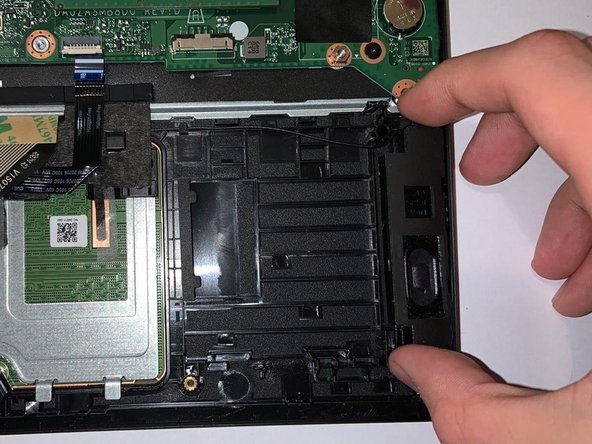
Кабель, соединяющий динамики с материнской платой, находится под этими пластиковыми кабелями, которые приклеены к компьютеру.

Извлеките эти приклеенные кабели с помощью инструмента для вскрытия iFixit.

Шаг 17

Acer Aspire 3 A315-21-92FX Speakers Replacement: step 17, image 1 of 3Acer Aspire 3 A315-21-92FX Speakers Replacement: step 17, image 2 of 3Acer Aspire 3 A315-21-92FX Speakers Replacement: step 17, image 3 of 3

Отсоедините разъем динамиков от материнской платы с помощью пальцев или инструмента для вскрытия iFixit.

Шаг 18

Acer Aspire 3 A315-21-92FX Speakers Replacement: step 18, image 1 of 2Acer Aspire 3 A315-21-92FX Speakers Replacement: step 18, image 2 of 2

Извлеките динамики руками.

Комментировать
51 просмотров
Комментариев нет, будьте первым кто его оставит

Это интересно
No Image Гайды
0 комментариев
No Image Гайды
0 комментариев
No Image Гайды
0 комментариев