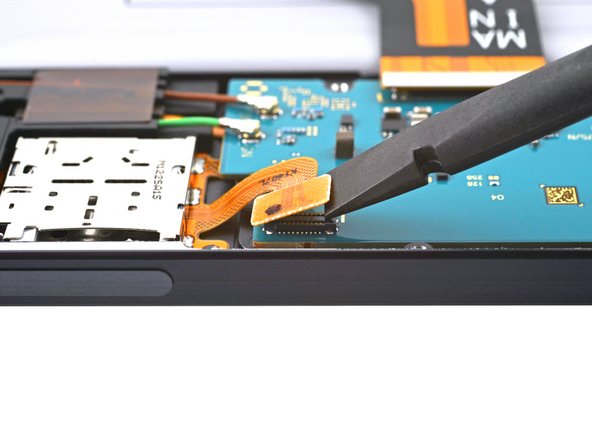
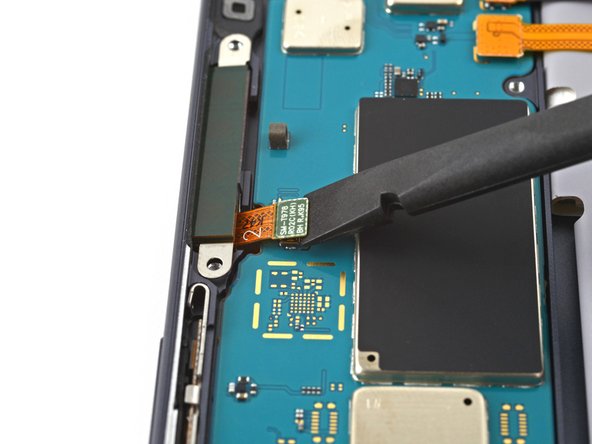
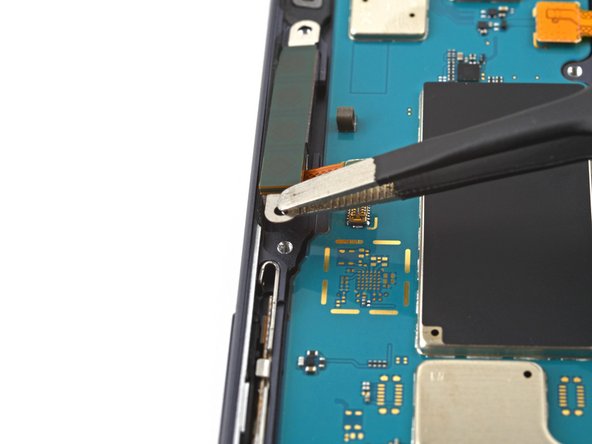
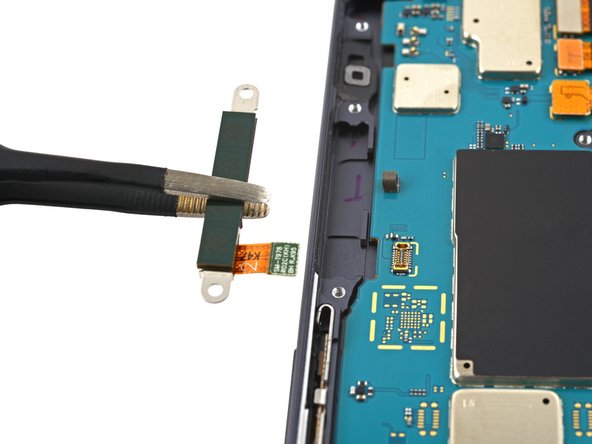
No Image

Замена динамика в сборе Samsung Galaxy Tab S7 Plus

СОДЕРЖАНИЕ
55 просмотров
12 декабря 2023

Введение

Используйте это руководство для замены всех или нескольких динамиков в планшете Samsung Galaxy Tab S7+.

Блок громкоговорителей состоит из четырех динамиков, расположенных на каждом углу устройства.

Существует значительная вероятность того, что во время этой процедуры вы можете разбить неармированную и хрупкую панель дисплея. Приложите большое количество тепла и будьте предельно осторожны на этапе отжима.

Для вашей безопасности перед разборкой планшета разрядите аккумулятор ниже 25 %. Это снизит риск возгорания, если батарея будет случайно повреждена во время ремонта. Если ваш аккумулятор вздулся, примите соответствующие меры предосторожности.

На некоторых фотографиях показана замена динамиков по отдельности, однако, если следовать шагам по порядку, необходимо снять все четыре динамика.

Для выполнения этого ремонта вам понадобится сменный клей.

Некоторые фотографии в этом руководстве относятся к другой модели и могут содержать небольшие визуальные расхождения, но они не повлияют на порядок действий.

Шаг 1 Нагрейте нижний край

Samsung Galaxy Tab S7 Plus Loudspeaker Assembly Replacement, Heat the bottom edge: step 1, image 1 of 1

Перед началом работы полностью выключите устройство.

Приложите нагретый iOpener к нижнему краю устройства на три минуты, чтобы ослабить клей под ним.

Клей на дисплее Galaxy Tab S7+ очень прочный, поэтому, скорее всего, вам придется несколько раз нагреть и повторно применить iOpener перед началом снятия дисплея и во время процедуры снятия.

Можно также использовать фен, тепловой пистолет или горячую пластину, но будьте осторожны, чтобы не перегреть устройство.

Шаг 2 Информация о снятии экрана

Samsung Galaxy Tab S7 Plus Loudspeaker Assembly Replacement, Screen removal information: step 2, image 1 of 3Samsung Galaxy Tab S7 Plus Loudspeaker Assembly Replacement, Screen removal information: step 2, image 2 of 3Samsung Galaxy Tab S7 Plus Loudspeaker Assembly Replacement, Screen removal information: step 2, image 3 of 3

Пока вы ждете, пока клей ослабнет, обратите внимание на следующее:

К экрану прикреплена длинная печатная плата, расположенная параллельно нижнему краю.

Не вводите медиатор более чем на 2 мм, чтобы не повредить печатную плату.

На этом изображении показан пример поврежденного дисплея, отделившегося от стеклянной панели.

Не вставляйте медиатор более чем на 3 мм, чтобы не повредить дисплей.

Шаг 3 Вставьте открывающий медиатор

Samsung Galaxy Tab S7 Plus Loudspeaker Assembly Replacement, Insert an opening pick: step 3, image 1 of 3Samsung Galaxy Tab S7 Plus Loudspeaker Assembly Replacement, Insert an opening pick: step 3, image 2 of 3Samsung Galaxy Tab S7 Plus Loudspeaker Assembly Replacement, Insert an opening pick: step 3, image 3 of 3

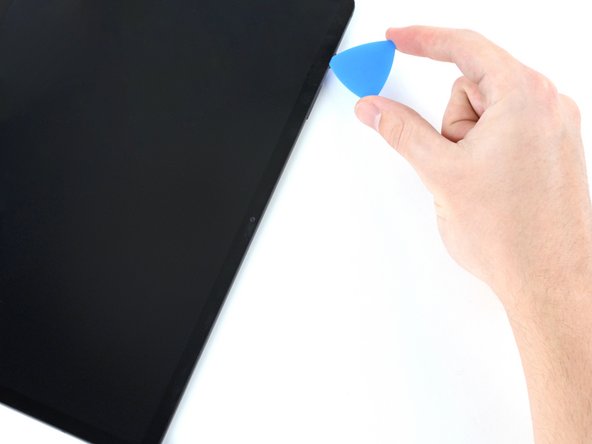
Когда экран станет теплым на ощупь, приложите ручку для присасывания к нижнему краю экрана и как можно ближе к краю.

Если экран сильно треснул, покройте его слоем прозрачной упаковочной ленты, чтобы присоска могла приклеиться. Также вместо присоски можно использовать очень прочную ленту. Если ничего не помогает, можно приклеить присоску к экрану.

Приподнимите экран с помощью ручки присоски, чтобы образовался небольшой зазор между экраном и рамой.

Вставьте открывающуюся кирку в щель между рамой и экраном.

Не вставляйте медиатор более чем на 2 мм, чтобы не повредить печатную плату.

Оставьте медиатор на месте, чтобы предотвратить повторное заклеивание.

Шаг 4 Отделите нижний клей

Samsung Galaxy Tab S7 Plus Loudspeaker Assembly Replacement, Separate the bottom adhesive: step 4, image 1 of 3Samsung Galaxy Tab S7 Plus Loudspeaker Assembly Replacement, Separate the bottom adhesive: step 4, image 2 of 3Samsung Galaxy Tab S7 Plus Loudspeaker Assembly Replacement, Separate the bottom adhesive: step 4, image 3 of 3

Вставьте новый открывающий резчик в образовавшийся зазор.

Продвиньте новый медиатор вдоль нижнего края устройства в направлении правого нижнего угла.

Шаг 5 Нагрейте правый край

Samsung Galaxy Tab S7 Plus Loudspeaker Assembly Replacement, Heat the right edge: step 5, image 1 of 1

Приложите нагретый iOpener к правому краю устройства на две минуты, чтобы ослабить клей под ним.

Шаг 6 Отделите клей в правом нижнем углу

Samsung Galaxy Tab S7 Plus Loudspeaker Assembly Replacement, Separate the bottom-right corner adhesive: step 6, image 1 of 3Samsung Galaxy Tab S7 Plus Loudspeaker Assembly Replacement, Separate the bottom-right corner adhesive: step 6, image 2 of 3Samsung Galaxy Tab S7 Plus Loudspeaker Assembly Replacement, Separate the bottom-right corner adhesive: step 6, image 3 of 3

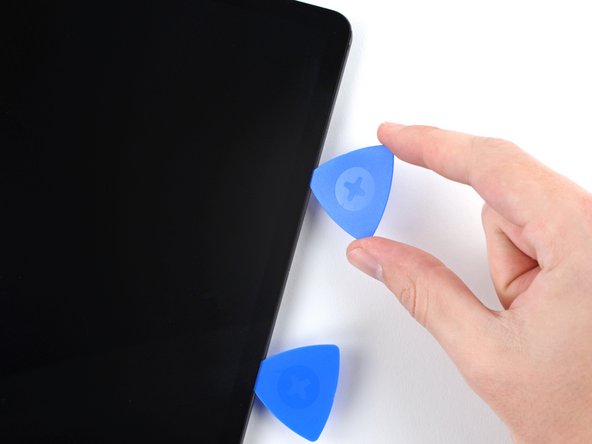
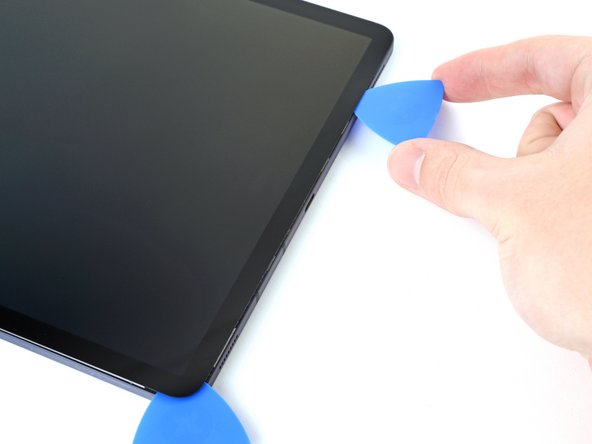
Поверните открывающий медиатор вокруг правого нижнего угла устройства.

Оставьте медиатор на месте, чтобы предотвратить повторное заклеивание.

Шаг 7 Отделите правый край

Samsung Galaxy Tab S7 Plus Loudspeaker Assembly Replacement, Separate the right edge: step 7, image 1 of 3Samsung Galaxy Tab S7 Plus Loudspeaker Assembly Replacement, Separate the right edge: step 7, image 2 of 3Samsung Galaxy Tab S7 Plus Loudspeaker Assembly Replacement, Separate the right edge: step 7, image 3 of 3

Вставьте новый открывающий медиатор в щель, образовавшуюся в правом нижнем углу.

Не вставляйте медиатор более чем на 3 мм, чтобы не повредить компоненты вдоль правого края.

Продвиньте новый медиатор вдоль правого края устройства к правому верхнему углу.

Шаг 8 Нагрейте верхний край

Samsung Galaxy Tab S7 Plus Loudspeaker Assembly Replacement, Heat the top edge: step 8, image 1 of 1

Приложите нагретый iOpener к верхнему краю устройства на две минуты, чтобы ослабить клей под ним.

Шаг 9 Отделите клей в правом верхнем углу

Samsung Galaxy Tab S7 Plus Loudspeaker Assembly Replacement, Separate the top-right corner adhesive: step 9, image 1 of 3Samsung Galaxy Tab S7 Plus Loudspeaker Assembly Replacement, Separate the top-right corner adhesive: step 9, image 2 of 3Samsung Galaxy Tab S7 Plus Loudspeaker Assembly Replacement, Separate the top-right corner adhesive: step 9, image 3 of 3

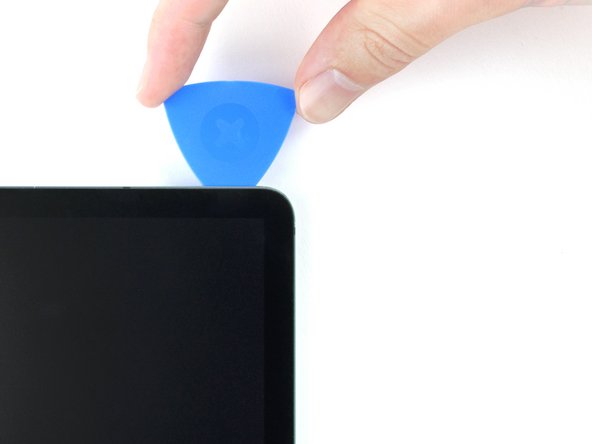
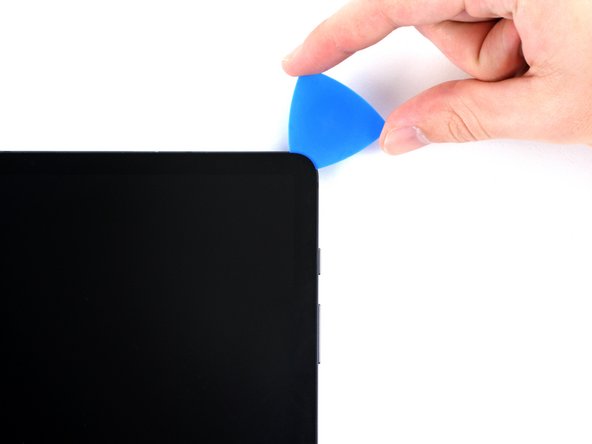
Поверните открывающий медиатор вокруг правого верхнего угла устройства.

Оставьте медиатор на месте, чтобы предотвратить повторное заклеивание.

Шаг 10 Отделите верхний клей

Samsung Galaxy Tab S7 Plus Loudspeaker Assembly Replacement, Separate the top adhesive: step 10, image 1 of 3Samsung Galaxy Tab S7 Plus Loudspeaker Assembly Replacement, Separate the top adhesive: step 10, image 2 of 3Samsung Galaxy Tab S7 Plus Loudspeaker Assembly Replacement, Separate the top adhesive: step 10, image 3 of 3

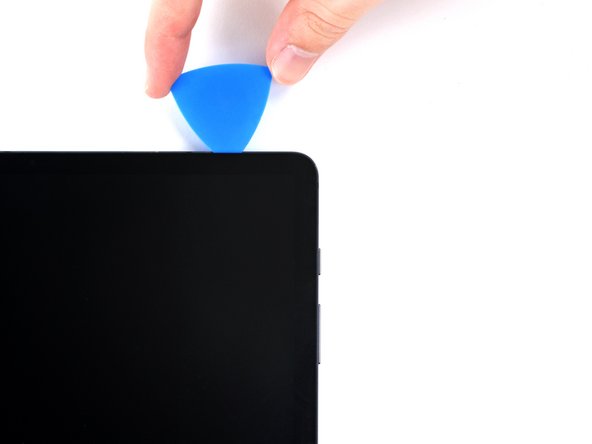
Вставьте новый открывающий резчик в образовавшийся зазор.

Проведите новым резцом вдоль верхнего края устройства по направлению к левому верхнему углу.

Шаг 11 Нагрейте левый край

Samsung Galaxy Tab S7 Plus Loudspeaker Assembly Replacement, Heat the left edge: step 11, image 1 of 1

Приложите нагретый iOpener к левому краю устройства, чтобы ослабить клей под ним.

Шаг 12 Отделите клей в левом верхнем углу

Samsung Galaxy Tab S7 Plus Loudspeaker Assembly Replacement, Separate the top-left corner adhesive: step 12, image 1 of 3Samsung Galaxy Tab S7 Plus Loudspeaker Assembly Replacement, Separate the top-left corner adhesive: step 12, image 2 of 3Samsung Galaxy Tab S7 Plus Loudspeaker Assembly Replacement, Separate the top-left corner adhesive: step 12, image 3 of 3

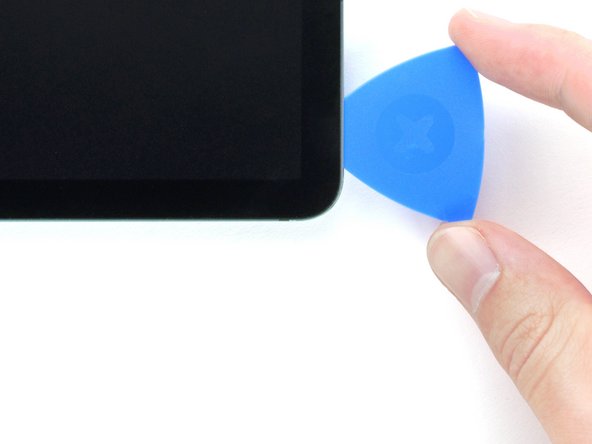
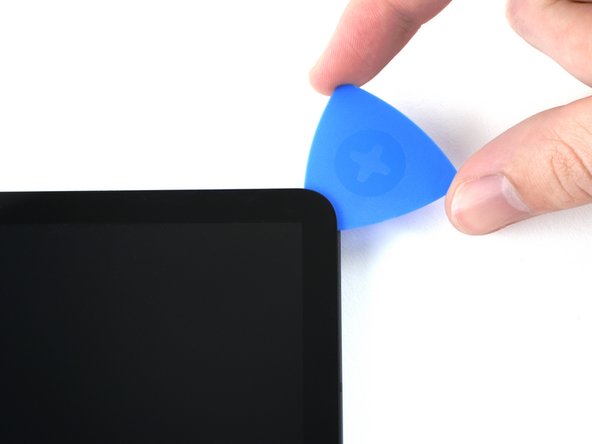
Поверните открывающий медиатор вокруг левого верхнего угла устройства.

Оставьте медиатор на месте, чтобы предотвратить повторное заклеивание.

Шаг 13 Отделите левый клей

Samsung Galaxy Tab S7 Plus Loudspeaker Assembly Replacement, Separate the left adhesive: step 13, image 1 of 3Samsung Galaxy Tab S7 Plus Loudspeaker Assembly Replacement, Separate the left adhesive: step 13, image 2 of 3Samsung Galaxy Tab S7 Plus Loudspeaker Assembly Replacement, Separate the left adhesive: step 13, image 3 of 3

Вставьте новый открывающий резчик в образовавшийся зазор.

Продвиньте новый медиатор вдоль левого края устройства к левому нижнему углу.

Шаг 14 Отделите клей в левом нижнем углу

Samsung Galaxy Tab S7 Plus Loudspeaker Assembly Replacement, Separate the bottom-left corner adhesive: step 14, image 1 of 3Samsung Galaxy Tab S7 Plus Loudspeaker Assembly Replacement, Separate the bottom-left corner adhesive: step 14, image 2 of 3Samsung Galaxy Tab S7 Plus Loudspeaker Assembly Replacement, Separate the bottom-left corner adhesive: step 14, image 3 of 3

Поверните открывающий медиатор вокруг левого нижнего угла устройства.

Оставьте медиатор на месте, чтобы предотвратить повторное заклеивание.

На этом этапе периметр экрана должен быть отделен от рамы. Если по краям экрана все еще есть сопротивление, используйте открывающую кирку, чтобы снова срезать клей.

Шаг 15 Снимите экран

Samsung Galaxy Tab S7 Plus Loudspeaker Assembly Replacement, Remove the screen: step 15, image 1 of 3Samsung Galaxy Tab S7 Plus Loudspeaker Assembly Replacement, Remove the screen: step 15, image 2 of 3Samsung Galaxy Tab S7 Plus Loudspeaker Assembly Replacement, Remove the screen: step 15, image 3 of 3

Пока не пытайтесь снять экран полностью: он все еще соединен гибким кабелем.

Повернув устройство верхней частью к себе, поднимите нижний край экрана вверх и в сторону, как будто вы открываете книгу.

Прежде чем продолжить, переверните экран вверх ногами.

Будьте осторожны, чтобы не перетянуть гибкий кабель.

Во время сборки:

Перед тем как запечатать планшет, необходимо включить его и проверить все функции. Не забудьте полностью выключить планшет, прежде чем продолжить работу.

Удалите все кусочки клея пинцетом или пальцами. Используйте изопропиловый спирт высокой концентрации (более 90 %), чтобы стереть остатки клея.

Если вы используете клеи Samsung для индивидуальной резки, следуйте этому руководству. Если вы используете двусторонний скотч, следуйте этому руководству.

Шаг 16 Отсоедините кабель дисплея

Samsung Galaxy Tab S7 Plus Loudspeaker Assembly Replacement, Disconnect the display cable: step 16, image 1 of 2Samsung Galaxy Tab S7 Plus Loudspeaker Assembly Replacement, Disconnect the display cable: step 16, image 2 of 2

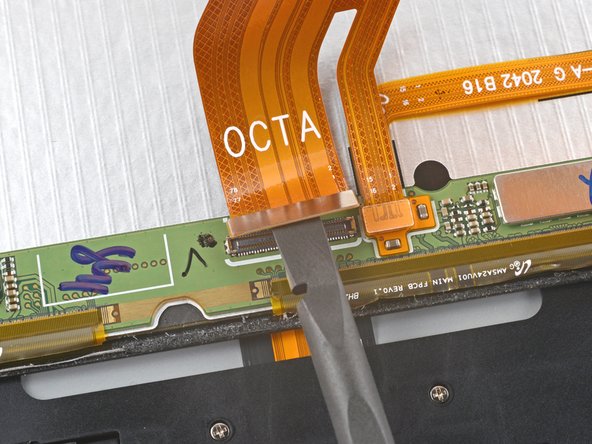
С помощью плоского конца палочки подденьте и отсоедините пресс-разъем кабеля дисплея от задней панели экрана.

Будьте осторожны, чтобы не повредить широкие гибкие ленты дисплея по нижнему краю экрана.

Чтобы снова прикрепить пресс-разъемы, подобные этому, аккуратно выровняйте и надавите на одну сторону до щелчка, затем повторите с другой стороны. Не нажимайте на середину. Если разъем будет неправильно выровнен, контакты могут погнуться, что приведет к необратимым повреждениям.

Шаг 17

Samsung Galaxy Tab S7 Plus Loudspeaker Assembly Replacement: step 17, image 1 of 2Samsung Galaxy Tab S7 Plus Loudspeaker Assembly Replacement: step 17, image 2 of 2

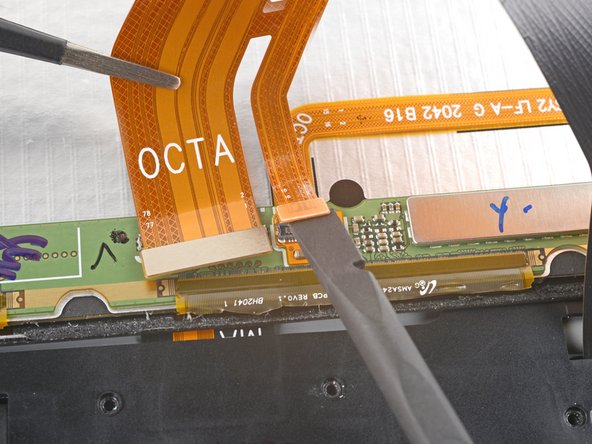
С помощью пинцета или пальцев удерживайте кабель дисплея на месте.

С помощью плоского конца палочки подденьте и отсоедините прижимной разъем датчика отпечатков пальцев, прикрепленный к кабелю дисплея.

Запомните положение дисплейного кабеля — вам нужно будет согнуть его таким же образом при подключении нового экрана.

Шаг 18 Извлечение экрана

Samsung Galaxy Tab S7 Plus Loudspeaker Assembly Replacement, Remove the screen: step 18, image 1 of 2Samsung Galaxy Tab S7 Plus Loudspeaker Assembly Replacement, Remove the screen: step 18, image 2 of 2

Снимите экран с рамы.

Шаг 19 Открепите кронштейн рамы

Samsung Galaxy Tab S7 Plus Loudspeaker Assembly Replacement, Unfasten the frame bracket: step 19, image 1 of 3Samsung Galaxy Tab S7 Plus Loudspeaker Assembly Replacement, Unfasten the frame bracket: step 19, image 2 of 3Samsung Galaxy Tab S7 Plus Loudspeaker Assembly Replacement, Unfasten the frame bracket: step 19, image 3 of 3

С помощью отвертки Phillips #00 открутите пятьдесят винтов длиной 3 мм, крепящих кронштейн рамы к раме.

На третьей фотографии те же винты обозначены квадратиками. Используйте эту фотографию при сборке, чтобы учесть все винты:

Внизу слева = 9 винтов

Снизу-справа = 14 винтов

Верхний правый = 12 винтов

Верхний левый = 15 винтов

Шаг 20 Снимите кронштейн рамы

Samsung Galaxy Tab S7 Plus Loudspeaker Assembly Replacement, Remove the frame bracket: step 20, image 1 of 3Samsung Galaxy Tab S7 Plus Loudspeaker Assembly Replacement, Remove the frame bracket: step 20, image 2 of 3Samsung Galaxy Tab S7 Plus Loudspeaker Assembly Replacement, Remove the frame bracket: step 20, image 3 of 3

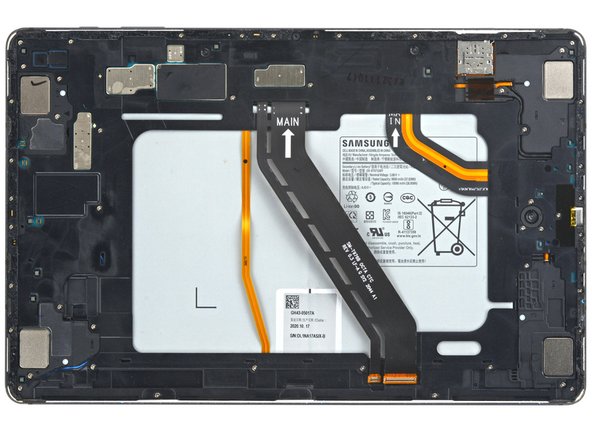
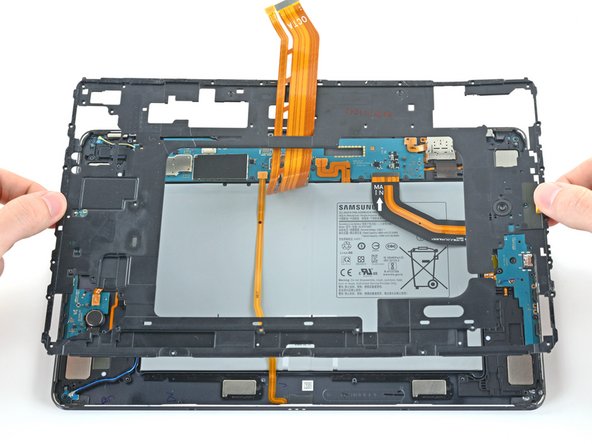
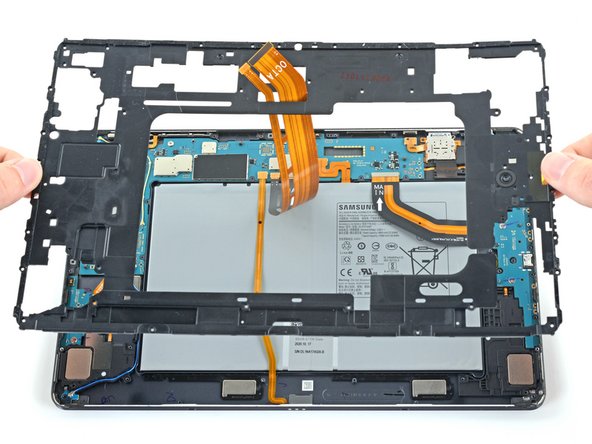
Поднимите кронштейн от рамы, не забыв продеть кабель дисплея в его гнездо.

Шаг 21 Отсоедините аккумулятор

Samsung Galaxy Tab S7 Plus Loudspeaker Assembly Replacement, Disconnect the battery: step 21, image 1 of 2Samsung Galaxy Tab S7 Plus Loudspeaker Assembly Replacement, Disconnect the battery: step 21, image 2 of 2

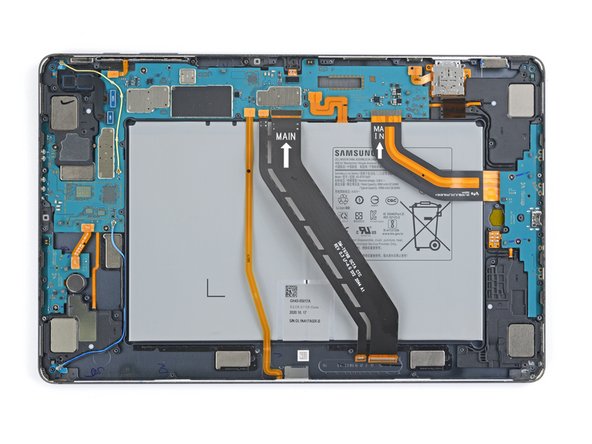
Подденьте плоским концом пассатижей и отсоедините прижимной разъем батареи, закрепленный на материнской плате.

Шаг 22 Отсоедините кабель дисплея

Samsung Galaxy Tab S7 Plus Loudspeaker Assembly Replacement, Disconnect the display cable: step 22, image 1 of 3Samsung Galaxy Tab S7 Plus Loudspeaker Assembly Replacement, Disconnect the display cable: step 22, image 2 of 3Samsung Galaxy Tab S7 Plus Loudspeaker Assembly Replacement, Disconnect the display cable: step 22, image 3 of 3

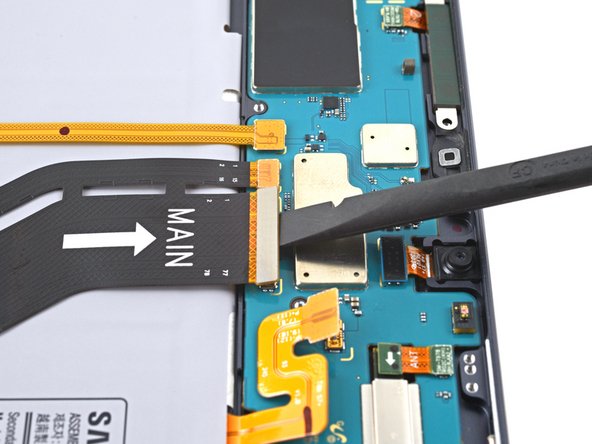
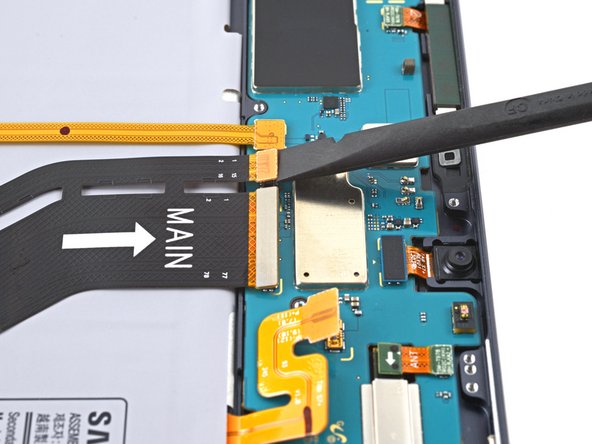
Подденьте и отсоедините прижимной разъем кабеля дисплея, закрепленный на материнской плате, с помощью плоского конца пробки.

Повторите процедуру для кабеля датчика отпечатков пальцев, подключенного к кабелю дисплея.

Шаг 23 Извлеките кабель дисплея

Samsung Galaxy Tab S7 Plus Loudspeaker Assembly Replacement, Remove the display cable: step 23, image 1 of 2Samsung Galaxy Tab S7 Plus Loudspeaker Assembly Replacement, Remove the display cable: step 23, image 2 of 2

Отсоедините кабель дисплея с помощью пальцев.

Шаг 24 Отсоедините соединительный кабель дочерней платы

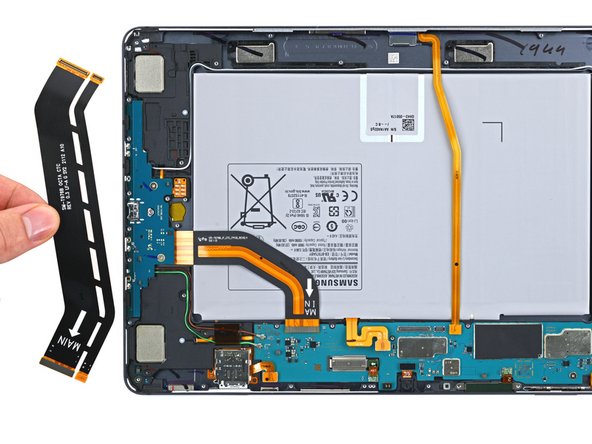
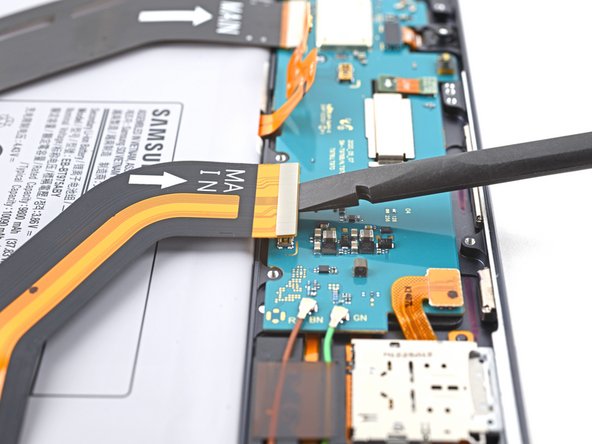
Samsung Galaxy Tab S7 Plus Loudspeaker Assembly Replacement, Disconnect the daughterboard interconnect cable: step 24, image 1 of 2Samsung Galaxy Tab S7 Plus Loudspeaker Assembly Replacement, Disconnect the daughterboard interconnect cable: step 24, image 2 of 2

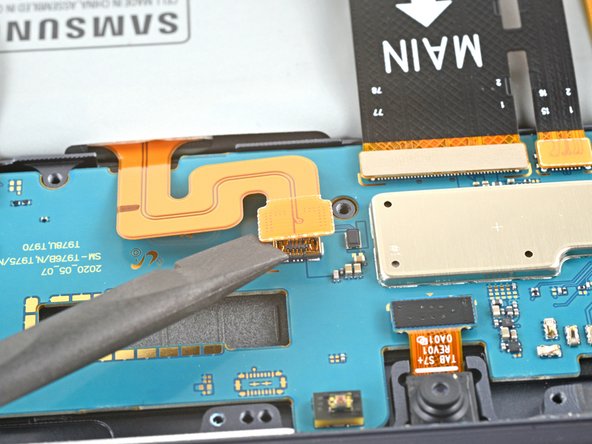
С помощью плоского конца палочки подденьте и отсоедините прижимной разъем кабеля подключения дочерней платы, закрепленный на материнской плате.

Шаг 25 Отсоедините кабель порта док-станции для клавиатуры

Samsung Galaxy Tab S7 Plus Loudspeaker Assembly Replacement, Disconnect the keyboard dock port cable: step 25, image 1 of 2Samsung Galaxy Tab S7 Plus Loudspeaker Assembly Replacement, Disconnect the keyboard dock port cable: step 25, image 2 of 2

Подденьте плоским концом пробки и отсоедините прижимной разъем кабеля порта док-станции для клавиатуры, закрепленный на материнской плате.

Шаг 26 Извлеките переднюю камеру

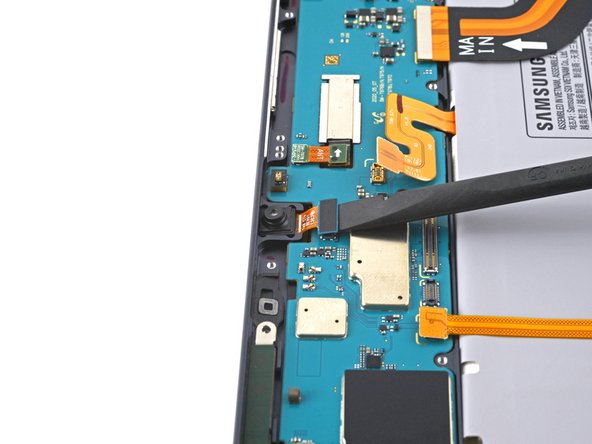
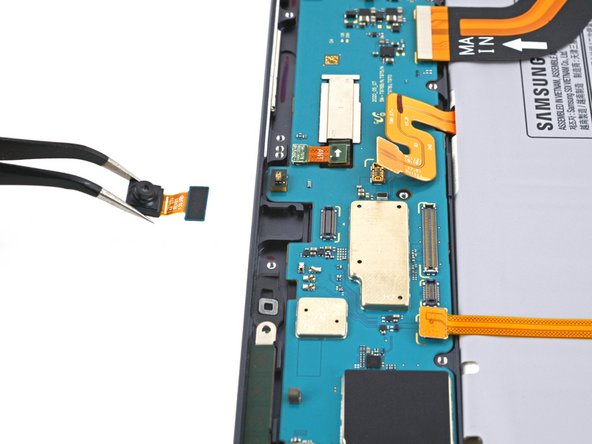
Samsung Galaxy Tab S7 Plus Loudspeaker Assembly Replacement, Remove the front camera: step 26, image 1 of 3Samsung Galaxy Tab S7 Plus Loudspeaker Assembly Replacement, Remove the front camera: step 26, image 2 of 3Samsung Galaxy Tab S7 Plus Loudspeaker Assembly Replacement, Remove the front camera: step 26, image 3 of 3

Подденьте и отсоедините прижимной разъем передней камеры, закрепленный на материнской плате, с помощью плоского конца пробки.

Для извлечения передней камеры используйте пинцет или пальцы.

Шаг 27 Отсоедините устройство чтения карт памяти microSD

Samsung Galaxy Tab S7 Plus Loudspeaker Assembly Replacement, Disconnect the microSD card reader: step 27, image 1 of 2Samsung Galaxy Tab S7 Plus Loudspeaker Assembly Replacement, Disconnect the microSD card reader: step 27, image 2 of 2

С помощью плоского конца пробки подденьте и отсоедините прижимной разъем устройства чтения карт памяти microSD, закрепленный на материнской плате.

Шаг 28 Отсоедините антенну 5G

Samsung Galaxy Tab S7 Plus Loudspeaker Assembly Replacement, Disconnect the 5G antenna: step 28, image 1 of 2Samsung Galaxy Tab S7 Plus Loudspeaker Assembly Replacement, Disconnect the 5G antenna: step 28, image 2 of 2

Подденьте плоским концом пассатижей и отсоедините прижимной разъем антенны 5G, закрепленный на материнской плате.

Шаг 29 Извлечение антенны 5G

Samsung Galaxy Tab S7 Plus Loudspeaker Assembly Replacement, Remove the 5G antenna: step 29, image 1 of 3Samsung Galaxy Tab S7 Plus Loudspeaker Assembly Replacement, Remove the 5G antenna: step 29, image 2 of 3Samsung Galaxy Tab S7 Plus Loudspeaker Assembly Replacement, Remove the 5G antenna: step 29, image 3 of 3

С помощью пинцета вытащите антенну из рамки за ее кронштейн.

Извлеките антенну 5G.

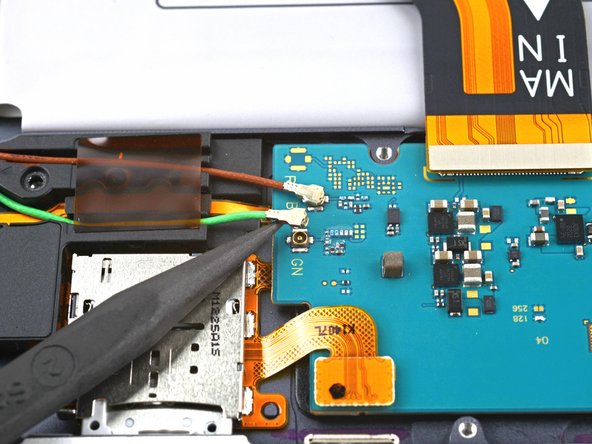
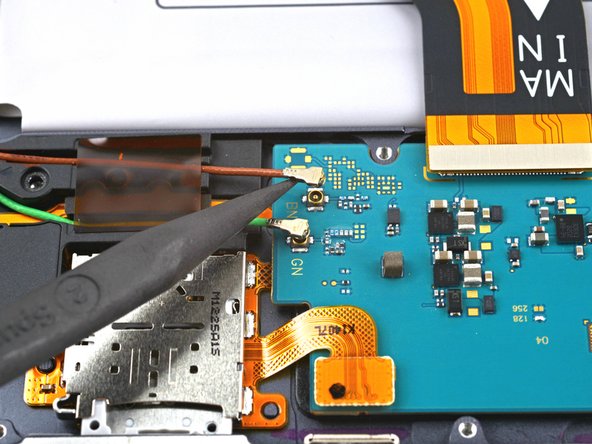
Шаг 30 Отсоедините левые коаксиальные кабели

Samsung Galaxy Tab S7 Plus Loudspeaker Assembly Replacement, Disconnect the left coaxial cables: step 30, image 1 of 3Samsung Galaxy Tab S7 Plus Loudspeaker Assembly Replacement, Disconnect the left coaxial cables: step 30, image 2 of 3Samsung Galaxy Tab S7 Plus Loudspeaker Assembly Replacement, Disconnect the left coaxial cables: step 30, image 3 of 3

С помощью острия шила аккуратно подденьте и отсоедините зеленый коаксиальный кабель от левой стороны материнской платы.

Повторите этот процесс для красного коаксиального кабеля.

Шаг 31 Отсоедините заднюю камеру

Samsung Galaxy Tab S7 Plus Loudspeaker Assembly Replacement, Disconnect the rear camera: step 31, image 1 of 3Samsung Galaxy Tab S7 Plus Loudspeaker Assembly Replacement, Disconnect the rear camera: step 31, image 2 of 3Samsung Galaxy Tab S7 Plus Loudspeaker Assembly Replacement, Disconnect the rear camera: step 31, image 3 of 3

Плоским концом шила подденьте и отсоедините два пресс-разъема задней камеры, закрепленные на материнской плате.

Шаг 32 Отсоедините кабель кнопки питания

Samsung Galaxy Tab S7 Plus Loudspeaker Assembly Replacement, Disconnect the power button cable: step 32, image 1 of 2Samsung Galaxy Tab S7 Plus Loudspeaker Assembly Replacement, Disconnect the power button cable: step 32, image 2 of 2

Подденьте плоским концом пробки и отсоедините прижимной разъем кабеля кнопки питания, закрепленный на материнской плате.

Шаг 33 Отсоедините правый нижний коаксиальный кабель

Samsung Galaxy Tab S7 Plus Loudspeaker Assembly Replacement, Disconnect the bottom-right coaxial cable: step 33, image 1 of 2Samsung Galaxy Tab S7 Plus Loudspeaker Assembly Replacement, Disconnect the bottom-right coaxial cable: step 33, image 2 of 2

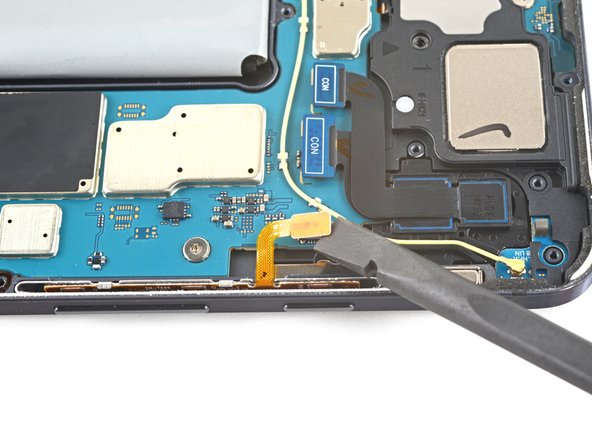
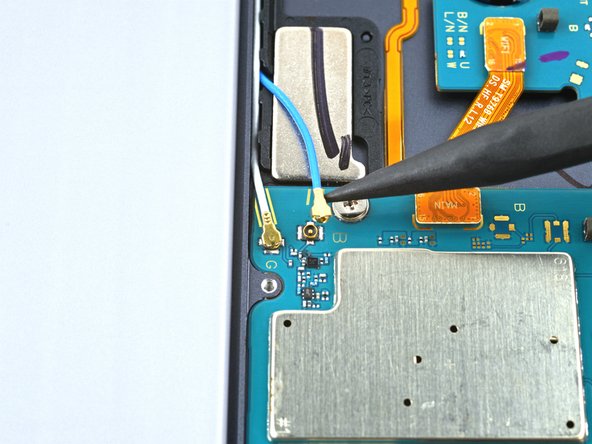
С помощью острия лопатки аккуратно подденьте и отсоедините желтый коаксиальный кабель правого нижнего громкоговорителя от материнской платы.

Следите за тем, чтобы не проткнуть и не погнуть аккумулятор — проткнутый или погнутый аккумулятор может выпустить опасные химические вещества или вызвать пожар.

При сборке эти разъемы может быть сложно подсоединить. По очереди удерживайте каждый разъем над его гнездом и надавливайте на него плоским концом палочки. Разъем должен защелкнуться на месте.

Шаг 34 Измените положение правого нижнего коаксиального кабеля

Samsung Galaxy Tab S7 Plus Loudspeaker Assembly Replacement, Reposition the bottom-right coaxial cable: step 34, image 1 of 2Samsung Galaxy Tab S7 Plus Loudspeaker Assembly Replacement, Reposition the bottom-right coaxial cable: step 34, image 2 of 2

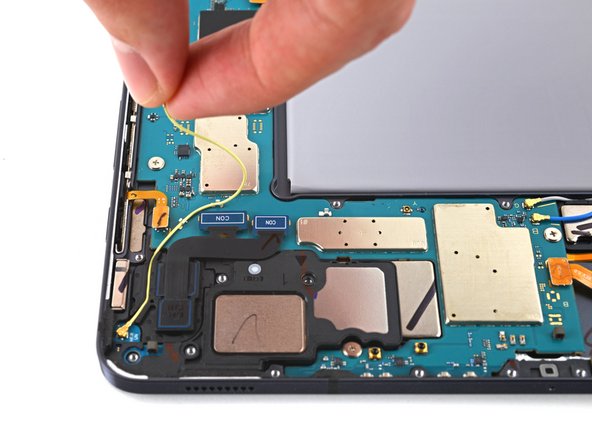
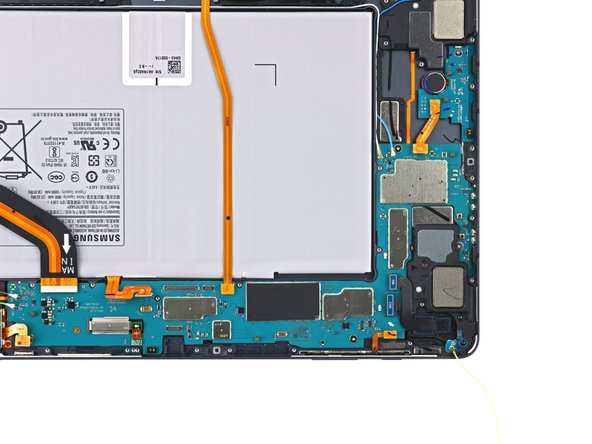
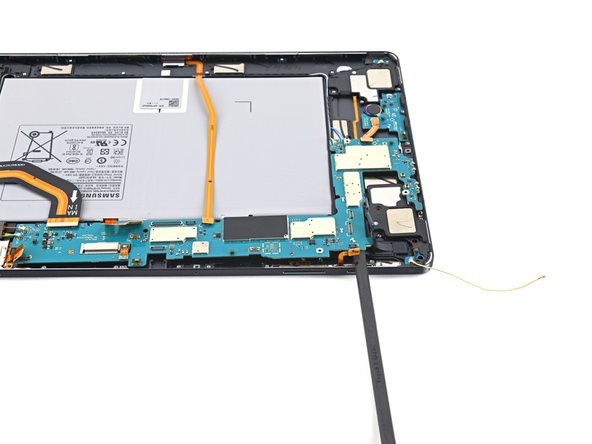
Потяните коаксиальный кабель в сторону от рамы, убедившись, что кабель полностью отсоединен от материнской платы.

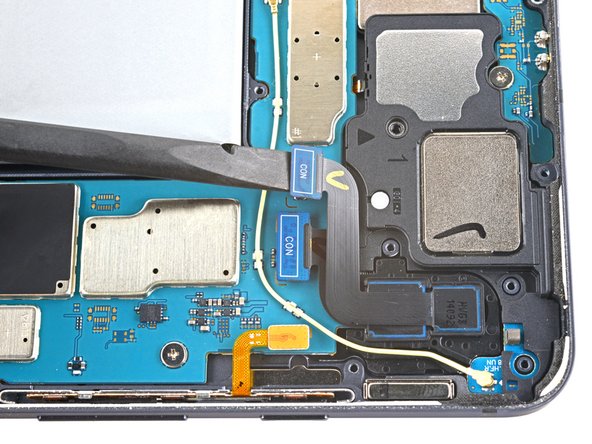
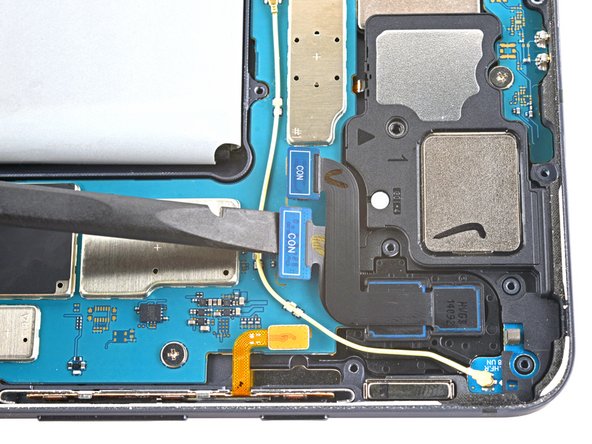
Шаг 35 Отсоедините межблочный кабель

Samsung Galaxy Tab S7 Plus Loudspeaker Assembly Replacement, Disconnect the interconnect cable: step 35, image 1 of 2Samsung Galaxy Tab S7 Plus Loudspeaker Assembly Replacement, Disconnect the interconnect cable: step 35, image 2 of 2

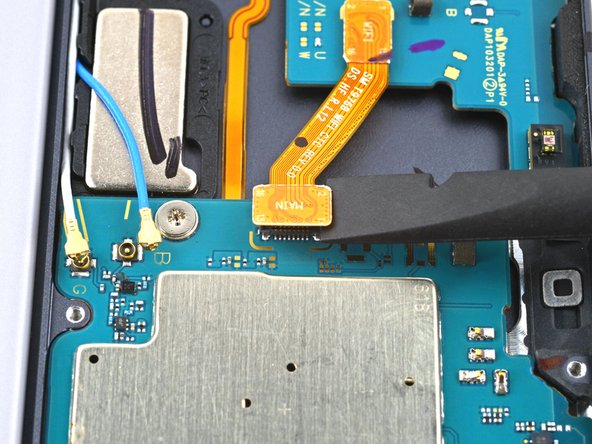
С помощью плоского конца пассатижей подденьте и отсоедините прижимной разъем межблочного кабеля, закрепленный на материнской плате.

Шаг 36 Отсоедините правый верхний коаксиальный кабель

Samsung Galaxy Tab S7 Plus Loudspeaker Assembly Replacement, Disconnect the top-right coaxial cables: step 36, image 1 of 3Samsung Galaxy Tab S7 Plus Loudspeaker Assembly Replacement, Disconnect the top-right coaxial cables: step 36, image 2 of 3Samsung Galaxy Tab S7 Plus Loudspeaker Assembly Replacement, Disconnect the top-right coaxial cables: step 36, image 3 of 3

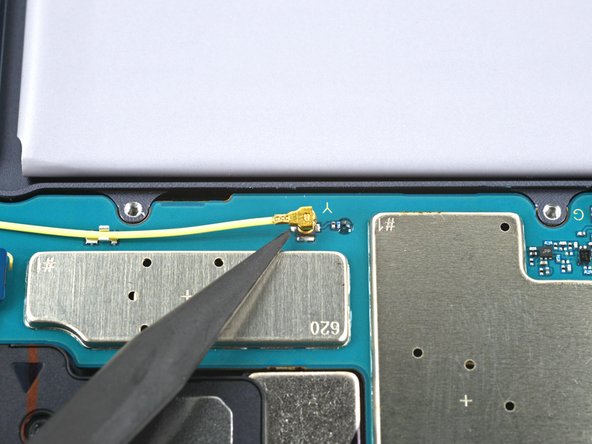
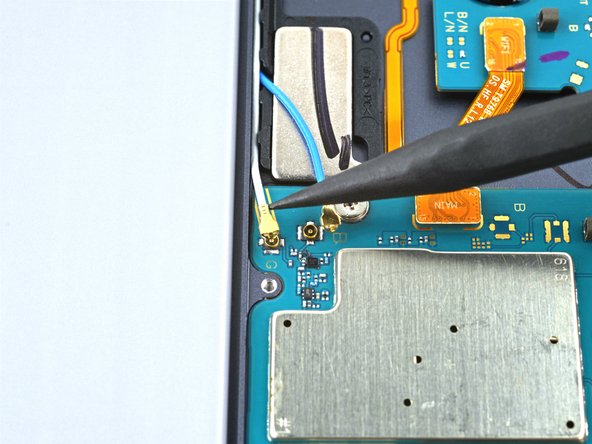
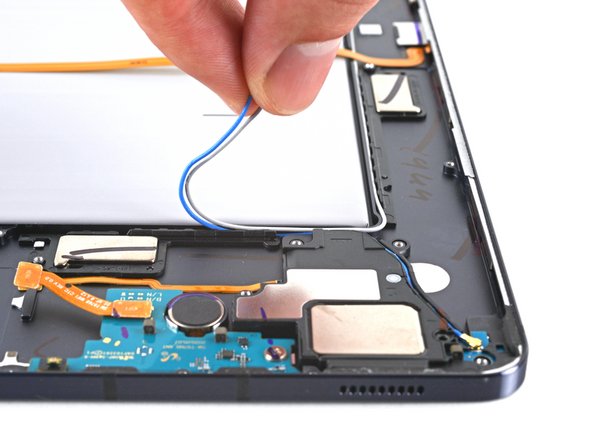
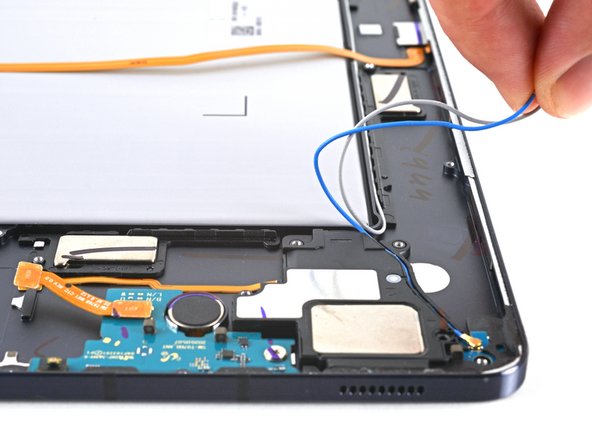
С помощью острия лопатки аккуратно подденьте и отсоедините синий коаксиальный кабель правого верхнего громкоговорителя от материнской платы.

Повторите этот процесс для белого коаксиального кабеля.

Шаг 37 Отсоедините материнскую плату

Samsung Galaxy Tab S7 Plus Loudspeaker Assembly Replacement, Unfasten the motherboard: step 37, image 1 of 2Samsung Galaxy Tab S7 Plus Loudspeaker Assembly Replacement, Unfasten the motherboard: step 37, image 2 of 2

С помощью крестообразной отвертки №00 открутите три винта диаметром 2 мм, крепящих материнскую плату к раме.

Шаг 38 Извлеките материнскую плату

Samsung Galaxy Tab S7 Plus Loudspeaker Assembly Replacement, Remove the motherboard: step 38, image 1 of 3Samsung Galaxy Tab S7 Plus Loudspeaker Assembly Replacement, Remove the motherboard: step 38, image 2 of 3Samsung Galaxy Tab S7 Plus Loudspeaker Assembly Replacement, Remove the motherboard: step 38, image 3 of 3

Вставьте пробойник в щель между материнской платой и рамой.

Подденьте ее, чтобы освободить материнскую плату из зажимов.

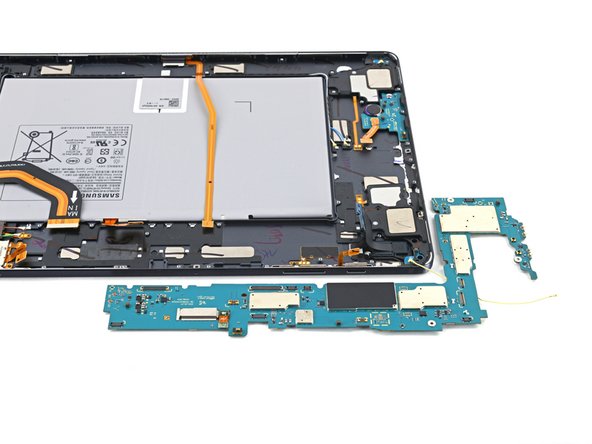
Извлеките материнскую плату.

При сборке сначала закрепите винты материнской платы, чтобы правильно установить ее на место, а затем снова подключите кабели.

Шаг 39 Информация о сборке динамиков

Samsung Galaxy Tab S7 Plus Loudspeaker Assembly Replacement, Speaker assembly information: step 39, image 1 of 2Samsung Galaxy Tab S7 Plus Loudspeaker Assembly Replacement, Speaker assembly information: step 39, image 2 of 2

Если вы заменяете конкретный динамик, воспользуйтесь приведенными ниже ссылками, чтобы перейти к соответствующим шагам:

Левый нижний динамик

Верхний левый динамик

Правый верхний динамик

Правый нижний динамик

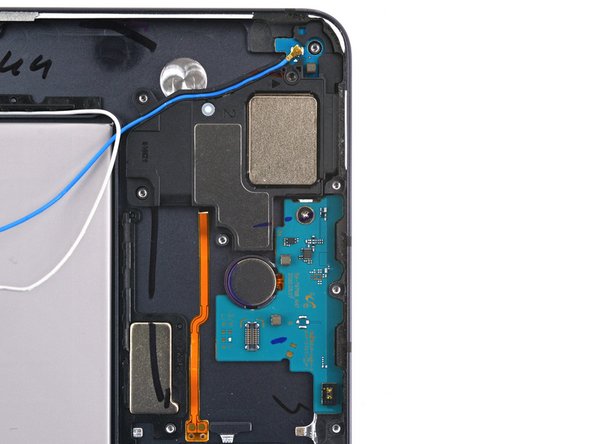
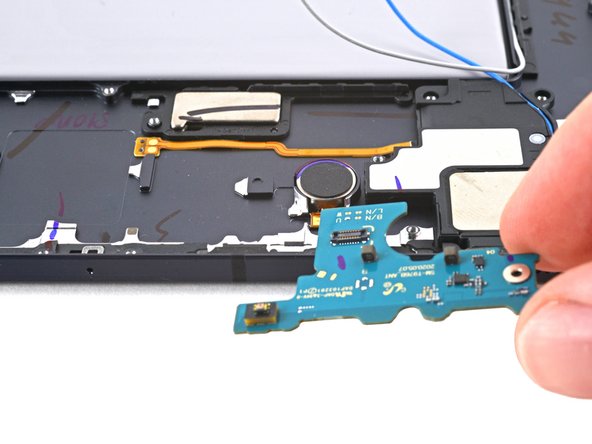
Для выполнения последних двух процедур необходимо снять дочернюю плату зарядки.

Шаг 40 Измените положение левого нижнего коаксиального кабеля

Samsung Galaxy Tab S7 Plus Loudspeaker Assembly Replacement, Reposition the bottom-left coaxial cable: step 40, image 1 of 3Samsung Galaxy Tab S7 Plus Loudspeaker Assembly Replacement, Reposition the bottom-left coaxial cable: step 40, image 2 of 3Samsung Galaxy Tab S7 Plus Loudspeaker Assembly Replacement, Reposition the bottom-left coaxial cable: step 40, image 3 of 3

Потяните левый нижний коаксиальный кабель в сторону от рамы, убедившись, что кабель полностью отсоединен от рамы.

Шаг 41 Извлеките соединительный кабель антенной платы

Samsung Galaxy Tab S7 Plus Loudspeaker Assembly Replacement, Remove the antenna boardSamsung Galaxy Tab S7 Plus Loudspeaker Assembly Replacement, Remove the antenna boardSamsung Galaxy Tab S7 Plus Loudspeaker Assembly Replacement, Remove the antenna board

С помощью плоского конца шила подденьте и отсоедините межблочный кабель антенной платы, закрепленный на ней.

Для извлечения кабеля используйте пинцет или пальцы.

Шаг 42 Отсоедините антенную плату

Samsung Galaxy Tab S7 Plus Loudspeaker Assembly Replacement, Unfasten the antenna board: step 42, image 1 of 2Samsung Galaxy Tab S7 Plus Loudspeaker Assembly Replacement, Unfasten the antenna board: step 42, image 2 of 2

С помощью крестообразной отвертки №00 выкрутите 2-миллиметровый винт, крепящий антенную плату к раме.

Шаг 43 Снимите антенную плату

Samsung Galaxy Tab S7 Plus Loudspeaker Assembly Replacement, Remove the antenna board: step 43, image 1 of 3Samsung Galaxy Tab S7 Plus Loudspeaker Assembly Replacement, Remove the antenna board: step 43, image 2 of 3Samsung Galaxy Tab S7 Plus Loudspeaker Assembly Replacement, Remove the antenna board: step 43, image 3 of 3

Вставьте пробойник в щель между платой антенны и рамой.

Подденьте ее, чтобы отделить антенную плату от рамы.

Снимите антенную плату.

Шаг 44 Нагрев левого края

Samsung Galaxy Tab S7 Plus Loudspeaker Assembly Replacement, Heat the left edge: step 44, image 1 of 1

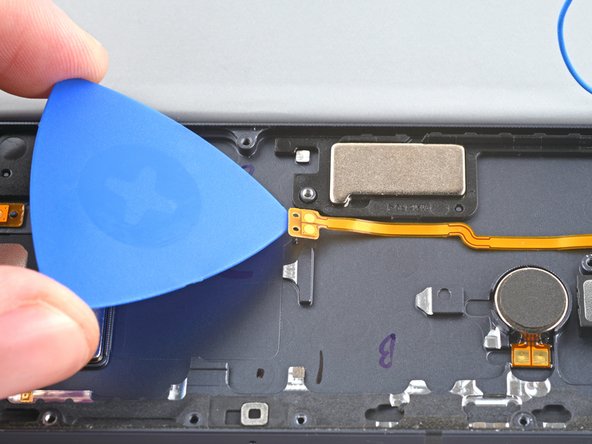
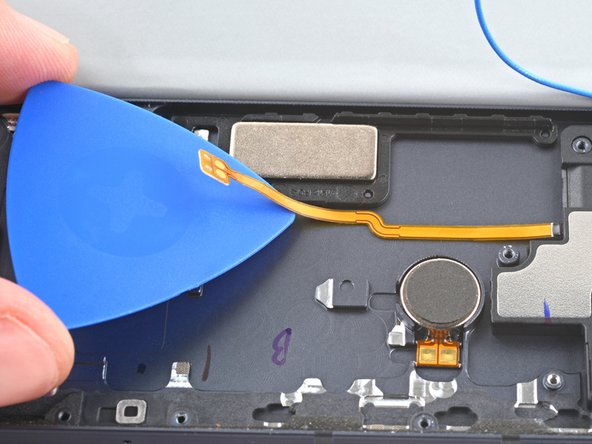
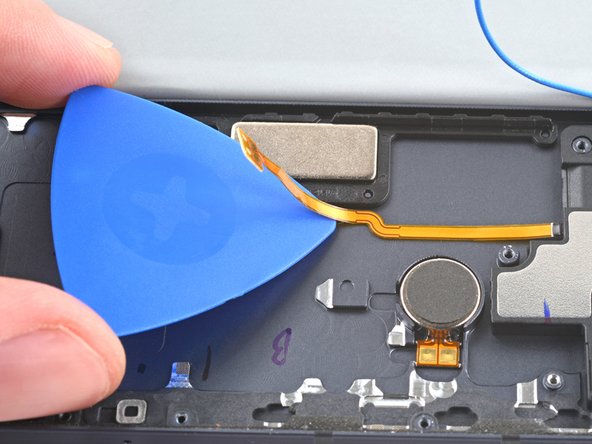
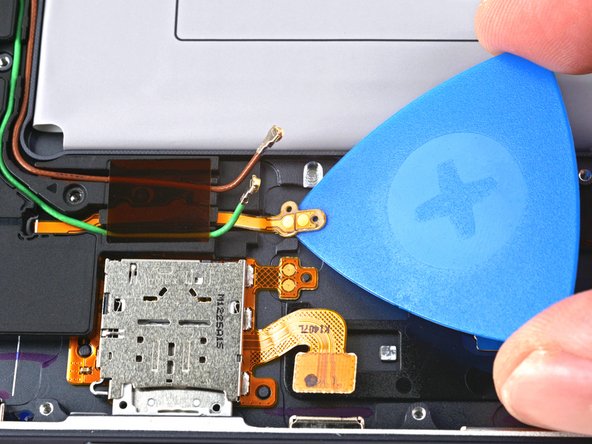
Разъем левого нижнего динамика прикреплен к раме с помощью клея; чтобы не порвать разъем, используйте нагрев.

Приложите нагретый iOpener к левому краю устройства на две минуты.

Можно также использовать фен, тепловой пистолет или горячую пластину, но будьте осторожны, чтобы не перегреть устройство.

Шаг 45 Отделите клей от разъема

Samsung Galaxy Tab S7 Plus Loudspeaker Assembly Replacement, Separate the connectorSamsung Galaxy Tab S7 Plus Loudspeaker Assembly Replacement, Separate the connector

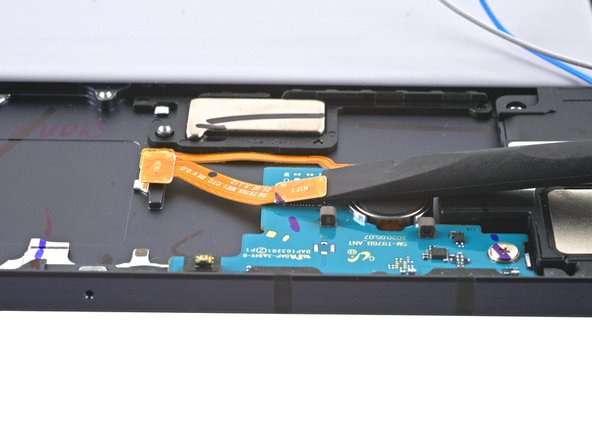
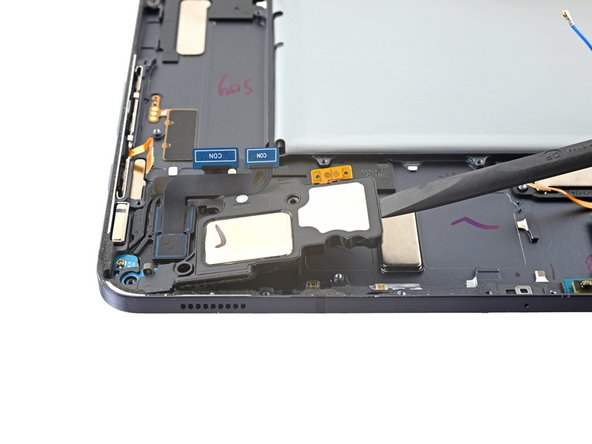
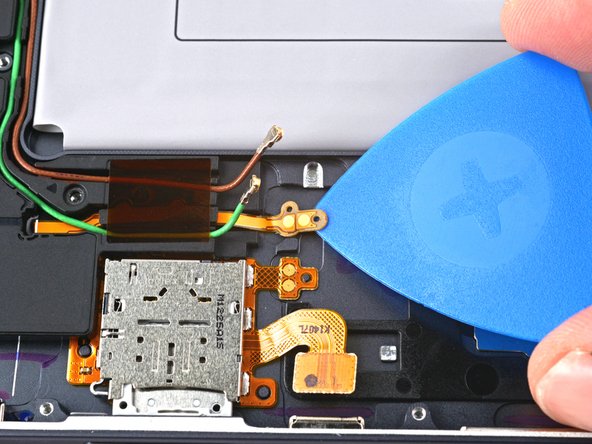
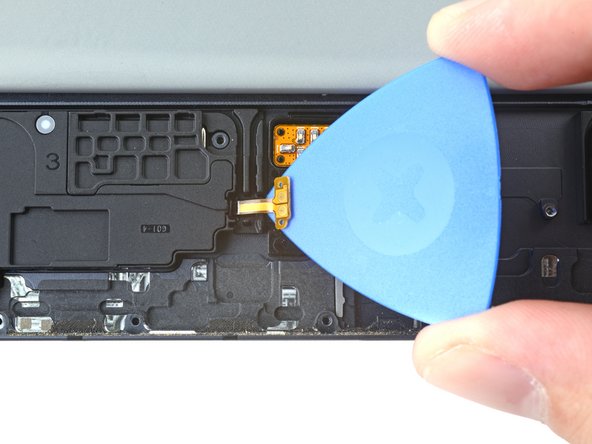
Вставьте ковырялку между медными накладками разъема левого нижнего громкоговорителя и рамкой.

Приподнимите клей, чтобы отделить накладку от рамки.

Шаг 46

Samsung Galaxy Tab S7 Plus Loudspeaker Assembly Replacement: step 46, image 1 of 3Samsung Galaxy Tab S7 Plus Loudspeaker Assembly Replacement: step 46, image 2 of 3Samsung Galaxy Tab S7 Plus Loudspeaker Assembly Replacement: step 46, image 3 of 3

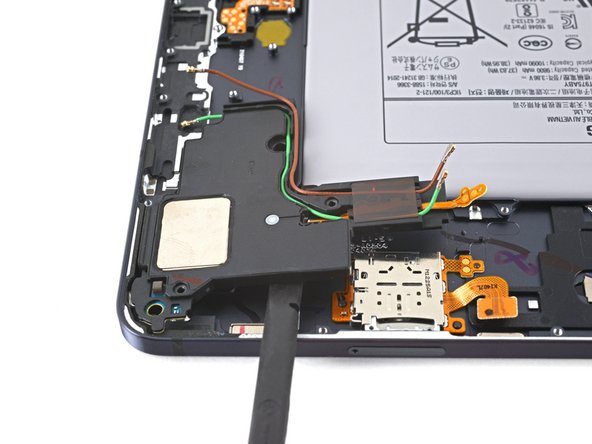
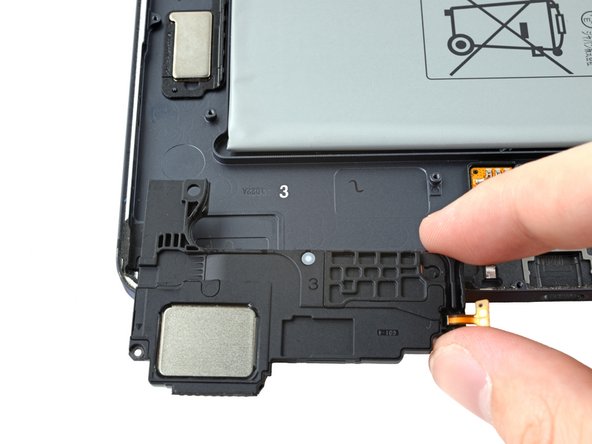
Подденьте открывающимся резцом нижнюю часть кабеля разъема, чтобы полностью отделить его от рамы.

Шаг 47 Извлеките громкоговоритель

Samsung Galaxy Tab S7 Plus Loudspeaker Assembly Replacement, Remove the loudspeaker: step 47, image 1 of 3Samsung Galaxy Tab S7 Plus Loudspeaker Assembly Replacement, Remove the loudspeaker: step 47, image 2 of 3Samsung Galaxy Tab S7 Plus Loudspeaker Assembly Replacement, Remove the loudspeaker: step 47, image 3 of 3

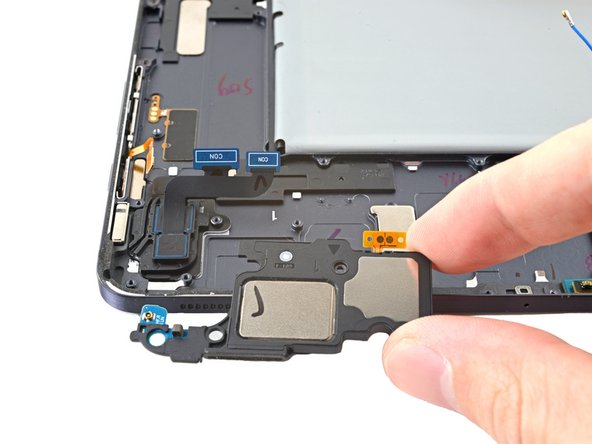
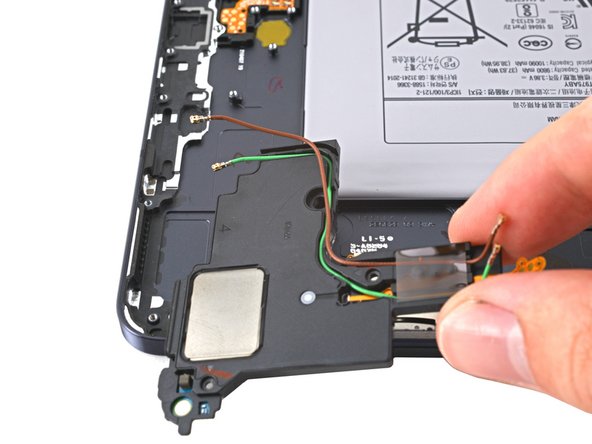
Подденьте и отделите громкоговоритель от рамы с помощью пробки.

Извлеките громкоговоритель.

Шаг 48 Нагрев левого края

Samsung Galaxy Tab S7 Plus Loudspeaker Assembly Replacement, Heat the left edge: step 48, image 1 of 1

Разъем левого верхнего динамика прикреплен к раме с помощью клея; чтобы не порвать разъем, используйте нагрев.

Приложите нагретый iOpener к левому краю устройства на две минуты.

Можно также использовать фен, тепловой пистолет или горячую пластину, но будьте осторожны, чтобы не перегреть устройство.

Шаг 49 Отделите клей от кабеля громкоговорителя

Samsung Galaxy Tab S7 Plus Loudspeaker Assembly Replacement, Separate the loudspeaker cableSamsung Galaxy Tab S7 Plus Loudspeaker Assembly Replacement, Separate the loudspeaker cable

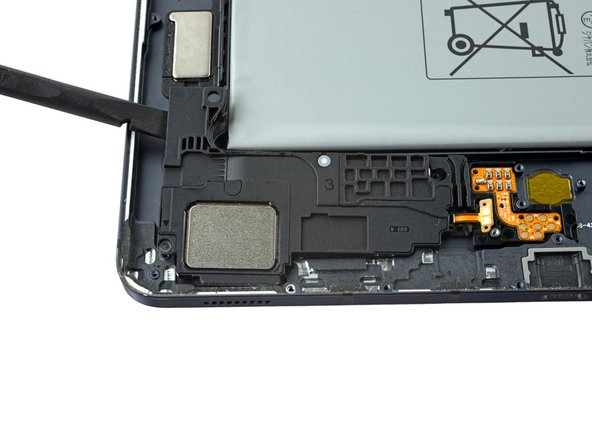
Вставьте ковырялку между кабелем громкоговорителя и рамкой.

Подденьте клей, поддевая его резцом, чтобы отделить кабель от рамы.

Шаг 50 Извлеките громкоговоритель

Samsung Galaxy Tab S7 Plus Loudspeaker Assembly Replacement, Remove the loudspeaker: step 50, image 1 of 3Samsung Galaxy Tab S7 Plus Loudspeaker Assembly Replacement, Remove the loudspeaker: step 50, image 2 of 3Samsung Galaxy Tab S7 Plus Loudspeaker Assembly Replacement, Remove the loudspeaker: step 50, image 3 of 3

Подденьте и отделите громкоговоритель от рамы с помощью пробки.

Извлеките громкоговоритель.

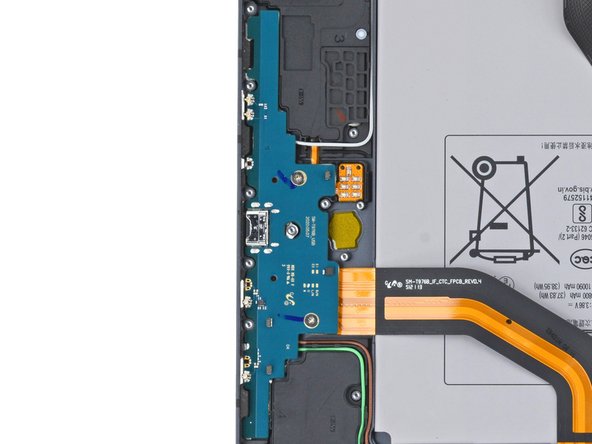
Шаг 51 Открепите дочернюю плату зарядки

Samsung Galaxy Tab S7 Plus Loudspeaker Assembly Replacement, Unfasten the charging daughterboard: step 51, image 1 of 2Samsung Galaxy Tab S7 Plus Loudspeaker Assembly Replacement, Unfasten the charging daughterboard: step 51, image 2 of 2

С помощью крестообразной отвертки №00 выкрутите два винта диаметром 2 мм, крепящих дочернюю плату зарядки к раме.

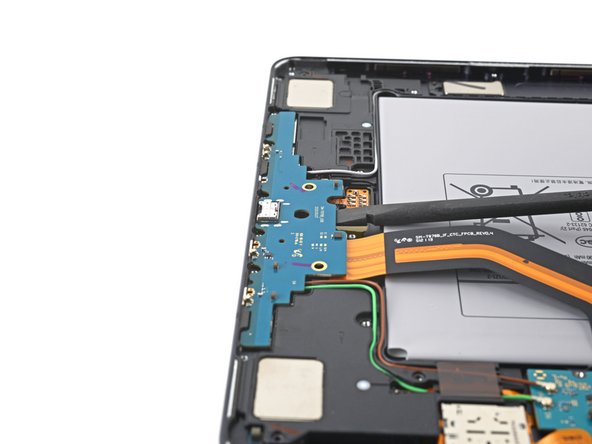
Шаг 52 Измените положение дочерней платы зарядки

Samsung Galaxy Tab S7 Plus Loudspeaker Assembly Replacement, Reposition the charging daughterboard: step 52, image 1 of 2Samsung Galaxy Tab S7 Plus Loudspeaker Assembly Replacement, Reposition the charging daughterboard: step 52, image 2 of 2

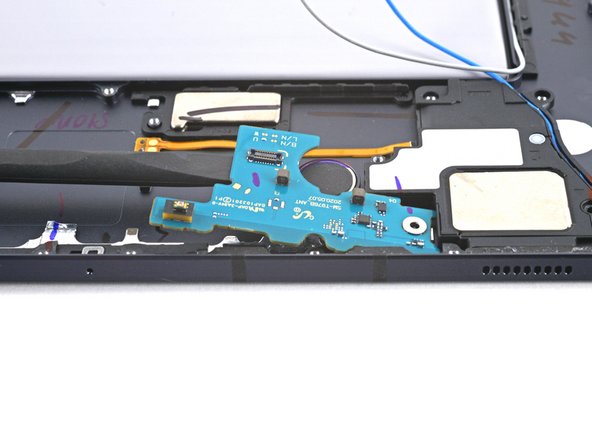
Вставьте пробойник между дочерней платой зарядки и рамой.

Подденьте палочкой, чтобы освободить зажимы, крепящие дочернюю плату зарядки.

Шаг 53

Samsung Galaxy Tab S7 Plus Loudspeaker Assembly Replacement: step 53, image 1 of 3Samsung Galaxy Tab S7 Plus Loudspeaker Assembly Replacement: step 53, image 2 of 3Samsung Galaxy Tab S7 Plus Loudspeaker Assembly Replacement: step 53, image 3 of 3

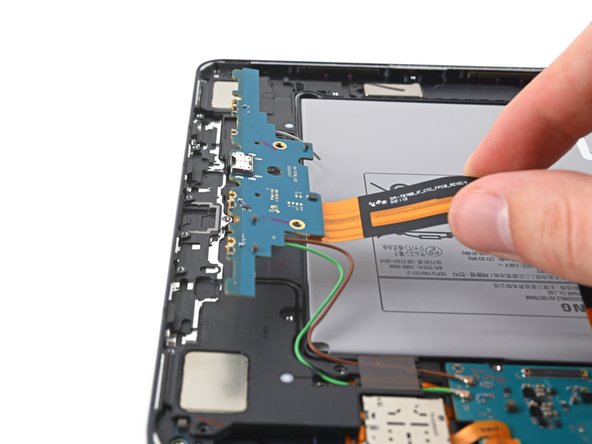
Пальцами извлеките дочернюю плату зарядки из ее гнезда в раме.

Переверните плату зарядки вверх дном, стараясь не перекрутить коаксиальные кабели.

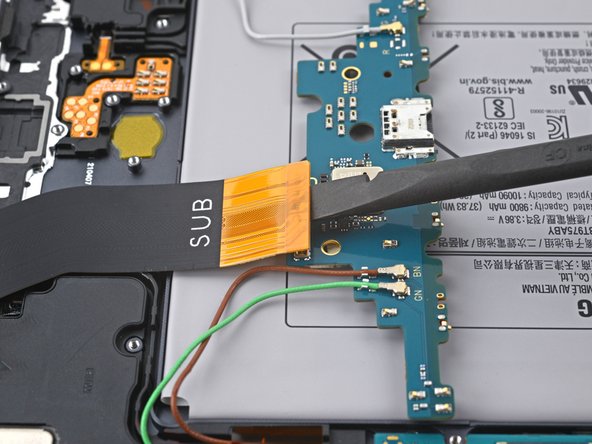
Шаг 54 Отсоедините межблочный кабель

Samsung Galaxy Tab S7 Plus Loudspeaker Assembly Replacement, Disconnect the interconnect cable: step 54, image 1 of 2Samsung Galaxy Tab S7 Plus Loudspeaker Assembly Replacement, Disconnect the interconnect cable: step 54, image 2 of 2

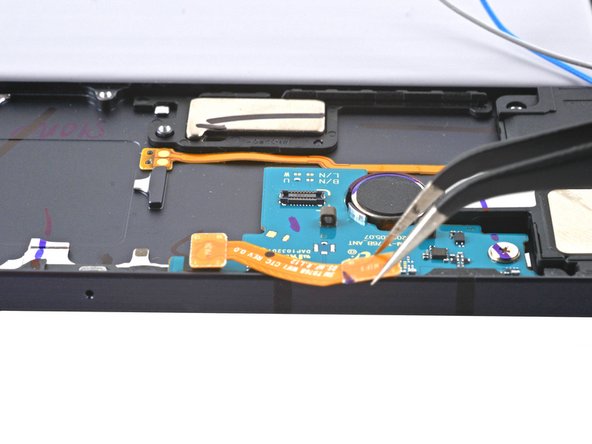
С помощью плоского конца шила подденьте и отсоедините прижимной разъем межблочного кабеля, закрепленный на дочерней плате зарядки.

Для извлечения межблочного кабеля используйте пинцет или пальцы.

Шаг 55 Отсоедините коаксиальные кабели

Samsung Galaxy Tab S7 Plus Loudspeaker Assembly Replacement, Disconnect the coaxial cables: step 55, image 1 of 3Samsung Galaxy Tab S7 Plus Loudspeaker Assembly Replacement, Disconnect the coaxial cables: step 55, image 2 of 3Samsung Galaxy Tab S7 Plus Loudspeaker Assembly Replacement, Disconnect the coaxial cables: step 55, image 3 of 3

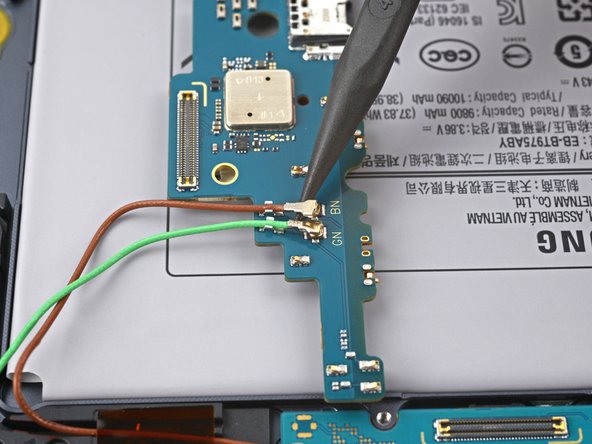
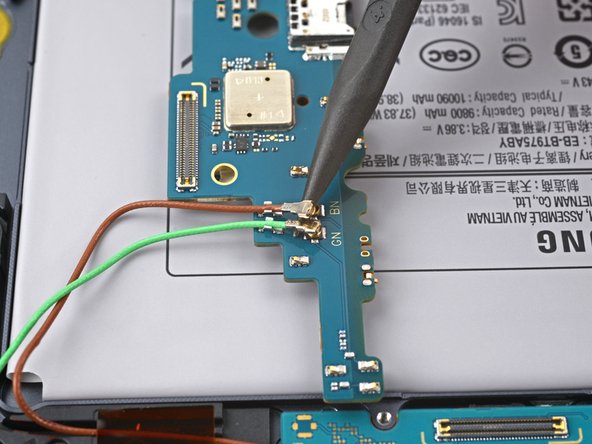
Осторожно подденьте и отсоедините красный и зеленый коаксиальные кабели от нижней части дочерней платы с помощью острия шила.

При сборке эти разъемы может быть сложно подсоединить. По очереди удерживайте каждый разъем над его гнездом и надавливайте на него плоским концом палочки. Разъем должен защелкнуться на месте.

Шаг 56

Samsung Galaxy Tab S7 Plus Loudspeaker Assembly Replacement: step 56, image 1 of 2Samsung Galaxy Tab S7 Plus Loudspeaker Assembly Replacement: step 56, image 2 of 2

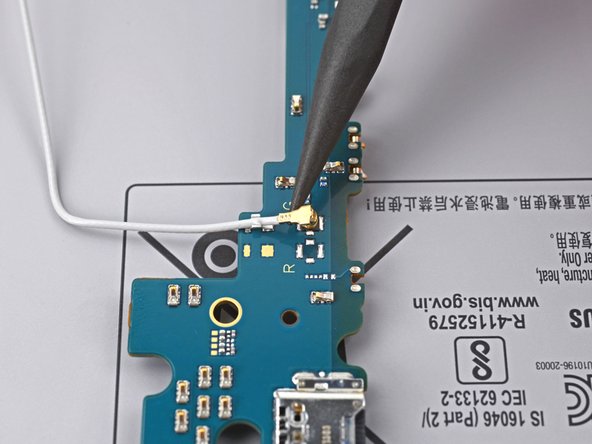
С помощью острия лопатки аккуратно подденьте и отсоедините белый коаксиальный кабель от верхней части дочерней платы.

Шаг 57 Извлеките дочернюю плату зарядки

Samsung Galaxy Tab S7 Plus Loudspeaker Assembly Replacement, Remove the charging daughterboard: step 57, image 1 of 2Samsung Galaxy Tab S7 Plus Loudspeaker Assembly Replacement, Remove the charging daughterboard: step 57, image 2 of 2

Снимите дочернюю плату с рамы.

При сборке сначала закрепите винты дочерней платы зарядки, чтобы правильно установить ее на место, а затем снова подсоедините межблочный кабель.

Шаг 58 Нагрев правого края

Samsung Galaxy Tab S7 Plus Loudspeaker Assembly Replacement, Heat the right edge: step 58, image 1 of 1

Разъем правого верхнего динамика прикреплен к рамке с помощью клея; используйте нагрев, чтобы не порвать разъем.

Приложите нагретый iOpener к левому краю устройства на две минуты.

Можно также использовать фен, тепловой пистолет или горячую пластину, но будьте осторожны, чтобы не перегреть устройство.

Шаг 59 Отделите клей от кабеля громкоговорителя
Samsung Galaxy Tab S7 Plus Loudspeaker Assembly Replacement, Separate loudspeaker cableSamsung Galaxy Tab S7 Plus Loudspeaker Assembly Replacement, Separate loudspeaker cableSamsung Galaxy Tab S7 Plus Loudspeaker Assembly Replacement, Separate loudspeaker cable

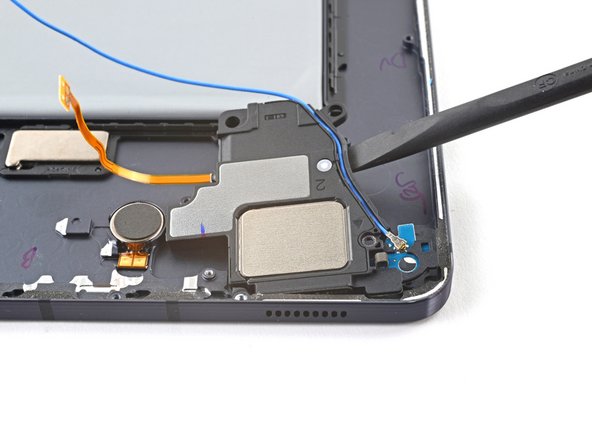
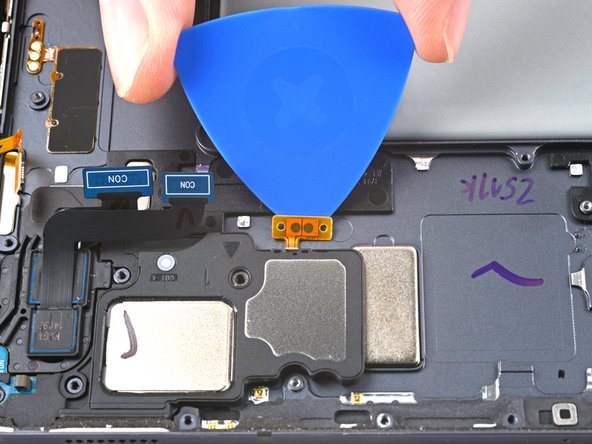
Вставьте ковырялку между медными площадками разъемов громкоговорителя и рамкой.

Разрезайте клей, поддевая его резцом, чтобы отделить колодки от рамы.

Шаг 60 Извлеките громкоговоритель

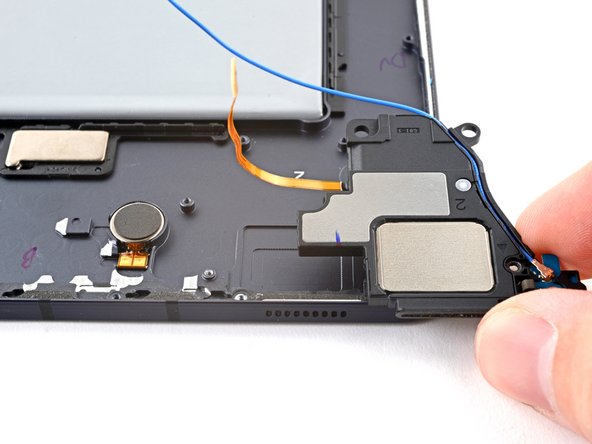
Samsung Galaxy Tab S7 Plus Loudspeaker Assembly Replacement, Remove the loudspeaker: step 60, image 1 of 3Samsung Galaxy Tab S7 Plus Loudspeaker Assembly Replacement, Remove the loudspeaker: step 60, image 2 of 3Samsung Galaxy Tab S7 Plus Loudspeaker Assembly Replacement, Remove the loudspeaker: step 60, image 3 of 3

Подденьте и отделите громкоговоритель от рамы с помощью пробки.

Извлеките громкоговоритель.

Шаг 61 Нагрев правого края

Samsung Galaxy Tab S7 Plus Loudspeaker Assembly Replacement, Heat the right edge: step 61, image 1 of 1

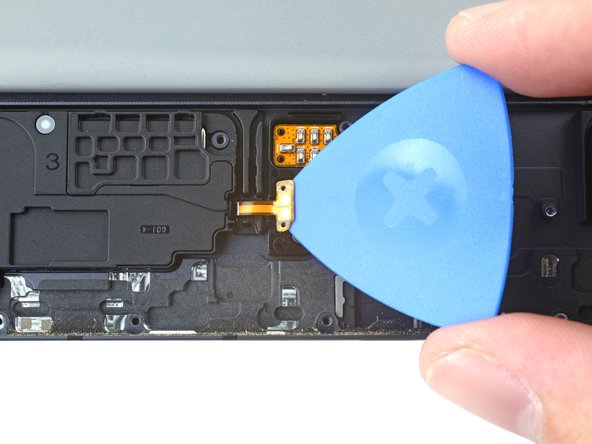
Разъем правого нижнего динамика прикреплен к раме с помощью клея; чтобы не порвать разъем, используйте нагрев.

Приложите нагретый iOpener к правому краю устройства на две минуты.

Можно также использовать фен, тепловой пистолет или горячую пластину, но будьте осторожны, чтобы не перегреть устройство.

Шаг 62 Отделите клей от кабеля громкоговорителя

Samsung Galaxy Tab S7 Plus Loudspeaker Assembly Replacement, Separate the loudspeaker cableSamsung Galaxy Tab S7 Plus Loudspeaker Assembly Replacement, Separate the loudspeaker cableSamsung Galaxy Tab S7 Plus Loudspeaker Assembly Replacement, Separate the loudspeaker cable

Вставьте ковырялку между кабелем громкоговорителя и рамкой.

Подденьте клей, поддевая его резцом, чтобы отделить кабель от рамы.

Шаг 63 Извлеките громкоговоритель

Samsung Galaxy Tab S7 Plus Loudspeaker Assembly Replacement, Remove the loudspeaker: step 63, image 1 of 3Samsung Galaxy Tab S7 Plus Loudspeaker Assembly Replacement, Remove the loudspeaker: step 63, image 2 of 3Samsung Galaxy Tab S7 Plus Loudspeaker Assembly Replacement, Remove the loudspeaker: step 63, image 3 of 3

Подденьте и отделите громкоговоритель от рамы с помощью пробки.

Извлеките громкоговоритель.

Комментировать
55 просмотров
Комментариев нет, будьте первым кто его оставит

Это интересно
No Image Гайды
0 комментариев
No Image Гайды
0 комментариев
No Image Гайды
0 комментариев