
Введение
С помощью этого руководства вы сможете заменить один или оба динамика в iPad mini 6.
Для выполнения этого ремонта вам понадобится сменный клей.
Шаг 1 Наклейте скотч на треснувший экран


Если стекло вашего дисплея треснуло, заклейте его скотчем, чтобы предотвратить дальнейшее разрушение и избежать телесных повреждений во время ремонта.
Наклейте на дисплей iPad полоски прозрачной упаковочной ленты внахлест, пока не заклеите всю поверхность.
Это удержит осколки стекла и обеспечит целостность конструкции при отжимании и поднятии дисплея.
Сделайте все возможное, чтобы следовать остальным пунктам руководства, как описано. Однако если стекло разбито, оно, скорее всего, продолжит трескаться в процессе работы, и вам может понадобиться использовать металлический инструмент для выковыривания стекла.
Наденьте защитные очки, чтобы защитить глаза, и будьте осторожны, чтобы не повредить ЖК-экран.
Шаг 2 Нагрев нижнего края

Перед началом работы полностью выключите устройство.
Приложите нагретый iOpener к нижнему краю устройства на 90 секунд, чтобы ослабить клей под ним.
Можно также использовать фен, тепловой пистолет или горячую пластину, но будьте осторожны, чтобы не перегреть устройство.
Шаг 3 Информация о снятии экрана


Пока вы ждете, пока клей ослабнет, обратите внимание на следующее:
Области в верхней и нижней части экрана чувствительны к нажатию.
Чтобы не повредить экран, не вставляйте кирку более чем на 3 мм.
К экрану прикреплена длинная печатная плата, расположенная параллельно левому краю.
Не вставляйте медиатор более чем на 1,5 мм, чтобы не повредить печатную плату.
Первые два изображения зеркально отражены в целях демонстрации.
Шаг 4 Вставьте открывающийся медиатор


Когда экран станет теплым на ощупь, приложите ручку присоски к нижнему краю экрана и как можно ближе к краю.
Приподнимите экран с помощью присоски, чтобы образовался небольшой зазор между экраном и рамой.
Вставьте открывающую кирку в щель между рамой и экраном.
Не вставляйте медиатор более чем на 1,5 мм, чтобы не повредить печатную плату.
Оставьте медиатор на месте, чтобы предотвратить повторное заклеивание.
Шаг 5 Отделите нижний клей


Проведите резцом вдоль нижнего края устройства в направлении правого нижнего угла.
Оставьте медиатор на месте, чтобы предотвратить повторное схватывание клея.
Шаг 6 Нагрейте правый край

Приложите нагретый iOpener к правому краю устройства на 90 секунд, чтобы ослабить клей под ним.
Шаг 7 Отделите клей от правого нижнего угла


Поверните открывающий медиатор вокруг правого нижнего угла устройства.
Шаг 8 Отделите оставшийся клей


Повторите нагрев, нарезку и оставление резцов для отверстий для остальных краев устройства.
Если вы делаете надрез возле передней камеры, не вставляйте медиатор более чем на 1,5 мм, чтобы не повредить и не размазать камеру.
Шаг 9 Измените положение экрана


Если по краям экрана все еще есть сопротивление, используйте медиатор, чтобы снова срезать клей.
Не пытайтесь снять экран до конца — он все еще соединен с рамкой гибким кабелем.
Повернув устройство нижней стороной к себе, потяните правый край экрана вверх и к левому краю устройства.
Прежде чем продолжить, положите экран вверх ногами и параллельно рамке.
Не крутите экран и не отводите его слишком далеко от рамки, чтобы не повредить гибкий кабель.
Шаг 10 Открепите кронштейн кабеля дисплея


С помощью отвертки Phillips #000 выкрутите пять винтов длиной 1,2 мм, крепящих кронштейн к рамке.
Шаг 11 Снимите кронштейн кабеля дисплея


С помощью пинцета или пальцев снимите кронштейн кабеля дисплея с рамы.
Шаг 12 Отсоедините дисплей


Подденьте плоским концом пассатижей и отсоедините два пресс-разъема кабеля дисплея, закрепленных на раме.
Шаг 13 Снятие экрана


Снимите экран с рамы.
Шаг 14 Отсоедините аккумулятор


Плоским концом шила подденьте и отсоедините прижимной разъем аккумулятора, закрепленный на раме.
Чтобы снова прикрепить пресс-разъемы, подобные этому, аккуратно выровняйте и надавите на одну сторону до щелчка, затем повторите с другой стороны. Не нажимайте на середину. Если разъем будет неправильно выровнен, контакты могут погнуться, что приведет к необратимым повреждениям.
Шаг 15 Информация о динамиках


Если вы заменяете конкретный динамик, воспользуйтесь приведенными ниже ссылками, чтобы перейти к соответствующим шагам:
Верхний динамик
Нижний динамик
Шаг 16 Отстегните защитный экран передней камеры


Следующие 11 шагов покажут, как снять верхний динамик.
С помощью отвертки Phillips #000 открутите два винта диаметром 1,2 мм, крепящих экран передней камеры к раме.
Шаг 17 Снимите экран передней камеры


С помощью пинцета или пальцев снимите экран передней камеры.
Шаг 18 Отсоедините плату кнопки регулировки громкости

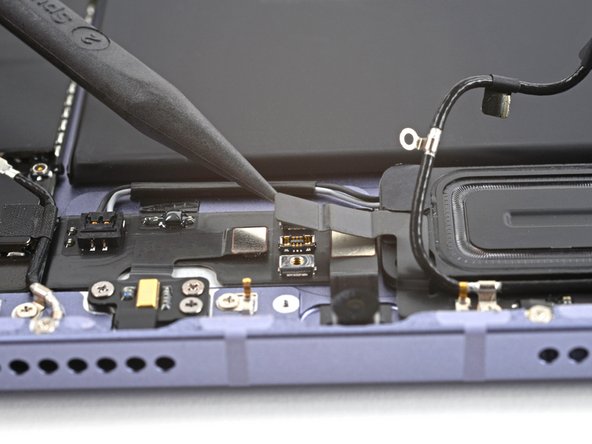
Подденьте и отсоедините прижимной разъем платы кнопки громкости, закрепленный на рамке, с помощью пробки.
Шаг 19 Переставьте кабель платы кнопки громкости


Пинцетом или пальцами отсоедините кабель платы кнопок громкости от верхнего динамика.
Шаг 20 Отсоедините верхний динамик


Подденьте и отсоедините кабель верхнего динамика с помощью острия палочки.
Будьте очень осторожны при выполнении этого шага; прикладывайте одинаковое усилие к обоим кабелям, чтобы не повредить разъем.
Шаг 21 Измените положение кабеля верхнего динамика


Кабель верхнего динамика слегка приклеен к раме.
Аккуратно отклейте кабель, чтобы отделить его от рамы.
Шаг 22 Нагрейте верхний динамик

Приложите нагретый iOpener к левому верхнему краю устройства на 90 секунд, чтобы ослабить клей верхнего динамика.
Шаг 23 Информация о верхнем динамике


Пока вы ждете, пока клей ослабнет, обратите внимание на следующее:
Клей находится по периметру динамика.
Вставьте кирку на 2 мм, чтобы отделить клей.
Клей также находится в центре динамика.
Подденьте его киркой на 7 мм, чтобы отделить клей.
Шаг 24 Отделите клей от верхнего динамика

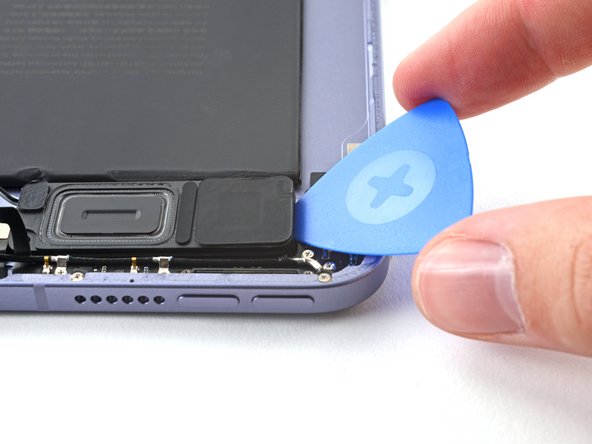
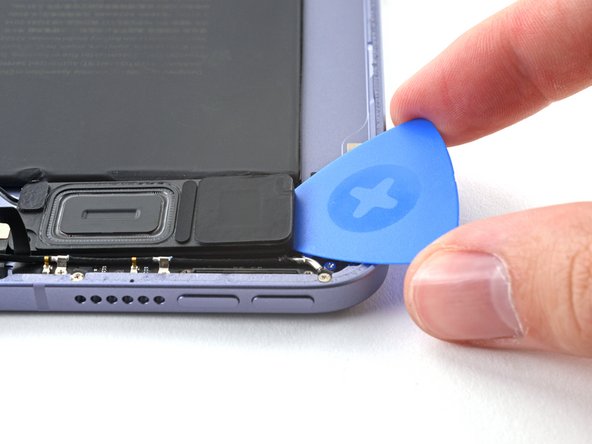
Вставьте медиатор с отверстием между верхним динамиком и рамой.
Вставьте медиатор не менее чем на 7 мм, чтобы отделить центральный клей.
Шаг 25


Нарежьте по периметру верхнего динамика, чтобы отделить клей.
Шаг 26 Снимите верхний динамик

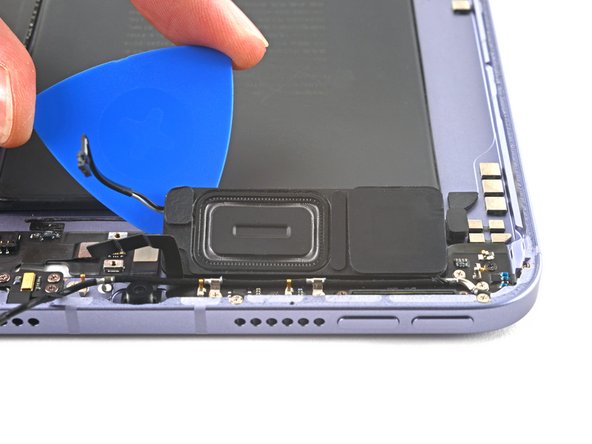
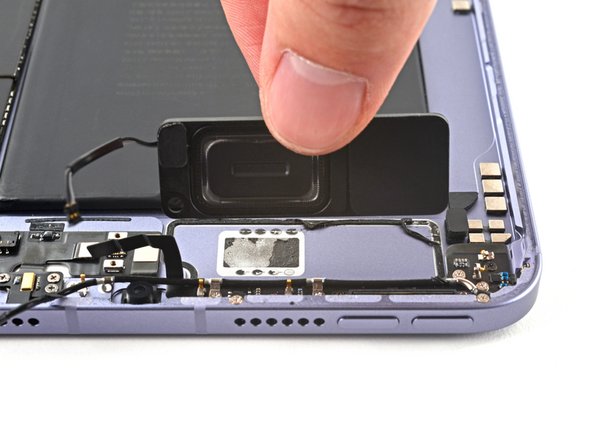
В этот момент периметр динамика должен быть отделен от рамы. Если по краям динамика все еще есть сопротивление, используйте открывающую кирку, чтобы снова подрезать клей.
Подцепите его открывашкой, чтобы полностью отделить верхний динамик от рамы.
Снимите верхний динамик.
Шаг 27 Отсоедините нижний динамик


Следующие шесть шагов покажут, как снять нижний динамик.
Подденьте и отсоедините кабель нижнего динамика с помощью острия спидгера.
Будьте очень осторожны при выполнении этого шага; прикладывайте одинаковое усилие к обоим кабелям, чтобы не повредить разъем.
Шаг 28 Нагрейте нижний динамик

Приложите нагретый iOpener к левому нижнему краю устройства, чтобы ослабить клей нижнего динамика.
Шаг 29 Информация о нижнем динамике

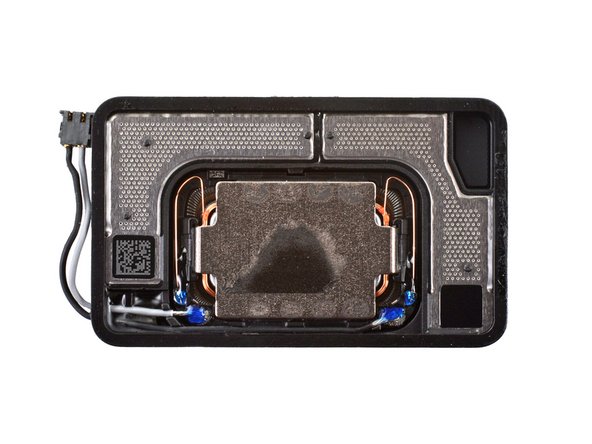
Пока вы ждете, пока клей ослабнет, обратите внимание на следующее:
Клей находится по периметру динамика.
Вставьте кирку на 2 мм, чтобы отделить клей.
Клей также находится в центре динамика.
Подденьте его киркой на 9 мм, чтобы отделить клей.
Шаг 30 Отделите клей для нижнего динамика

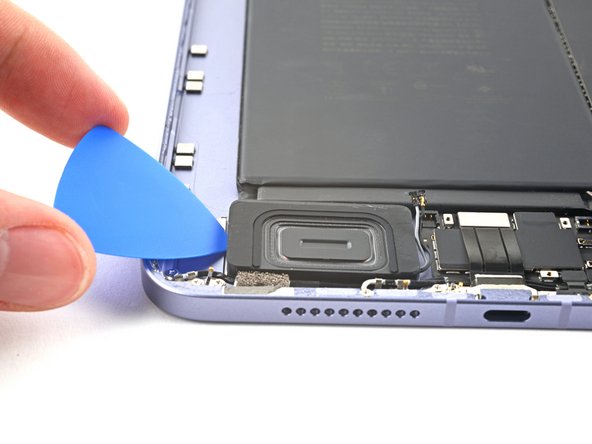
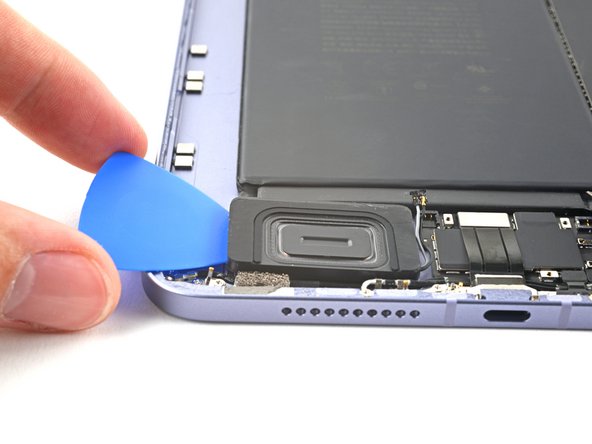
Вставьте медиатор с отверстием между нижним динамиком и рамой.
Вставьте медиатор не менее чем на 9 мм, чтобы отделить центральный клей.
Шаг 31

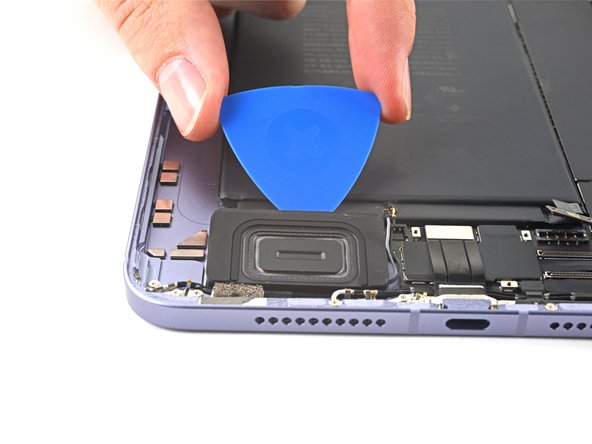

Нарежьте по периметру нижнего динамика, чтобы отделить клей.
Шаг 32 Снимите нижний динамик

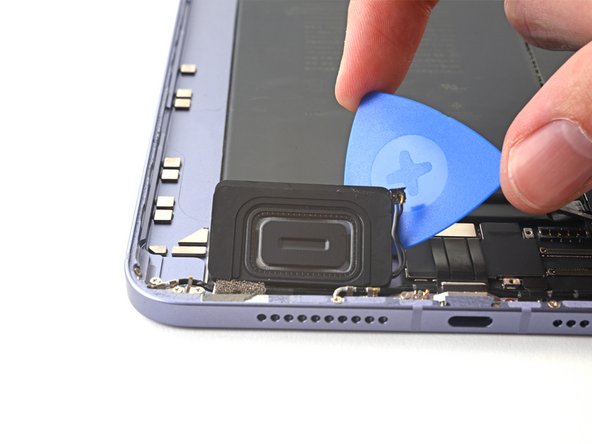

В этот момент периметр динамика должен быть отделен от рамы. Если по краям динамика все еще есть сопротивление, используйте открывающую кирку, чтобы снова подрезать клей.
Подденьте его с помощью кирки, чтобы полностью отделить нижний динамик от рамы.
Снимите нижний динамик.
