No Image

Замена динамика в сборе Asus MeMO Pad 8 ME181C

47 просмотров
17 декабря 2023

Шаг 1 Задний корпус

Asus MeMO Pad 8 ME181C Speaker Assembly Replacement, Rear Case: step 1, image 1 of 2Asus MeMO Pad 8 ME181C Speaker Assembly Replacement, Rear Case: step 1, image 2 of 2

Вставьте пластиковый инструмент для открывания в шов между задним корпусом и экраном.

Проведите пластиковым инструментом по периметру устройства, чтобы полностью снять задний корпус.

Шаг 2 Аккумулятор

Asus MeMO Pad 8 ME181C Speaker Assembly Replacement, Battery: step 2, image 1 of 3Asus MeMO Pad 8 ME181C Speaker Assembly Replacement, Battery: step 2, image 2 of 3Asus MeMO Pad 8 ME181C Speaker Assembly Replacement, Battery: step 2, image 3 of 3

С помощью плоского конца нейлоновой лопатки подденьте фиксирующую крышку разъема Zero Insertion Force (ZIF), удерживающую оранжевый ленточный кабель материнской платы на месте.

Шаг 3

Asus MeMO Pad 8 ME181C Speaker Assembly Replacement: step 3, image 1 of 2Asus MeMO Pad 8 ME181C Speaker Assembly Replacement: step 3, image 2 of 2

Плоским концом нейлоновой лопатки подденьте фиксирующую крышку разъема ZIF, удерживающую черный ленточный кабель материнской платы на месте.

Шаг 4

Asus MeMO Pad 8 ME181C Speaker Assembly Replacement: step 4, image 1 of 2Asus MeMO Pad 8 ME181C Speaker Assembly Replacement: step 4, image 2 of 2

С помощью заостренного конца нейлоновой лопатки подденьте разъем батареи.

При повторном подключении кабеля батареи после замены батареи нажмите на разъем батареи пальцем до щелчка.

Шаг 5

Asus MeMO Pad 8 ME181C Speaker Assembly Replacement: step 5, image 1 of 2Asus MeMO Pad 8 ME181C Speaker Assembly Replacement: step 5, image 2 of 2

С помощью плоского конца нейлоновой лопатки подденьте аккумулятор.

Батарея закреплена с помощью клея. Чтобы отсоединить батарею от устройства, необходимо приложить некоторое усилие.

Если необходимо извлечь материнскую плату, возможно, будет проще выполнить этот шаг одновременно с материнской платой позже.

Шаг 6 Сборка динамика

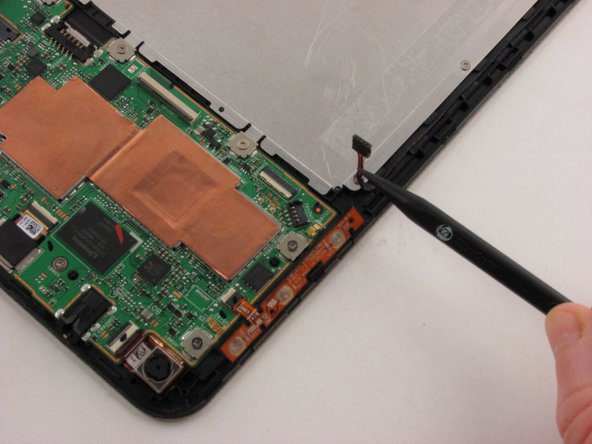
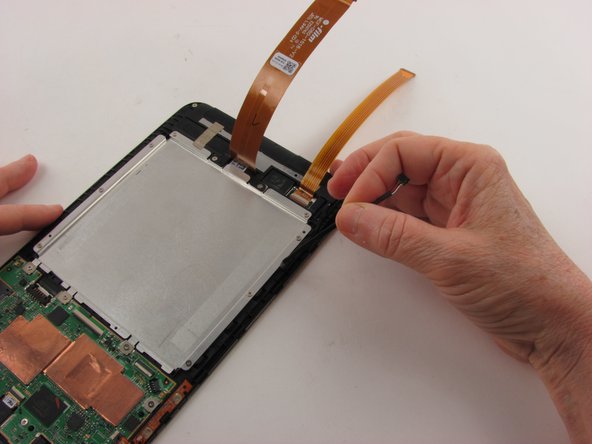
Asus MeMO Pad 8 ME181C Speaker Assembly Replacement, Speaker Assembly: step 6, image 1 of 3Asus MeMO Pad 8 ME181C Speaker Assembly Replacement, Speaker Assembly: step 6, image 2 of 3Asus MeMO Pad 8 ME181C Speaker Assembly Replacement, Speaker Assembly: step 6, image 3 of 3

С помощью заостренного конца лопатки отсоедините кабель динамика.

Аккуратно вытащите кабель динамика из его канала на левой стороне устройства.

Шаг 7

Asus MeMO Pad 8 ME181C Speaker Assembly Replacement: step 7, image 1 of 1

Выкрутите четыре 3-миллиметровых винта Phillips #000, крепящих динамик в сборе.

Шаг 8

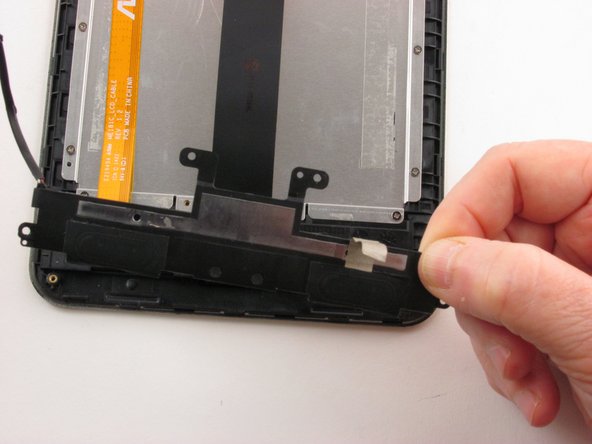
Asus MeMO Pad 8 ME181C Speaker Assembly Replacement: step 8, image 1 of 2Asus MeMO Pad 8 ME181C Speaker Assembly Replacement: step 8, image 2 of 2

Извлеките динамик в сборе из устройства.

Комментировать
47 просмотров
Комментариев нет, будьте первым кто его оставит

Это интересно
No Image Гайды
0 комментариев
No Image Гайды
0 комментариев
No Image Гайды
0 комментариев